Accidentalmente guardé un montón de fotos como Live Photos en mi iPhone, y ahora quiero desactivar esa función en las fotos que ya tomé sin perder las imágenes. Necesito ayuda para encontrar la forma más rápida de quitar el efecto Live de las fotos guardadas y mantenerlas como fotos normales fijas.
Me encontré con esto con el iPhone de un amigo hace un tiempo. Tenía años de Live Photos acumuladas y pensaba que las únicas opciones eran quedarse con todas o borrarlas por completo. Pues no. Hay dos caminos distintos, y cuál te conviene depende de lo que quieras dejar en el teléfono.
Lo primero que pregunté fue sencillo. ¿Quieres conservar las fotos o estás intentando eliminarlo todo?
Si no te importa guardar las imágenes y quieres que las Live Photos desaparezcan por completo, la app Fotos integrada es suficiente.
- Abre Fotos.
- Ve a Tipos de contenido > Live Photos.
- Pulsa Seleccionar y elige las que quieras quitar.
- Elimínalas.
- Vacía Eliminado recientemente, o el almacenamiento no se liberará enseguida.
Si quieres conservar la foto en sí y quitar la parte en movimiento, yo no lo haría a mano a menos que estés tratando con un lote pequeño. Ya he hecho limpieza manual antes y se vuelve pesado muy rápido.
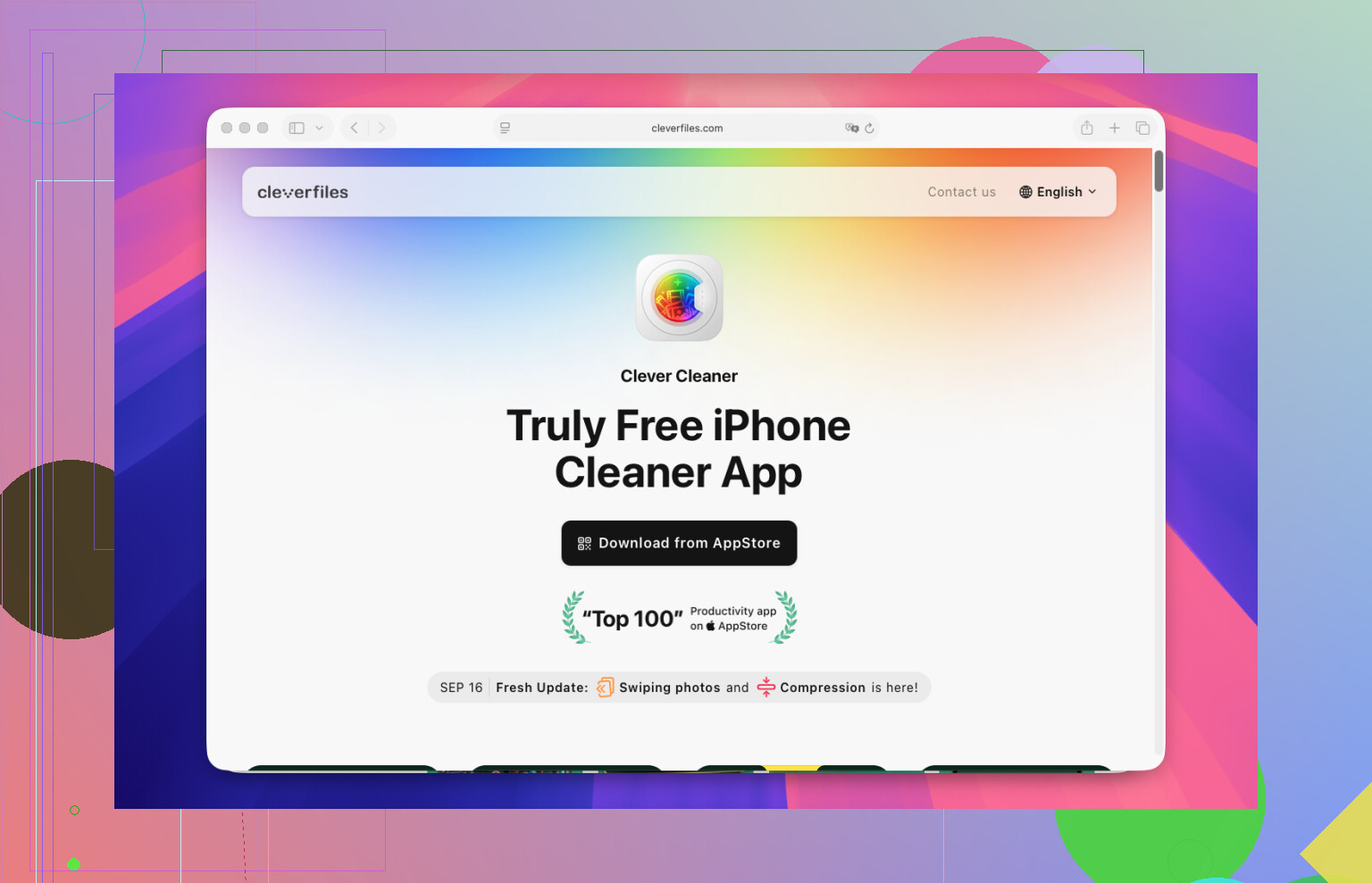
Lo que funcionó en nuestro caso fue Clever Cleaner. La abrimos, entramos en la sección Lives, elegimos las Live Photos y luego tocamos Compress. El nombre al principio me confundió. Hace más que reducir el tamaño del archivo. Crea versiones como fotos fijas y luego te deja decidir qué hacer con las Live Photos originales.
Los pasos fueron así.
- Abre Clever Cleaner.
- Toca Lives.
- Ordena por fecha o tamaño.
- Selecciona las Live Photos que quieras gestionar.
- Toca Compress.
- Revisa las nuevas fotos fijas.
- Borra las Live Photos originales si el resultado se ve bien.
Lo que más me gustó fue el diseño. Todo estaba agrupado en un solo lugar, así que no íbamos saltando dentro de Fotos intentando encontrar imágenes Live dispersas. También mostraba el ahorro de almacenamiento antes de eliminar nada, lo cual ayudó porque liberar espacio era justamente el objetivo.
También terminamos curioseando el resto de la app. En Similars, había fotos duplicadas por todas partes. En Heavies, unos cuantos videos gigantes estaban ocupando espacio. Luego estaba la pila de capturas de pantalla, que era peor de lo que esperaba, jaja. La parte de Live Photo solucionó el problema principal, pero la limpieza extra liberó todavía más almacenamiento.
Mi opinión es bastante simple. Si tienes 10 o 20 Live Photos, quédate con las herramientas de Apple. Si tienes cientos, usar algo como Clever Cleaner es mucho menos molesto y reduce muchísimo la cantidad de toques.
La forma integrada más rápida, si quieres conservar la foto y quitar la parte de movimiento, es esta.
Abre Fotos.
Elige una Live Photo.
Toca Editar.
Toca el icono de Live en la parte superior.
Toca la insignia amarilla de LIVE para desactivarla.
Toca OK.
Eso conserva la imagen fija. Elimina el efecto Live de esa foto. Si tienes un lote pequeño, esta es la ruta más limpia. Sin app extra, sin pasos raros de exportación.
Para un lío más grande, no estoy muy de acuerdo con @mikeappsreviewer en un punto. Yo no borraría primero a menos que estés 100 por ciento seguro de que no quieres las imágenes fijas. Borrar desde el álbum de Live Photos elimina el elemento completo, no solo el movimiento. Es un error fácil.
Si necesitas limpiar por lotes, el iPhone no te da una herramienta real para desactivar Live en masa dentro de Fotos. Esa parte es molesta. Así que una app como Clever Cleaner tiene más sentido para grandes cantidades, ya que puedes ordenar las Live Photos y procesarlas mucho más rápido sin tener que entrar en cada imagen una por una.
Además, evita futuras Live Photos:
En la app Cámara, toca el icono de LIVE, luego ve a Ajustes > Cámara > Conservar ajustes, y activa Live Photo para que tu iPhone recuerde que quedó desactivado.
Para la limpieza general de fotos en iPhone, este breve clip de consejos para limpiar el almacenamiento de fotos del iPhone también está bien.
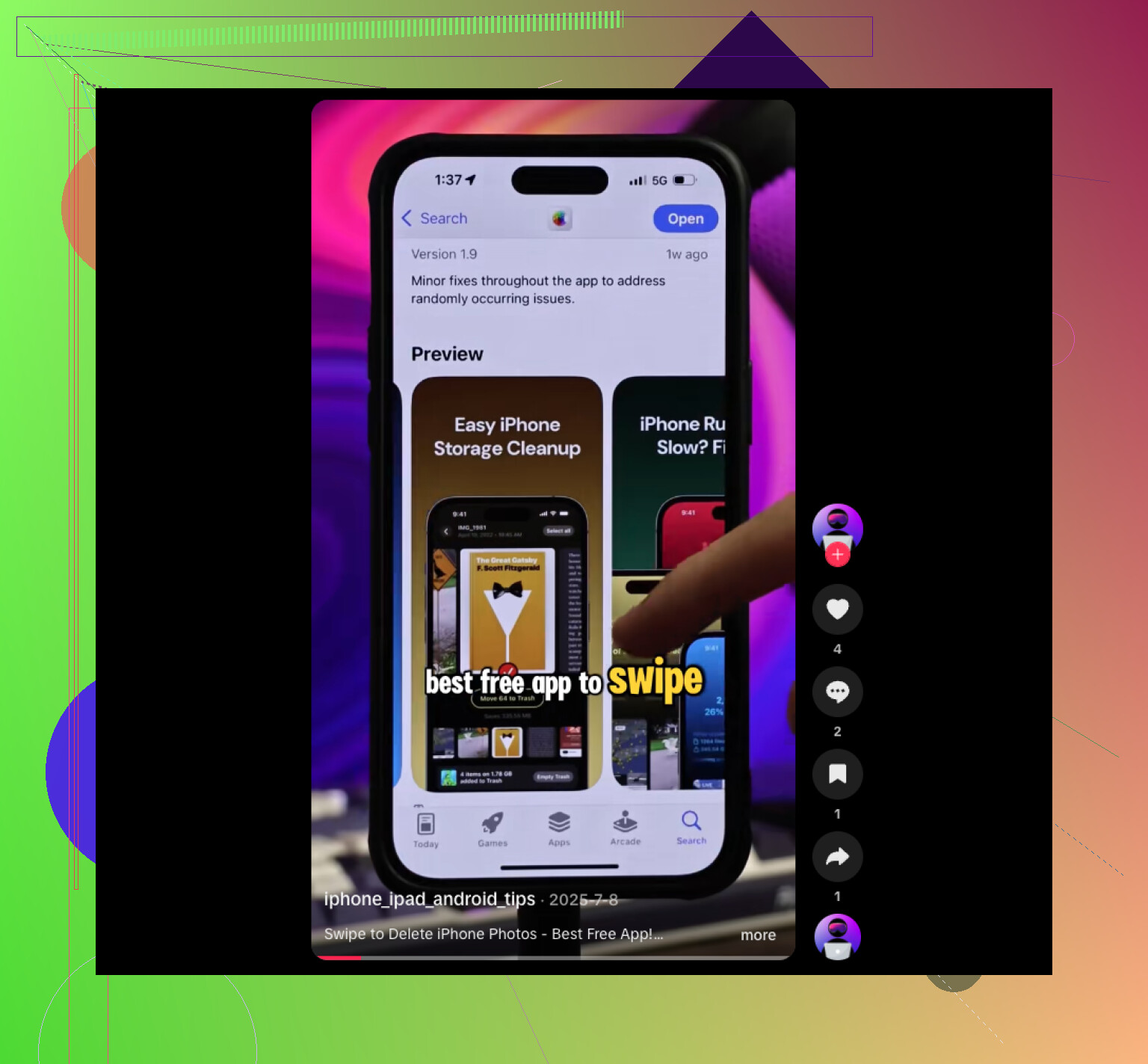
Si quieres conservar la foto real, la parte molesta es esta: el iPhone todavía no te da un interruptor por lotes de verdad para quitar Live de un montón de fotos ya tomadas. Así que en esa parte, estoy más con @sternenwanderer que con @mikeappsreviewer. Eliminar desde el álbum de Live Photos está bien solo si quieres que desaparezcan por completo. Si no, ese es el movimiento equivocado.
Una cosa que todavía no se ha mencionado: si esto te importa, revisa si alguna de ellas usa el fotograma Live como Foto Clave. A veces, la imagen fija que ves no es exactamente el fotograma que esperas después de desactivar Live. Abre primero algunas importantes y asegúrate de que la imagen de portada sea la correcta antes de hacer una limpieza masiva. Es un detalle mínimo, pero ahorra muchos momentos de “¿por qué esto se ve diferente ahora?”.
Además, si estás usando Fotos en iCloud, las ediciones se sincronizan en todas partes. Eso es útil, pero también algo peligroso si cambias un montón de cosas de una vez y luego te arrepientes.
Para lotes más grandes, sí, la mejor app gratis de limpieza para iPhone para eliminar Live Photos y liberar almacenamiento vale la pena echarle un vistazo, especialmente si quieres algo como Clever Cleaner para ordenar Live Photos más rápido sin abrir manualmente cada una. Yo duplicaría primero algunas favoritas, por si acaso. No es elegante, pero la verdad es que es más seguro.
Un ángulo extra: si las Live Photos importan, duplica primero las importantes y luego edita las copias. Eso te da una red de seguridad si iCloud sincroniza el cambio en todas partes y luego odias el resultado. Estoy un poco menos tranquilo que @sternenwanderer y @chasseurdetoiles sobre las ediciones masivas por esa razón.
Para trabajo en lote, Clever Cleaner es práctico.
Ventajas:
- Más rápido que abrir cada foto
- Agrupa las Live Photos
- Te permite revisar antes de eliminar los originales
Desventajas:
- Sigue requiriendo una decisión final sobre qué eliminar
- Es una app de terceros, así que algunas personas la evitarán
- Deberías volver a comprobar las fotos clave en favoritos
@mikeappsreviewer tiene razón solo si quieres que desaparezca el elemento completo. Si quieres conservar la imagen, evita eliminarla directamente. Además, después de convertir, revisa el almacenamiento más tarde, porque Fotos a veces tarda un poco en recalcular el espacio.