Las fotos y los videos desaparecieron repentinamente de mi tarjeta SD después de moverla de mi cámara a mi portátil. La tarjeta todavía muestra espacio usado, pero los archivos no están y realmente necesito recuperarlos porque son recuerdos personales importantes. ¿Qué podría hacer que los archivos de la tarjeta SD desaparezcan y cuál es la forma más segura de recuperarlos sin empeorar las cosas?
Lo primero que haría, sin discusión, es dejar de usar la tarjeta SD ahora mismo. Sáquela de su teléfono, cámara, dron o de cualquier dispositivo donde estuviera puesta. No tome ni una foto más. No grabe ni un clip. Ni siquiera navegue por su contenido si puede evitarlo.
Las fotos eliminadas normalmente no se borran al instante. El dispositivo elimina la entrada del sistema de archivos, así que la tarjeta trata ese espacio como si estuviera libre. Los datos de la foto a menudo siguen ahí hasta que algo nuevo se graba encima. Una vez que nuevos datos sobrescriben esos sectores, las posibilidades de recuperación caen en picado, a veces hasta cero.
Antes de instalar nada, revise lo más fácil.
Si la tarjeta estaba en un teléfono, mire en la sección Eliminados recientemente o Papelera de la app de galería. Si usó la tarjeta antes en su ordenador, revise la Papelera de reciclaje. También mire copias de seguridad en la nube como Google Photos o OneDrive si la sincronización automática estuvo activada en algún momento. También he visto archivos que parecían desaparecidos cuando solo estaban ocultos, así que activar los archivos ocultos en su explorador de archivos merece 30 segundos.
Si los archivos ya no están en la propia tarjeta, entonces entra en terreno de software de recuperación. Omita herramientas de reparación como CHKDSK en Windows o First Aid en macOS. Esas están pensadas para arreglar problemas del sistema de archivos. No son herramientas para rescatar fotos. He visto que empeoran una mala situación.
He probado varias opciones con el tiempo, y no son iguales.
PhotoRec y Windows File Recovery no cuestan nada, lo cual suena bien hasta que las usa. Ambas se sienten toscas. PhotoRec en particular vuelca los archivos recuperados en montones desordenados sin nombres útiles ni estructura de carpetas, así que acaba clasificando un cajón digital lleno de trastos. Recuva es más fácil de usar, claro, pero obtuve malos resultados con formatos RAW como NEF y CR2. Algunos archivos recuperados se abrían dañados, y otros no se abrían en absoluto.
La que usaría para esto es Disk Drill. Lo que más me llamó la atención fue lo poco que hubo que trastear. También tiene un modo de Recuperación avanzada de cámaras, y en mis pruebas hizo un mejor trabajo con tarjetas de cámara, fotos RAW y fragmentos de vídeo divididos que las herramientas gratuitas con las que estuve lidiando.
Este es el proceso que seguiría.
- Instale Disk Drill en su PC con Windows o en su Mac.
- Ponga la tarjeta SD en un lector de tarjetas de verdad y conecte ese lector al ordenador.
- No conecte la cámara directamente por USB si puede evitarlo. Muchas cámaras exponen el almacenamiento en un modo de transferencia limitado, y las apps de recuperación no obtienen el mismo acceso de bajo nivel.
- Abra Disk Drill, elija la tarjeta SD en la lista de unidades e inicie un escaneo. Si solo quiere fotos y vídeos, use Recuperación avanzada de cámaras.
- Espere. Las tarjetas grandes tardan un poco, las tarjetas baratas tardan más y los lectores lentos no ayudan.
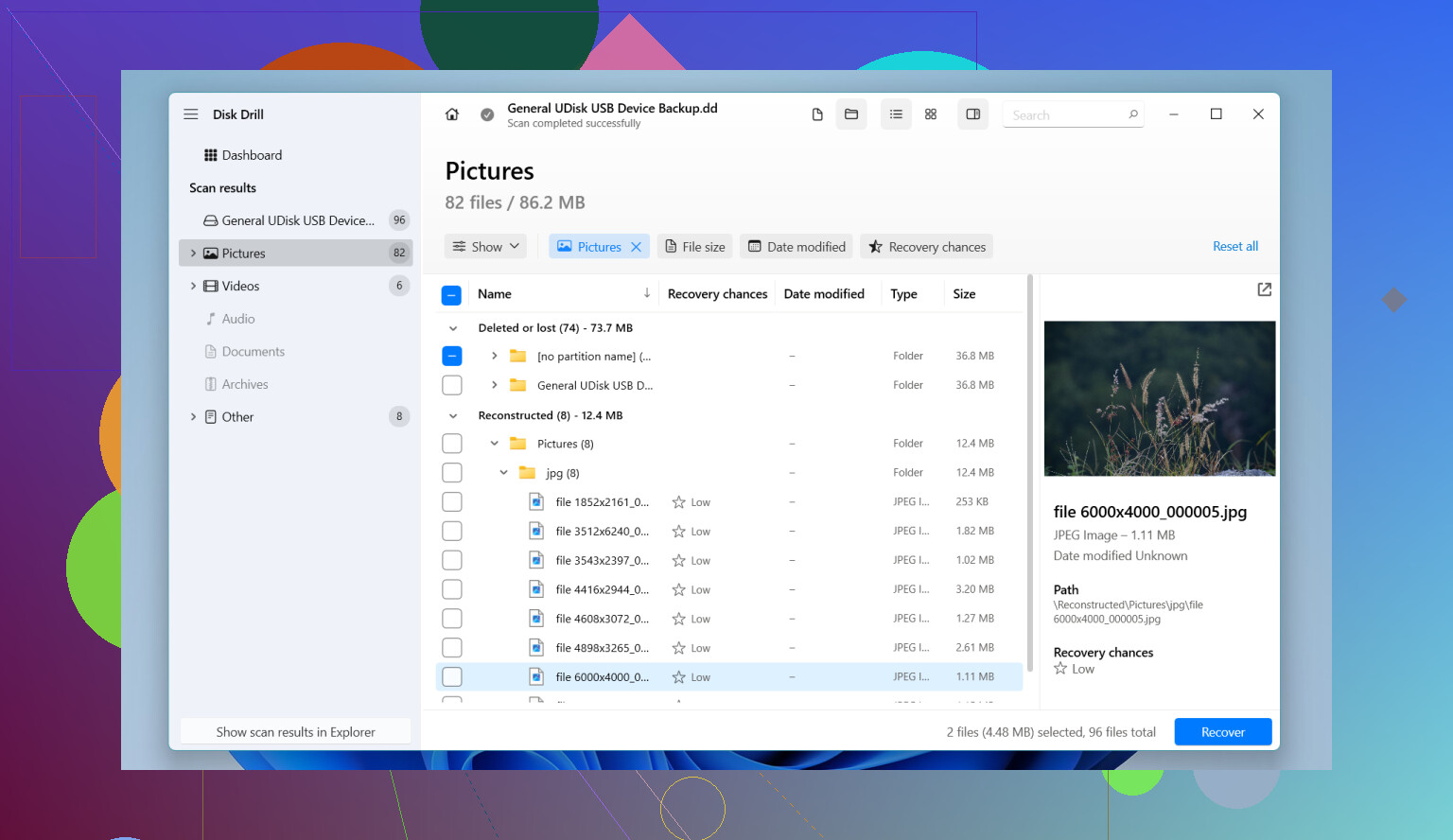
- Cuando termine el escaneo, previsualice los archivos dentro de la app. Esta parte importa. Si la vista previa de la foto se muestra limpia, sus probabilidades de una recuperación correcta son buenas.
- Seleccione lo que quiera y luego recupérelo.
Advertencia importante aquí. Guarde los archivos recuperados en otro sitio. No de vuelta en la tarjeta SD.
Si recupera en la misma tarjeta, corre el riesgo de sobrescribir los datos que todavía está intentando sacar. Guárdelos en la unidad interna de su ordenador o en otra unidad externa distinta. Sé que esto suena obvio, pero la gente lo hace presa del pánico y arruina su propia recuperación.
Después de revisar los archivos recuperados y confirmar que se abren bien, entonces formatee la tarjeta SD en la cámara si quiere volver a usarla. Solo después de que las fotos estén a salvo en otro lugar.
Si no ha tomado fotos nuevas desde la eliminación, sus posibilidades suelen ser bastante decentes. Si siguió haciendo fotos en la tarjeta, la cosa se complica rápido.
El espacio usado con archivos faltantes normalmente significa una de estas 3 cosas: tabla de archivos dañada, archivos ocultos o un lector/adaptador defectuoso.
Estoy de acuerdo con @mikeappsreviewer en una parte: deja de escribir en la tarjeta. No estoy del todo de acuerdo con evitar para siempre todas las herramientas de reparación. Primero debes evitarlas. Primero recupera los datos. Después de la recuperación, una comprobación de estado de solo lectura está bien.
Esto es lo que haría a continuación.
-
Prueba con un lector de tarjetas diferente.
Un lector USB inestable provoca carpetas fantasma y directorios vacíos. Lo he visto más de una vez. -
Comprueba si la tarjeta cambió a RAW o tiene errores exFAT.
En Windows, abre Administración de discos. Si la partición se ve mal, no la formatees. -
Crea una imagen de la tarjeta SD antes de la recuperación.
Esto importa. Si la tarjeta está fallando, una sola pasada completa es más segura que repetir escaneos.
Usa USB Image Tool, HDD Raw Copy o dd en Mac/Linux.
Recupera desde la imagen, no desde la tarjeta original. -
Escanea la imagen con Disk Drill.
Disk Drill es bueno aquí porque maneja mejor que muchas opciones gratuitas los registros del sistema de archivos faltantes y permite previsualizar archivos antes de recuperarlos. La vista previa es clave. Si un JPG o MP4 se previsualiza bien, las probabilidades suben mucho. -
Si los archivos muestran nombres extraños, ordénalos por firma de archivo y fecha.
Las fotos de cámara a menudo todavía conservan marcas de tiempo EXIF incluso después de perder la carpeta. -
Después de la recuperación, prueba la tarjeta.
Ejecuta H2testw o F3. Las tarjetas SD falsas o defectuosas a menudo muestran espacio usado pero pierden entradas de directorio. Pasa mucho con tarjetas baratas.
Esta guía corta sobre recuperación de fotos y videos de tarjetas SD también vale la pena,
mira cómo recuperar fotos y videos faltantes de una tarjeta SD
Si esto empezó justo después de pasar de la cámara al portátil, mi primera sospecha es el lector, no una eliminación instantánea. Lo he visto antes, extrañamente a menudo.

El espacio usado + los archivos que faltan no siempre significan eliminados. A veces la carpeta DCIM se corrompe, los archivos quedan marcados como ocultos/de sistema, o el lector de la laptop simplemente falla y muestra la tarjeta vacía. Así que coincido en parte con @mikeappsreviewer y @techchizkid, pero no asumiría de entrada que fueron eliminados como única explicación.
Lo que yo haría:
- Pon el pequeño interruptor de bloqueo de la tarjeta, si tiene uno
- Intenta leerla en otra computadora y con otro lector de tarjetas
- En Windows, abre el Símbolo del sistema y ejecuta:
attrib -h -r -s /s /d X:\*.*
Sustituye X por la letra de la tarjeta SD. He visto que esto hace volver más de una vez archivos de cámara que parecían desaparecidos. - En el Explorador de archivos, activa temporalmente los archivos ocultos y los archivos protegidos del sistema operativo
- Comprueba si la propia cámara todavía puede ver las fotos. Si es así, cópialas desde ahí primero
Si la estructura de carpetas está destrozada, entonces sí, usa software de recuperación. Disk Drill es una opción sólida porque puede extraer fotos/videos por firmas y normalmente los previsualiza antes de recuperarlos, lo que evita muchas conjeturas. Yo recuperaría al ordenador, nunca de vuelta a la tarjeta. Suena básico, pero la gente todavía lo hace.
También vale la pena leer: mejores formas de recuperar archivos perdidos de una tarjeta SD
No formatees la tarjeta todavía, aunque Windows se ponga dramático y lo pida. Ese aviso es básicamente una trampa.
Un ángulo que creo que @techchizkid, @kakeru y @mikeappsreviewer solo tocaron parcialmente: comprueba si los archivos se movieron a una estructura de carpetas extraña que creó tu portátil, especialmente si la tarjeta se usó entre distintas marcas de cámaras o antes a través de MTP. He visto que DCIM parece vacío mientras los archivos reales estaban en PRIVATE, MISC o carpetas del fabricante.
Un par de cosas que haría antes de un escaneo completo de recuperación:
- Abre la tarjeta en un administrador de archivos que muestre el tamaño de las carpetas, no solo el número de archivos
- Busca en la tarjeta
*.jpg,*.mp4,*.mov,*.cr2,*.nef, etc. - En Windows, usa Propiedades > Herramientas solo para inspeccionar, no para reparar
- En Mac, compruébalo con Captura de Imagen; curiosamente, a veces ve archivos multimedia que Finder no ve
No estoy del todo de acuerdo con la idea de que la recuperación por software siempre deba ser el primer paso. Si los archivos todavía existen físicamente pero el índice simplemente no se muestra correctamente, una búsqueda directa por tipo de archivo puede ahorrar tiempo y preservar los nombres originales.
Si eso falla, Disk Drill es un siguiente paso razonable.
Ventajas:
- buena compatibilidad con vista previa
- maneja bastante bien las particiones perdidas y los registros de directorio faltantes
- es lo bastante simple si estás estresado
Desventajas:
- la versión gratuita es limitada según la plataforma
- los escaneos profundos pueden devolver muchísimos duplicados
- los nombres de las carpetas recuperadas a menudo no se conservan si los metadatos están dañados
Si las vistas previas funcionan, recupera al SSD y luego compara las fechas de los archivos y los datos EXIF antes de tocar la tarjeta. Si no se ve nada correctamente en la vista previa, eso apunta más a un fallo de la tarjeta que a una simple corrupción de la tabla de archivos.