Limpié mi memoria USB y accidentalmente eliminé archivos importantes que todavía necesito para el trabajo y documentos personales. Ya vacié lo que pude, y ahora estoy intentando averiguar la mejor manera de recuperar archivos eliminados de una unidad USB sin empeorar las cosas. ¿Qué pasos de recuperación o software debería probar primero?
Si tu memoria USB está haciendo ruidos de clic, desaparece del sistema al azar o se calienta en la mano, detente ahí. Desconéctala. No sigas probando cosas. No ejecutes herramientas de reparación. No uses CHKDSK. He visto a gente hacer esto con la esperanza de una solución rápida y luego terminar con un problema peor porque la unidad siguió degradándose mientras Windows la estaba arreglando. En ese punto, un servicio profesional de recuperación es la opción más segura.
Si las comprobaciones fáciles no hicieron que tus archivos volvieran, yo asumiría una de dos cosas. La tabla de archivos está dañada, o los archivos ya no están de la forma habitual de eliminados pero no sobrescritos. En ambos casos, el software de recuperación es el siguiente paso práctico.
Te encontrarás con las sugerencias gratuitas de siempre, PhotoRec, TestDisk, Windows File Recovery. Los probé. Funcionan, más o menos, si te sientes cómodo en una terminal y no te molesta hacer limpieza después. La parte molesta es PhotoRec especialmente. Recupera por firma de archivo, así que a menudo pierdes los nombres originales y la estructura de carpetas. Terminas mirando una pila de archivos con nombres como f123456.jpg y pasas la tarde abriéndolos uno por uno. No es divertido. Yo hice esto una vez con un lote de fotos familiares y todavía me arrepiento un poco.
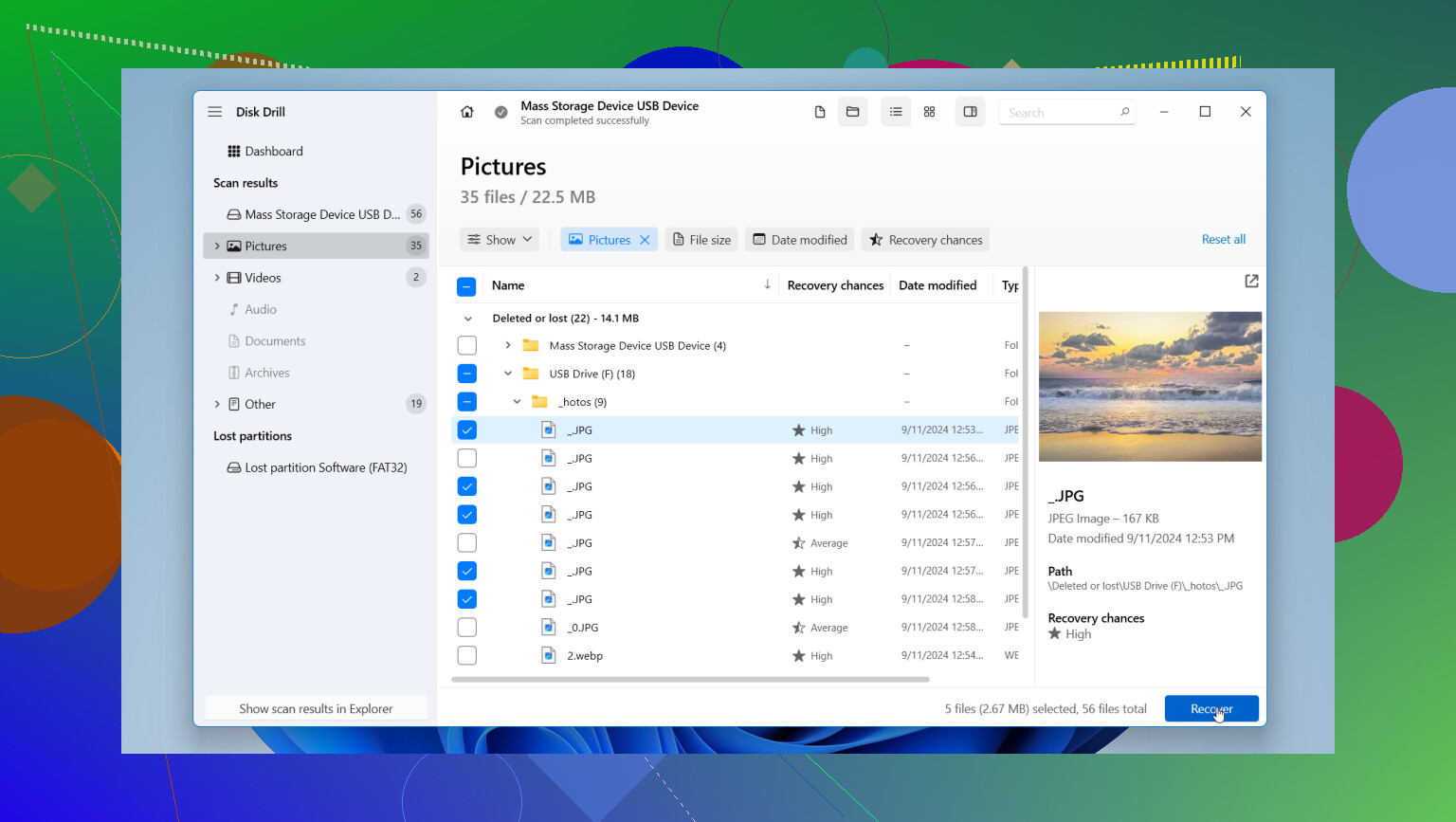
Para la gente que quiere algo más fácil de manejar, he tenido mejores resultados con Disk Drill. Me pareció menos arriesgado, menos desordenado y mucho más fácil de usar cuando estaba intentando sacar datos de una memoria USB inestable.
Por qué sigo recomendándolo:
- Te permite crear una imagen de la unidad primero. Haces una copia byte a byte de la memoria USB y luego escaneas la copia en lugar de castigar el dispositivo original. Si tu unidad flash está medio muerta, esto importa mucho.
- Obtienes vistas previas antes de la recuperación. Fotos, videos, documentos, puedes inspeccionar lo que encontró antes de guardar nada. Ahorra tiempo. También evita tener que adivinar.
- Mantiene las cosas mejor organizadas. En mi uso, hizo un mejor trabajo preservando la estructura de carpetas e identificando tipos de archivo que las herramientas gratuitas de línea de comandos. También funciona con unidades cifradas con BitLocker, lo cual está bien si tu USB tenía la protección activada.
Una regla que la gente arruina todo el tiempo, guarda los archivos recuperados en la unidad interna de tu computadora, no de vuelta en la misma memoria USB. Si escribes datos nuevos en la unidad dañada mientras intentas recuperarla, corres el riesgo de sobrescribir los archivos que intentabas guardar en primer lugar. Sé que esto suena obvio, pero la gente cansada hace cosas de gente cansada.
Después de haber copiado todo lo que necesitas, borra y vuelve a formatear la memoria USB si todavía confías en ella. Yo me inclinaría por reemplazarla si ya actuó de forma rara una vez. El almacenamiento es barato. Los archivos perdidos no.
Deja de usar primero la memoria USB. Cada nueva escritura reduce tus probabilidades.
Si fue un borrado normal más vaciar la papelera, tus archivos a menudo siguen en la unidad hasta que datos nuevos los sobrescriben. Así que tu siguiente paso es simple. Escanéala desde tu PC y recupera a una unidad diferente. No de vuelta a la USB. La gente se equivoca con esto toooodo el tiempo.
Estoy de acuerdo con parte de lo que dijo @mikeappsreviewer, pero no creo que necesites pasar directamente a las herramientas más básicas a menos que te guste revisar un montón de archivos renombrados. Para documentos de trabajo y carpetas personales, yo empezaría con Disk Drill porque tiende a conservar los nombres de archivo y las rutas de carpetas mejor que la recuperación solo por firmas. Para los documentos, eso importa mucho.
Mi orden sería:
- Conecta la USB en modo de solo lectura si tu configuración lo permite.
- Ejecuta un escaneo con Disk Drill.
- Filtra por Documentos, PDF, XLSX, DOCX, JPG, lo que necesites.
- Previsualiza los archivos primero.
- Recupéralos en tu computadora o en otra unidad externa.
Si el escaneo rápido encuentra poco, ejecuta el escaneo profundo. En unidades flash, los documentos de Office eliminados a menudo aparecen bien si la memoria no se reutilizó después de la limpieza. Si se reutilizó, las tasas de recuperación bajan rápido. Esa es la parte fea.
Una cosa que añadiría. Revisa la sincronización en la nube y las copias temporales antes de pasar horas escaneando. Mira en OneDrive, Google Drive, Archivos recientes, recuperación de Office y ubicaciones temporales de Windows. He visto personas recuperar el 90 por ciento desde el historial de sincronización y no necesitar nunca un software completo de recuperación.
Si quieres una visión general sólida del mejor software de recuperación de datos para 2026, esto ayuda: mejores herramientas para recuperar archivos USB explicadas
Si la USB empieza a desconectarse, a congelar el Explorador o a pedir formato, detente y crea primero una imagen. Si se mantiene estable, escanéala ahora, no mañana.

Lo primero que haría, en lo que ni @mikeappsreviewer ni @byteguru insistieron lo suficiente: comprobar si los archivos alguna vez se copiaron y pegaron, no solo si estuvieron almacenados en el USB. Windows a veces deja rastros en Recientes, Acceso rápido, listas de archivos recientes de Office e incluso cachés específicas de aplicaciones. Si eran documentos de trabajo, abre Word o Excel y revisa los documentos recuperados o no guardados antes de entrar de lleno en el modo de recuperación. La gente se salta eso y pierde una hora escaneando cosas que todavía están en una carpeta temporal local.
Además, si la limpieza del USB ocurrió en Windows, revisa el Historial de archivos, el historial de versiones de OneDrive y cualquier software de copia de seguridad que olvidaste que habías activado. Es una respuesta aburrida, pero sinceramente es la más rápida cuando funciona.
Si todo eso no da resultados, entonces sí, usa software de recuperación. No estoy del todo de acuerdo con lanzarse primero al escaneo más profundo. Empieza con un escaneo normal porque los escaneos profundos por firmas pueden darte un desastre de duplicados y archivos medio rotos. Si quieres el menor dolor de cabeza, Disk Drill es una opción sólida para recuperar archivos borrados de un USB, ya que es más fácil ordenar por tipo de archivo, fecha y vistas previas que las opciones gratuitas más caóticas.
Parte importante: recupera en tu computadora, no de vuelta en la memoria USB. En serio. No cometas el clásico error dos veces.
Si el USB está funcionando con normalidad, escanéalo ahora. Si se desconecta o pide formatear, deja de manipularlo.
Para más discusión sobre memorias flash defectuosas y opciones de recuperación de archivos, este hilo es bastante útil: mejores formas de recuperar archivos de una unidad USB defectuosa.