Meu pen drive de repente parou de abrir depois que o conectei ao meu laptop, e agora diz que a unidade USB está corrompida ou precisa ser formatada. Ele tem fotos importantes e documentos de trabalho dos quais eu nunca fiz backup, então preciso de maneiras seguras de recuperar arquivos de um pen drive USB corrompido sem piorar a situação.
# Comece identificando que tipo de falha você tem
Eu iria com calma antes de sair jogando aplicativos de recuperação em cima disso. Corrupção em USB aparece por vários motivos diferentes, e a correção depende do que falhou.
Estas verificações geralmente mostram em que situação você está:
1. A unidade aparece no Gerenciamento de Disco?
2. O Windows informa o tamanho correto?
3. O sistema de arquivos aparece como RAW?
4. O Windows pede para você formatá-la?
5. Se você conectá-la a outro PC, ela aparece lá?
6. Ela desconecta sozinha, trava muito ou fica estranhamente lenta?
Esses detalhes importam mais do que as pessoas imaginam. Se a unidade aparece no Gerenciamento de Disco e a capacidade parece correta, eu diria que suas chances de recuperação em casa ainda são razoáveis. Se ela fica perdendo a conexão, continua invisível, esquenta ou o conector parece torto, eu começaria a pensar em problema de hardware.
## Tire os arquivos primeiro
Se o sistema ainda detecta o USB, eu pararia de tentar repará-lo e retiraria os dados primeiro.
Aprendi isso da forma mais irritante. Corrupção muitas vezes é a bagunça que você vê, não a causa raiz. Uma unidade começa a falhar por baixo, e então cada tentativa de reparo mexe nela de novo. Às vezes você dá sorte. Às vezes piora a próxima verificação.
Então sim, o primeiro passo é extrair os dados. Os reparos vêm depois.
## O que eu usaria
Eu usaria o [Disk Drill](https://www.disk-drill.com/pt/).
A parte que eu gosto para pendrives danificados ou corrompidos é simples. Ele não depende apenas de o sistema de arquivos continuar legível. Mesmo quando o Windows se recusa a abrir a unidade, o Disk Drill muitas vezes ainda lê o dispositivo em um nível mais baixo e remonta os arquivos a partir dos dados brutos.
Algumas coisas me chamaram a atenção:
- Ele reconhece uma grande lista de tipos de arquivo
- A estrutura de pastas tende a sobreviver melhor do que em muitas outras ferramentas que testei
- Você tem pré-visualizações antes da recuperação, o que economiza tempo quando a verificação retorna uma pilha de nomes sem sentido
## A parte que vale a pena usar primeiro
Para unidades USB instáveis, o recurso Byte-to-Byte Backup é o principal motivo pelo qual eu me daria ao trabalho.
Em vez de verificar uma unidade enquanto ela está em más condições, você cria primeiro uma imagem completa setor por setor. Depois trabalha a partir da imagem, e não do próprio pendrive.
Isso importa se o USB piorar no meio do processo. Você ainda terá uma cópia salva do estado atual dele. Já tive unidades removíveis morrerem no meio do processo antes, e é péssimo. Se você criar a imagem primeiro, pelo menos não estará começando do zero de novo.
## A ordem que eu seguiria
1. Instale o Disk Drill no seu PC
2. Conecte a unidade USB
3. Abra o Disk Drill e escolha Byte-to-Byte Backup
4. Crie uma imagem completa do USB e salve-a em outro disco
5. Monte ou anexe a imagem dentro do Disk Drill
6. Verifique a imagem
7. Pré-visualize os arquivos
8. Recupere o que for importante para outro dispositivo de armazenamento
Eu não salvaria os arquivos recuperados de volta no mesmo USB. Parece óbvio, mas as pessoas fazem isso.
## Depois que seus arquivos estiverem seguros, aí sim repare o USB
Só depois que os dados forem copiados para outro lugar eu começaria a tentar correções na própria unidade.
Dependendo do que você viu antes, eu tentaria uma destas opções:
1. Executar o CHKDSK
2. Atribuir uma nova letra à unidade
3. Reinstalar os drivers USB
4. Executar a Verificação de Erros do Windows
5. Fazer uma reformatação completa
Se a corrupção veio de um sistema de arquivos com problema e o hardware ainda estiver bem, uma dessas opções pode resolver. Se a unidade continuar falhando depois de uma formatação, eu não confiaria nela de novo.
## Quando eu pararia e procuraria recuperação profissional
Há um ponto em que o faça você mesmo deixa de fazer sentido.
Eu pensaria em um serviço profissional se:
1. A unidade não for detectada de jeito nenhum
2. Ela mostrar dano físico
3. Os arquivos forem importantes para trabalho, questões legais, impostos, dados de clientes, qualquer coisa desse tipo
4. Ela desconectar enquanto você estiver tentando copiar ou verificar
Quando um USB continua ficando offline durante a recuperação, eu geralmente trato isso como um mau sinal. O mesmo vale para calor. O mesmo vale para um conector frouxo. Você ainda pode conseguir extrair dados dele, mas cada nova tentativa corre o risco de piorar a próxima.
## Não presuma que vale a pena continuar com a unidade
Mais uma coisa. Eu não teria nenhum apego ao USB depois da recuperação.
Se a corrupção apareceu sem motivo claro, volta depois da formatação ou a unidade começa a se comportar de forma instável no uso normal, eu a substituiria. Unidades flash se desgastam. Algumas fazem isso lentamente, outras despencam de vez. Depois que uma começa a mentir para você, para mim já era.
Não formate ainda. Esse aviso é o Windows pedindo para limpar o mapa do sistema de arquivos. Se os arquivos importam, pare de conectá-lo repetidamente também.
Concordo com @mikeappsreviewer em um ponto importante: recuperar primeiro, corrigir depois. Onde discordo é no CHKDSK. Eu pularia o CHKDSK até que os arquivos estejam seguros. Em mídia flash danificada, o CHKDSK às vezes corrige a árvore de diretórios excluindo entradas que considera corrompidas. Ótimo para a unidade, ruim para suas fotos.
O que eu faria:
1. Tente uma porta USB diferente, de preferência na parte traseira de um desktop ou em outro laptop.
2. Verifique o Gerenciamento de Disco. Se o dispositivo mostrar o tamanho correto, suas chances são melhores.
3. Se aparecer como RAW ou não alocado, use um software de recuperação, não as ferramentas de reparo do Windows.
4. Recupere os arquivos para o seu disco interno ou outro disco externo, nunca de volta para o pen drive.
O Disk Drill é uma escolha sólida aqui. Eu o usaria primeiro para escanear e visualizar. Se a unidade permanecer conectada por tempo suficiente, copie os documentos e fotos mais importantes antes de qualquer outra coisa. Priorize por tipo de arquivo e data. Fotos de família primeiro, documentos de trabalho depois, downloads aleatórios por último.
Se o Windows mostrar 0 bytes, a unidade desaparecer ou esquentar, pare de tentar por conta própria. Isso aponta mais para falha de hardware.
Além disso, aqui está um vídeo sobre recuperação de arquivos no Instagram, curto e fácil de seguir:
Etapas para recuperar dados de uma unidade USB neste vídeo rápido do Instagram
Depois da recuperação, substitua o dispositivo. Corromper uma vez já basta para mim, pra ser sincero.
Não clique em Formatar. Essa janela é basicamente o Windows dizendo: Eu não consigo ler o sistema de arquivos, quer apagar o mapa? Nada útil neste momento.
Concordo em grande parte com @mikeappsreviewer e @viaggiatoresolare sobre recuperar primeiro, mas estou um pouco menos animado com a ideia de fazer um monte de varreduras no dispositivo real se ele estiver instável. Minha regra é:
- se ele montar e permanecer conectado, copie manualmente primeiro os arquivos mais críticos
- se ele não abrir, mas ainda for detectado com o tamanho correto, faça uma imagem ou use um software de recuperação
- se ele desconectar, mostrar 0 bytes, esquentar ou fizer o sistema inteiro travar, pare de mexer nele
Uma coisa que eu acrescentaria e que eles não enfatizaram muito: verifique o Visualizador de Eventos no Windows depois de conectá-lo. Procure em Logs do Windows > Sistema por erros de disk / ntfs / volmgr. Se você vir erros repetidos de E/S, isso aponta mais para problema de hardware do que apenas uma tabela de arquivos corrompida.
Além disso, falando especificamente de fotos, não confie apenas nos nomes dos arquivos depois da recuperação. Abra as visualizações e confira. JPEGs corrompidos podem parecer recuperados, mas estar metade cinza ou cortados.
Se você quiser uma rota prática, o Disk Drill é uma boa opção para uma unidade flash USB corrompida porque consegue escanear quando o Explorer não abre a unidade, e visualizar fotos/docs ajuda a priorizar o que importa primeiro. Eu ainda recuperaria apenas para outra unidade. Nunca grave de volta no mesmo pendrive. Nunca. É assim que as pessoas transformam recuperável em ops.
Depois que os dados estiverem seguros, você pode testar o USB com uma formatação completa e depois usar algo como H2testw ou F3 para ver se a memória flash está mentindo sobre as gravações. Muitos pendrives baratos falham de formas bem feias.
Para saber mais sobre opções de recuperação de arquivos USB e o que tentar quando um pendrive fica ilegível, este tópico é realmente útil:
melhores maneiras de recuperar arquivos de uma unidade USB com defeito
Versão curta: nada de CHKDSK ainda, nada de formatar ainda, menos tentativas, recupere primeiro e depois descarte a unidade se ela continuar agindo de forma estranha novamente.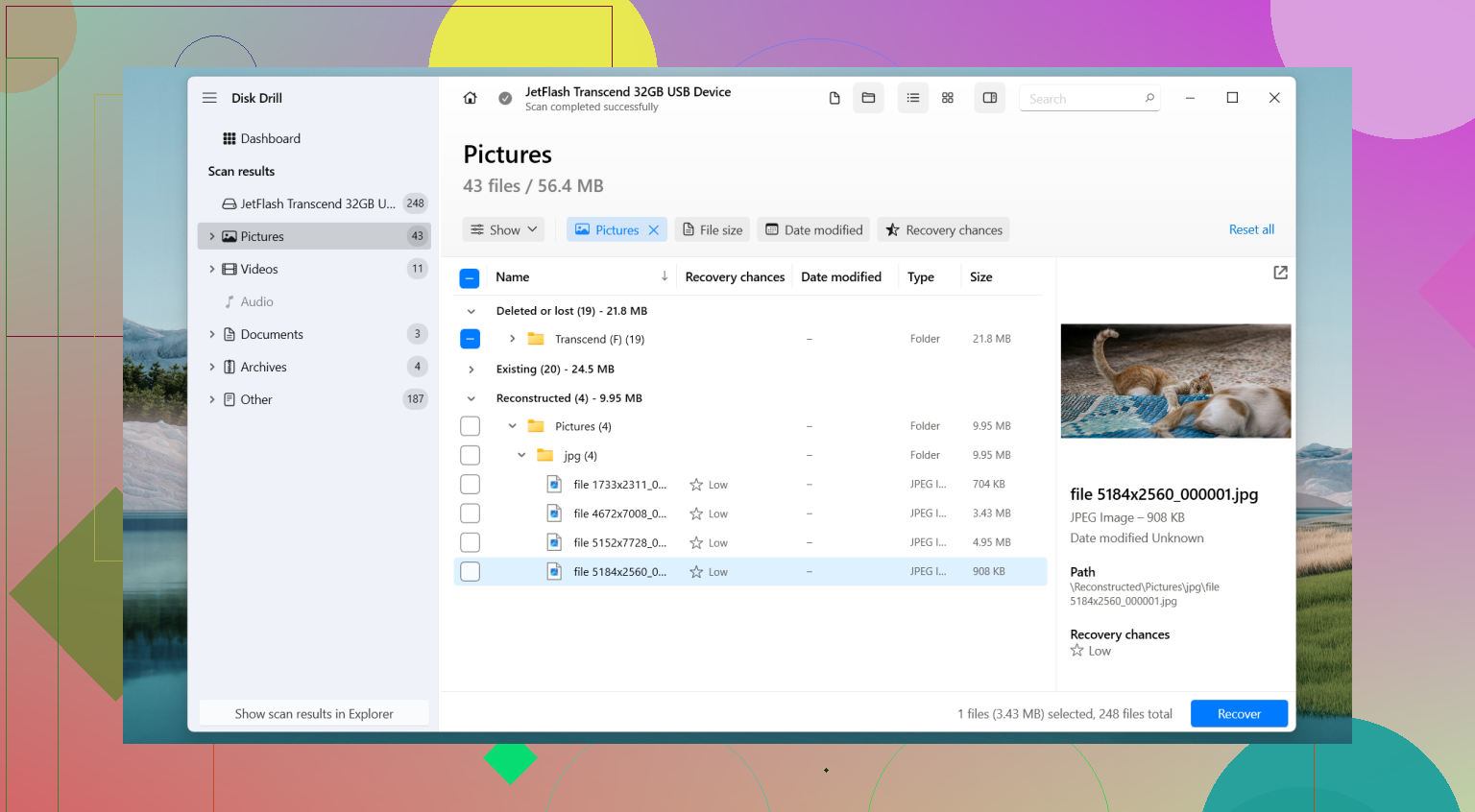
Um pequeno desacordo com @viaggiatoresolare, @viajeroceleste e @mikeappsreviewer: se a unidade ainda abre de forma intermitente, eu tentaria uma simples cópia por arrastar e soltar da pasta única mais crítica antes de qualquer varredura profunda. Ferramentas de recuperação são ótimas, mas toda varredura completa ainda representa estresse extra de leitura em uma memória flash que está morrendo.
Algumas verificações que ninguém realmente enfatizou o suficiente:
- Veja no Gerenciador de Dispositivos. Se ele mostrar reconexões repetidas, isso é um mau sinal de hardware.
- Tente lê-la em uma porta USB 2.0, se você tiver uma. Alguns pendrives instáveis se comportam melhor nela.
- Use um hub USB alimentado curto apenas se a porta parecer com alimentação insuficiente. Nem sempre é necessário, mas pode estabilizar algumas unidades.
- Se o rótulo, a capacidade ou o espaço usado de repente parecerem errados, suspeite de falha do controlador, não apenas de dano no sistema de arquivos.
Sobre o Disk Drill especificamente:
**Prós**
- visualização fácil para fotos e documentos
- pode recuperar de volumes USB ilegíveis/RAW
- a interface é mais simples do que a de muitos aplicativos de recuperação
**Contras**
- varreduras profundas podem demorar um pouco
- os nomes dos arquivos/estrutura de pastas ainda podem ficar bagunçados em corrupção severa
- não faz milagres se o controlador flash estiver falhando fisicamente
Se a cópia manual for impossível, o Disk Drill é um próximo passo razoável, mas salve tudo apenas em outro disco. Após a recuperação, eu não confiaria nesse pendrive novamente, mesmo que ele seja formatado sem problemas. Mídias flash costumam dar um aviso e depois param de vez.