Fotos e vídeos desapareceram de repente do meu cartão SD depois que eu o movi da minha câmera para o meu laptop. O cartão ainda mostra espaço usado, mas os arquivos estão faltando e eu realmente preciso recuperá-los porque são memórias pessoais importantes. O que pode fazer com que os arquivos do cartão SD desapareçam, e qual é a maneira mais segura de recuperá-los sem piorar a situação?
A primeira coisa que eu faria, sem discussão, é parar de usar o cartão SD agora mesmo. Tire-o do celular, câmera, drone, ou qualquer aparelho em que ele estava instalado. Não tire mais nenhuma foto. Não grave nenhum vídeo. Nem sequer navegue pelos arquivos dele, se puder evitar.
Fotos excluídas geralmente não são apagadas na hora. O dispositivo remove a entrada no sistema de arquivos, então o cartão passa a tratar aquele espaço como livre. Os dados da foto muitas vezes ainda ficam lá até que algo novo seja gravado por cima. Quando novos dados sobrescrevem esses setores, as chances de recuperação caem muito, às vezes a zero.
Antes de instalar qualquer coisa, verifique o básico.
Se o cartão estava em um celular, procure na área de Excluídos Recentemente ou Lixeira do app de galeria. Se você já usou o cartão no computador antes, verifique a Lixeira. Também veja backups na nuvem, como Google Fotos ou OneDrive, caso a sincronização automática tenha sido ativada em algum momento. Também já vi arquivos parecerem “sumidos” quando estavam apenas ocultos, então ativar a exibição de arquivos ocultos no gerenciador de arquivos vale os 30 segundos.
Se os arquivos sumiram do próprio cartão, então você entrou no território dos softwares de recuperação. Pule ferramentas de reparo como CHKDSK no Windows ou First Aid no macOS. Elas foram feitas para corrigir problemas no sistema de arquivos. Não são ferramentas de resgate de fotos. Já vi elas piorarem uma situação ruim.
Testei algumas opções ao longo do tempo, e elas não são iguais.
PhotoRec e Windows File Recovery não custam nada, o que parece ótimo até você usá-los. Ambos parecem bem rústicos. O PhotoRec, em especial, despeja os arquivos recuperados em montes bagunçados sem nomes úteis nem estrutura de pastas, então você acaba organizando uma gaveta digital de tralha. O Recuva é mais fácil de usar, claro, mas tive resultados ruins com formatos RAW como NEF e CR2. Alguns arquivos recuperados abriram corrompidos, outros nem abriram.
A opção que eu usaria para isso é o Disk Drill. O que mais me chamou atenção foi o pouco ajuste que ele exigiu. Ele também tem um modo Advanced Camera Recovery, e nos meus testes fez um trabalho melhor com cartões de câmera, fotos RAW e fragmentos de vídeo divididos do que as ferramentas gratuitas com que mexi.
Este é o processo que eu seguiria.
- Instale o Disk Drill no seu PC com Windows ou Mac.
- Coloque o cartão SD em um leitor de cartões adequado e conecte-o ao computador.
- Não conecte a própria câmera por USB, se puder evitar. Muitas câmeras expõem o armazenamento em um modo de transferência limitado, e os apps de recuperação não conseguem o mesmo nível de acesso.
- Abra o Disk Drill, escolha o cartão SD na lista de unidades e inicie uma varredura. Se você quiser apenas fotos e vídeos, use o Advanced Camera Recovery.
- Espere. Cartões grandes demoram um pouco, cartões baratos demoram mais, e leitores lentos não ajudam.
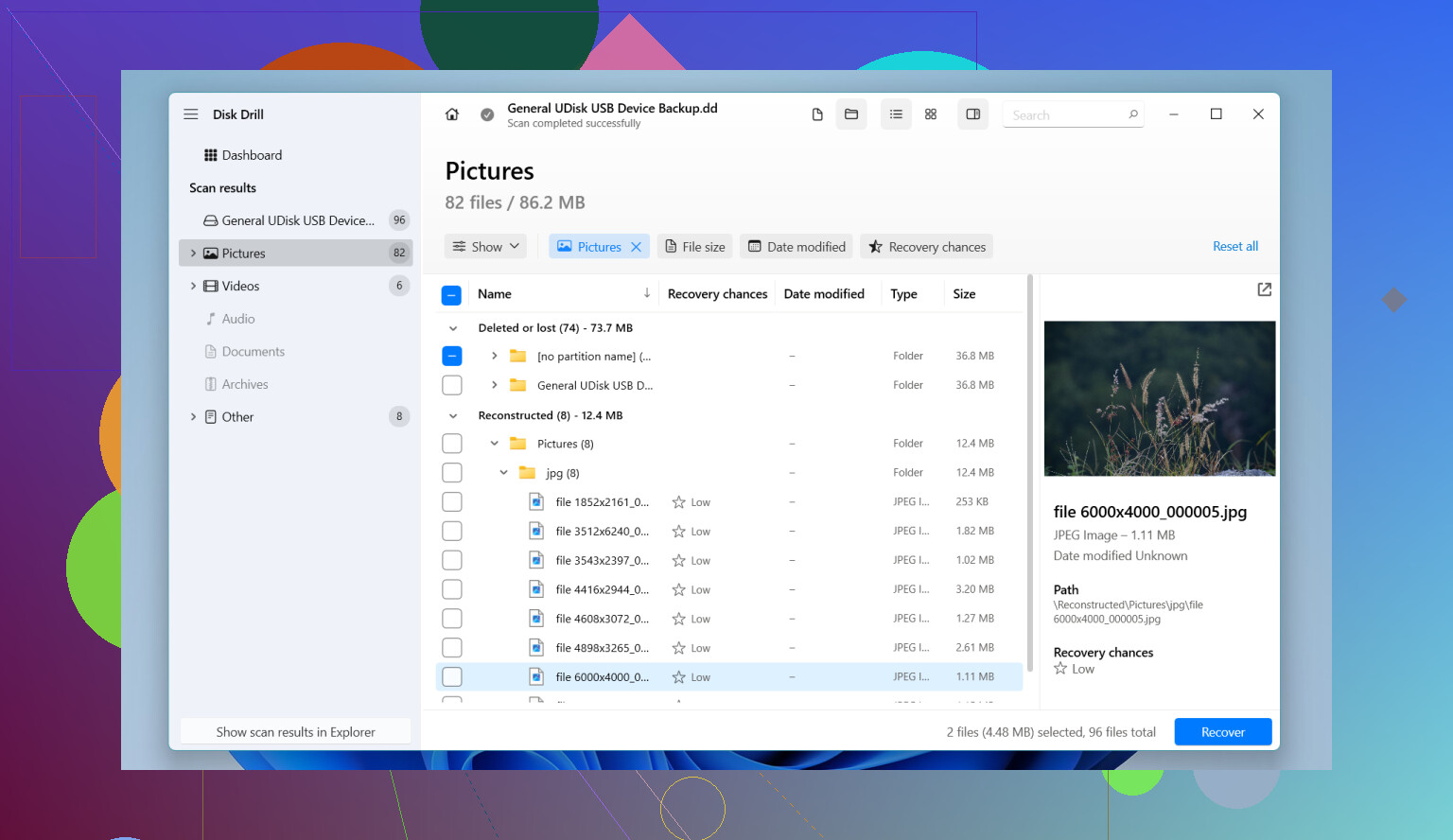
- Quando a varredura terminar, visualize os arquivos dentro do app. Esta parte importa. Se a prévia da foto aparecer corretamente, suas chances de uma recuperação adequada são boas.
- Selecione o que quiser, depois recupere.
Um grande aviso aqui. Salve os arquivos recuperados em outro lugar. Não de volta no cartão SD.
Se você recuperar no mesmo cartão, corre o risco de gravar por cima dos dados que ainda está tentando extrair. Salve no disco interno do computador ou em outra unidade externa. Eu sei que isso parece óbvio, mas as pessoas fazem isso no pânico e acabam arruinando a própria recuperação.
Depois de verificar os arquivos recuperados e confirmar que abrem normalmente, aí sim formate o cartão SD na câmera se quiser reutilizá-lo. Só depois que as fotos estiverem seguras em outro lugar.
Se você não tirou novas fotos desde a exclusão, suas chances geralmente são boas. Se continuou fotografando no cartão, a situação complica rápido.
Espaço usado com arquivos ausentes geralmente significa uma de 3 coisas. Tabela de arquivos corrompida, arquivos ocultos ou um leitor/adaptador com defeito.
Concordo com @mikeappsreviewer em uma parte, pare de gravar no cartão. Discordo um pouco sobre evitar todas as ferramentas de reparo para sempre. Você deve evitá-las no início. Recupere os dados primeiro. Depois da recuperação, uma verificação de integridade somente leitura está ok.
O que eu faria em seguida.
-
Tente um leitor de cartão diferente.
Um leitor USB instável causa pastas fantasmas e diretórios vazios. Já vi isso mais de uma vez. -
Verifique se o cartão mudou para RAW ou apresentou erros exFAT.
No Windows, abra o Gerenciamento de Disco. Se a partição parecer errada, não a formate. -
Faça uma imagem do cartão SD antes da recuperação.
Isso importa. Se o cartão estiver morrendo, uma passagem completa é mais segura do que novas varreduras repetidas.
Use USB Image Tool, HDD Raw Copy ou dd no Mac/Linux.
Recupere a partir da imagem, não do cartão original. -
Analise a imagem com o Disk Drill.
O Disk Drill é bom aqui porque lida com registros ausentes do sistema de arquivos melhor do que muitas opções gratuitas e mostra prévias dos arquivos antes da recuperação. A prévia é enorme. Se um JPG ou MP4 abrir em prévia corretamente, as chances aumentam bastante. -
Se os arquivos aparecerem com nomes estranhos, classifique por assinatura de arquivo e data.
Fotos de câmera muitas vezes ainda mantêm os carimbos de data e hora EXIF mesmo após a perda da pasta. -
Depois da recuperação, teste o cartão.
Execute H2testw ou F3. Cartões SD falsos ou com falha geralmente mostram espaço usado, mas perdem entradas de diretório. Isso acontece muito com cartões baratos.
Este guia curto sobre recuperação de fotos e vídeos de cartão SD também vale a pena conferir,
veja como recuperar fotos e vídeos ausentes do cartão SD
Se isso começou logo depois de mover da câmera para o notebook, meu primeiro suspeito é o leitor, não uma exclusão instantânea. Já vi isso antes, estranhamente com frequência.

Espaço usado + arquivos ausentes nem sempre significam excluídos. Às vezes a pasta DCIM corrompe, os arquivos ficam marcados como ocultos/de sistema, ou o leitor do notebook simplesmente falha e mostra um cartão vazio. Então concordo em parte com @mikeappsreviewer e @techchizkid, mas eu não concluiria logo de cara que eles foram excluídos como única explicação.
O que eu faria:
- Coloque a pequena trava de bloqueio do cartão, se ele tiver uma
- Tente ler em outro computador e com outro leitor de cartão
- No Windows, abra o Prompt de Comando e execute:
attrib -h -r -s /s /d X:\*.*
Substitua X pela letra do cartão SD. Já vi isso trazer de volta arquivos de câmera “desaparecidos” mais de uma vez. - No Explorador de Arquivos, ative temporariamente os arquivos ocultos e os arquivos protegidos do sistema
- Verifique se a própria câmera ainda consegue ver as fotos. Se sim, copie tudo de lá primeiro
Se a estrutura de pastas estiver destruída, aí sim, use um software de recuperação. O Disk Drill é uma escolha sólida porque consegue recuperar fotos/vídeos por assinaturas e geralmente mostra uma prévia antes da recuperação, o que evita muita adivinhação. Eu recuperaria para o computador, nunca de volta para o cartão. Meio básico, mas o pessoal ainda faz isso.
Também vale a leitura: melhores formas de recuperar arquivos ausentes de um cartão SD
Não formate o cartão ainda, mesmo que o Windows faça drama e peça isso. Esse pop-up é basicamente uma armadilha.
Um ponto que acho que @techchizkid, @kakeru e @mikeappsreviewer só abordaram parcialmente: verifique se os arquivos foram movidos para uma estrutura de pastas estranha que seu laptop criou, especialmente se o cartão foi usado entre marcas de câmera ou por MTP antes. Já vi a pasta DCIM parecer vazia enquanto a mídia real estava em PRIVATE, MISC ou pastas do fabricante.
Algumas coisas que eu faria antes de uma varredura completa de recuperação:
- Abra o cartão em um gerenciador de arquivos que mostre o tamanho das pastas, não apenas a contagem de arquivos
- Pesquise no cartão por
*.jpg,*.mp4,*.mov,*.cr2,*.nefetc. - No Windows, use Propriedades > Ferramentas apenas para inspecionar, não para reparar
- No Mac, verifique com o Captura de Imagem, por mais estranho que pareça ele às vezes vê mídias que o Finder não vê
Discordo um pouco da ideia de que a recuperação por software deve ser sempre o primeiro passo. Se os arquivos ainda existem fisicamente, mas o índice só não está sendo exibido corretamente, uma busca direta por tipo de arquivo pode economizar tempo e preservar os nomes originais.
Se isso falhar, o Disk Drill é uma próxima opção razoável.
Prós:
- bom suporte para visualização prévia
- lida razoavelmente bem com partições perdidas e registros de diretório ausentes
- simples o suficiente se você estiver estressado
Contras:
- a versão gratuita é limitada dependendo da plataforma
- varreduras profundas podem retornar muitas duplicatas
- os nomes das pastas recuperadas muitas vezes não são preservados se os metadados estiverem danificados
Se as prévias funcionarem, recupere para o seu SSD e depois compare as datas dos arquivos e os EXIF antes de mexer no cartão. Se nada abrir em prévia de forma limpa, isso aponta mais para falha do cartão do que para uma simples corrupção da tabela de arquivos.