Eu limpei meu pendrive e acidentalmente excluí arquivos importantes de que ainda preciso para o trabalho e documentos pessoais. Já esvaziei tudo o que pude, e agora estou tentando descobrir a melhor maneira de recuperar arquivos excluídos de um pendrive sem piorar a situação. Quais etapas de recuperação ou softwares devo tentar primeiro?
Se o seu pendrive estiver fazendo ruídos de clique, desconectando do sistema aleatoriamente ou esquentando na sua mão, pare por aí. Desconecte-o. Não continue testando coisas. Não execute ferramentas de reparo. Não use o CHKDSK. Já vi pessoas fazerem isso esperando uma solução rápida e depois acabarem com um problema ainda pior, porque a unidade continuou se degradando enquanto o Windows a estava reparando. Nesse ponto, um serviço profissional de recuperação é a opção mais segura.
Se as verificações fáceis não trouxeram seus arquivos de volta, eu partiria do pressuposto de uma de duas coisas. A tabela de arquivos está danificada, ou os arquivos sumiram do jeito comum de excluídos mas não sobrescritos. Em ambos os casos, um software de recuperação é o próximo passo prático.
Você vai encontrar as sugestões gratuitas de sempre: PhotoRec, TestDisk, Windows File Recovery. Eu testei esses. Eles funcionam, mais ou menos, se você se sente à vontade no terminal e não se importa com a limpeza depois. A parte irritante é especialmente o PhotoRec. Ele recupera por assinatura de arquivo, então você muitas vezes perde os nomes originais e a estrutura das pastas. Você acaba olhando para uma pilha de arquivos com nomes como f123456.jpg e passando a noite abrindo um por um. Não é nada divertido. Fiz isso uma vez com um monte de fotos de família e ainda me arrependo um pouco.
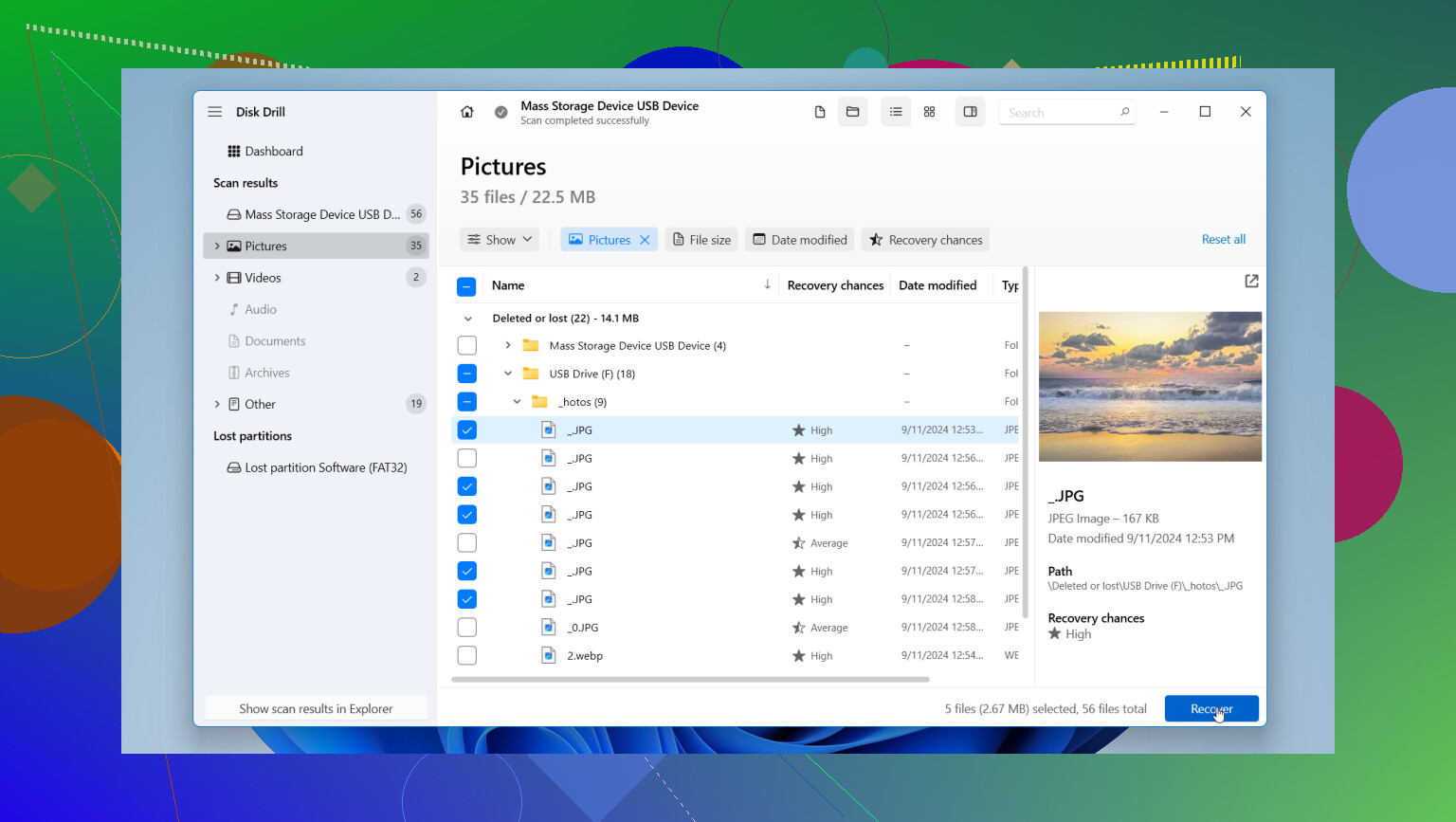
Para quem quer algo mais fácil de lidar, tive resultados melhores com o Disk Drill. Pareceu menos arriscado, menos bagunçado e muito mais fácil de usar quando eu estava tentando tirar dados de um pendrive instável.
Por que continuo indicando isso para as pessoas:
- Ele permite criar uma imagem da unidade primeiro. Você faz uma cópia byte a byte do pendrive e depois analisa a cópia em vez de forçar o dispositivo original. Se o seu pendrive estiver meio morto, isso faz muita diferença.
- Você obtém pré-visualizações antes da recuperação. Fotos, vídeos, documentos, você pode inspecionar o que ele encontrou antes de salvar qualquer coisa. Economiza tempo. E também reduz as suposições.
- Ele mantém as coisas mais organizadas. No meu uso, fez um trabalho melhor preservando a estrutura das pastas e identificando tipos de arquivo do que as ferramentas gratuitas de linha de comando. Também funciona com unidades criptografadas com BitLocker, o que é bom se o seu USB estava com a proteção ativada.
Uma regra que as pessoas erram o tempo todo: salve os arquivos recuperados no disco interno do seu computador, não de volta no mesmo pendrive. Se você gravar novos dados na unidade danificada enquanto tenta recuperá-la, corre o risco de sobrescrever os arquivos que estava tentando salvar desde o começo. Eu sei que isso parece óbvio, mas pessoas cansadas fazem coisas de pessoas cansadas.
Depois de copiar tudo o que você precisa, apague e reformate o pendrive se ainda confiar nele. Eu, pessoalmente, tenderia a substituí-lo se ele já apresentou comportamento estranho uma vez. Armazenamento é barato. Arquivos perdidos não são.
Pare de usar o pendrive primeiro. Cada nova gravação reduz suas chances.
Se foi uma exclusão normal mais esvaziar a lixeira, seus arquivos muitas vezes ainda ficam na unidade até que novos dados os sobrescrevam. Então seu próximo passo é simples. Faça a varredura pelo seu PC e recupere para uma unidade diferente. Não de volta para o USB. As pessoas erram isso o tempo todo.
Concordo com parte do que @mikeappsreviewer disse, mas não acho que você precise partir direto para as ferramentas mais brutas, a menos que goste de vasculhar uma pilha de arquivos renomeados. Para documentos de trabalho e pastas pessoais, eu começaria com o Disk Drill porque ele tende a manter os nomes dos arquivos e os caminhos das pastas melhor do que a recuperação apenas por assinatura. Para documentos, isso importa muito.
Minha ordem seria:
- Conecte o USB em modo somente leitura, se sua configuração permitir.
- Execute uma varredura com o Disk Drill.
- Filtre por Documentos, PDF, XLSX, DOCX, JPG, o que você precisar.
- Visualize os arquivos primeiro.
- Recupere-os para o seu computador ou outra unidade externa.
Se a varredura rápida encontrar pouco, execute a varredura profunda. Em unidades flash, documentos do Office excluídos costumam aparecer bem se o pendrive não foi reutilizado após a limpeza. Se foi reutilizado, as taxas de recuperação caem rápido. Essa é a parte feia.
Uma coisa que eu acrescentaria. Verifique a sincronização em nuvem e cópias temporárias antes de passar horas fazendo varreduras. Procure no OneDrive, Google Drive, Arquivos Recentes, recuperação do Office e locais temporários do Windows. Já vi pessoas recuperarem 90 por cento do histórico de sincronização e nunca precisarem de um software completo de recuperação.
Se você quiser uma visão geral sólida dos melhores softwares de recuperação de dados para 2026, isto ajuda: melhores ferramentas de recuperação de arquivos USB explicadas
Se o USB começar a desconectar, travar o Explorer ou pedir para formatar, pare e crie uma imagem dele primeiro. Se ele permanecer estável, faça a varredura agora, não amanhã.

A primeira coisa que eu faria, na qual nem @mikeappsreviewer nem @byteguru realmente insistiram o suficiente: verificar se os arquivos alguma vez foram recortados e colados, não apenas armazenados no USB. O Windows às vezes deixa rastros em Recentes, Acesso Rápido, listas recentes do Office e até em caches específicos de aplicativos. Se eram documentos de trabalho, abra o Word ou o Excel e verifique documentos recuperados/não salvos antes de entrar no modo de recuperação total. As pessoas pulam isso e perdem uma hora escaneando coisas que ainda estão em uma pasta temporária local.
Além disso, se a limpeza do USB aconteceu no Windows, veja o Histórico de Arquivos, o histórico de versões do OneDrive e qualquer software de backup que você esqueceu que tinha ativado. Resposta sem graça, mas sinceramente a mais rápida quando funciona.
Se tudo isso não der em nada, então sim, use um software de recuperação. Eu discordo um pouco de começar logo pela varredura mais profunda. Comece com uma varredura normal, porque varreduras profundas por assinatura podem te dar uma bagunça de duplicatas e arquivos meio corrompidos. Se você quiser ter menos dor de cabeça, o Disk Drill é uma escolha sólida para recuperação de arquivos excluídos de USB, já que é mais fácil organizar por tipo de arquivo, data e visualizações do que as opções gratuitas mais caóticas.
Parte importante: recupere para o seu computador, não de volta para o pendrive. Sério. Não cometa o erro clássico duas vezes.
Se o USB está funcionando normalmente, faça a varredura agora. Se ele está desconectando ou pedindo para formatar, pare de mexer nele.
Para mais discussão sobre mídia flash com defeito e opções de recuperação de arquivos, este tópico é bem útil: melhores maneiras de recuperar arquivos de uma unidade USB com defeito.