Mi iPhone acaba de terminar de actualizarse y ahora me preocupa que la actualización haya usado más espacio del que esperaba. Necesito ayuda para encontrar dónde comprobar cuánto almacenamiento queda y qué está ocupando espacio después de la actualización de iOS.
El almacenamiento del iPhone es una de esas pantallas en las que dejé de confiar a primera vista. Miras la barra, sumas lo que ves y las cuentas no cuadran. Normalmente no está roto. Es iOS haciendo limpieza, almacenando caché y retrasando eliminaciones en segundo plano.
Cómo reviso el almacenamiento del iPhone sin dejarme engañar
En el teléfono, ve a Ajustes > General > Almacenamiento del iPhone. Arriba verás la barra de uso en colores. Debajo, iOS muestra algo como 54 GB de 256 GB usados. Si sigues bajando, verás cada app y cuánto espacio ocupa.
Si quieres una lectura más clara, conecta el iPhone a una Mac y abre Finder. En Windows, usa la app Apple Devices. Vi que la cifra mostrada cambiaba un poco después de sincronizar, y tiene sentido. Durante ese proceso, se limpia algo de basura temporal, así que la cifra de almacenamiento suele verse menos desordenada que la que aparece en el teléfono mientras todo sigue ejecutándose.
Por qué el total de almacenamiento parece incorrecto
Las fotos que borraste muchas veces siguen ahí. El gran detalle está en Eliminado recientemente. Cuando eliminas fotos o videos, se quedan en Fotos > Álbumes > Eliminado recientemente durante 30 días, ocupando todavía todo su espacio. Si el almacenamiento no baja después de una limpieza, este es el primer lugar que yo revisaría. Pulsa Eliminar todo si quieres recuperar ese espacio ahora mismo.
Justo después de una actualización de iOS, las cifras se vuelven raras. El teléfono vuelve a indexar cosas, gestiona archivos restantes de la instalación, escribe registros y luego limpia parte de eso más tarde. He visto que Datos del sistema se hincha durante horas después de una actualización. A veces tomó casi todo el día. Reiniciar ayudó a que avanzara.
La propia página de almacenamiento va con retraso. Recalcula sobre la marcha y, a veces, conserva un total antiguo. Me ha mostrado cifras desactualizadas hasta reiniciar. Reiniciar fuerza un recuento nuevo.
Por qué Datos del sistema se vuelve tan grande
Datos del sistema es el cajón de sastre. Cachés de apps, archivos de Siri, historial de Safari, restos de streaming, archivos temporales, registros, todo va a parar ahí. El propio iOS también ocupa una parte del espacio, alrededor de 8 a 10 GB en muchos casos, así que el almacenamiento utilizable nunca iba a coincidir con la cifra de la caja.
Esta categoría cambia mucho. Un día parece inflada, más tarde se reduce. Yo no la trataría como una cifra fija.
Por qué un iPhone lleno empieza a funcionar lento
Cuando el almacenamiento escasea, el teléfono pierde margen para archivos temporales y trabajo en segundo plano. Ahí fue cuando noté la lentitud. Las apps se abrían más despacio. La cámara dudaba. Las cosas en general se sentían pesadas. Mantener espacio libre disponible no solo sirve para guardar más archivos. Afecta a cómo funciona el teléfono en el día a día.
Qué borraría primero cuando el espacio está casi agotado
La página de almacenamiento integrada sirve bastante bien para detectar apps grandes, pero no ayuda mucho cuando el problema es tu fototeca. Te dirá que Fotos ocupa muchísimo, claro, pero no qué archivos se están comiendo el espacio.
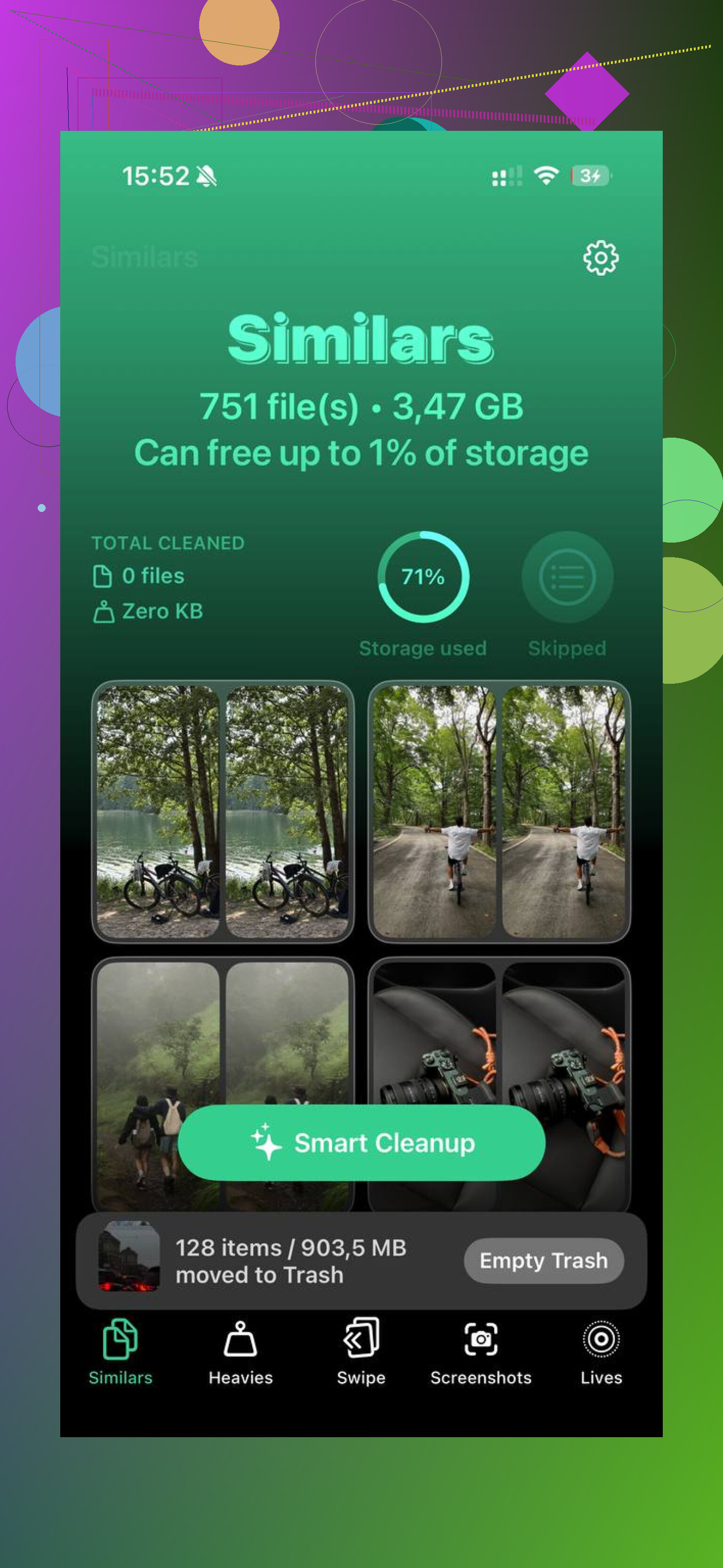
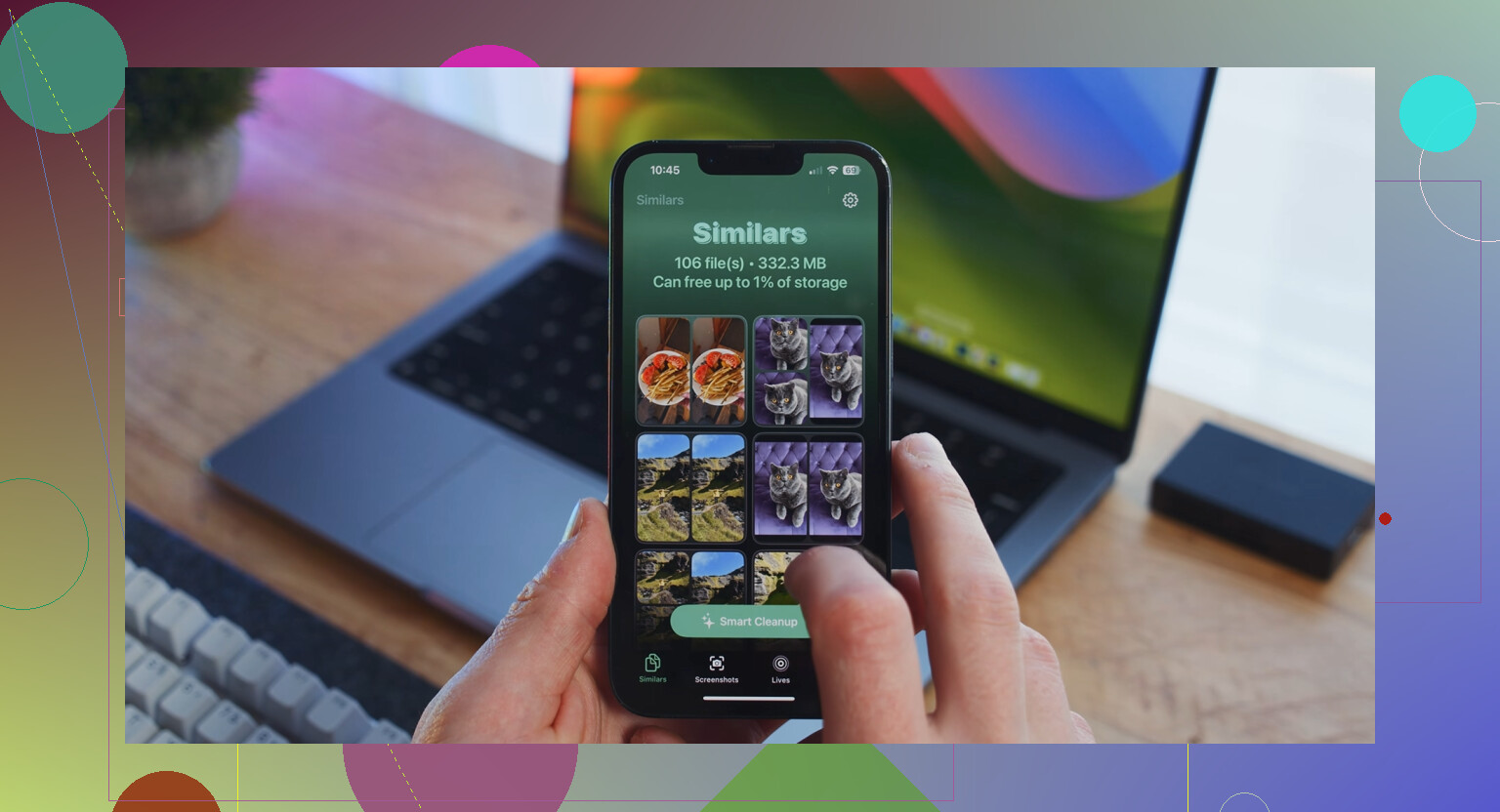
Clever Cleaner se encarga de esa parte. Me gustó por una razón simple. Mostró muy rápido los peores casos.
La sección Heavies pone los archivos más grandes arriba, con sus tamaños indicados, para que los clips gigantes en 4K y las grabaciones de pantalla largas dejen de esconderse en la biblioteca. La sección Similars agrupa fotos casi duplicadas y elige la mejor, lo cual ayuda si tu carrete está lleno de ráfagas y pequeñas variaciones de la misma imagen. La sección Screenshots también muestra los tamaños de las capturas, y eso fue una sorpresa desagradable en mi teléfono. Tenía un montón de recibos viejos, mapas, memes y capturas aleatorias de ajustes ocupando más de un gigabyte. No hacía falta subir nada a otro sitio, y eso me gustó.
Después de liberar unos 15 GB, la cifra de almacenamiento dejó de variar tanto, y la lentitud con la que estaba lidiando también mejoró.
Ve a Ajustes, luego General y después Almacenamiento del iPhone. Espera uno o dos minutos en esa pantalla. Justo después de una actualización de iOS, la lista suele recargarse lentamente y la barra de almacenamiento cambia mientras tu teléfono vuelve a comprobar los archivos.
Qué mirar primero:
- Espacio disponible en la parte superior.
- Tamaño de iOS y Datos del sistema.
- Fotos, Mensajes y descargas de contenido.
- Revisar videos descargados y recomendaciones similares si Apple las muestra.
Hay una cosa en la que discrepo un poco con @mikeappsreviewer: no confiaría de inmediato en Finder o en la sincronización de Windows como la lectura más limpia. La página de almacenamiento del dispositivo suele ser el mejor lugar para ver qué cree iOS que está ocupando espacio después de la actualización, aunque durante un rato se vea desordenado.
Si la actualización parece más grande de lo esperado:
- Abre la app Archivos y revisa En mi iPhone y Descargas.
- Abre Ajustes, Safari y borra los datos de sitios web si la caché de Safari aumentó mucho.
- Revisa Mensajes; los archivos adjuntos de video grandes suelen esconderse allí.
- Mira en Podcasts, Música, Netflix, YouTube y Spotify si hay descargas sin conexión.
Si Fotos es lo que más ocupa, vale la pena echar un vistazo a Clever Cleaner para encontrar rápidamente videos grandes, fotos duplicadas y capturas de pantalla. Además, esta reseña ofrece un buen desglose de lo que hace: mira por qué Clever Cleaner es un limpiador de iPhone realmente gratuito
Si las cifras siguen viéndose raras después de unas horas, reinicia el teléfono y vuelve a comprobarlo. El informe de almacenamiento de iOS queda medio inestable después de las actualizaciones, la verdad.
Revisa una pantalla más que la mayoría de la gente pasa por alto: Ajustes > Cuenta de Apple > iCloud > Gestionar almacenamiento de la cuenta. Eso no mostrará el espacio libre total del dispositivo, pero sí te dirá si la actualización en realidad no ocupó almacenamiento local y tu verdadero problema son las copias de seguridad de iCloud, la sincronización de Fotos o Mensajes en iCloud haciendo que todo se sienta lleno/confuso.
Para el espacio real del teléfono, yo también usaría Información:
Ajustes > General > Información > Disponible
Ese número de “Disponible” es la comprobación más rápida y clara después de una actualización. Sin gráficos, sin adivinar.
No estoy muy de acuerdo con @mikeappsreviewer en usar una comprobación con computadora como una mejor lectura. En mi experiencia, el número más útil es simplemente el que muestra el iPhone en Información una vez que se estabiliza. Menos ruido.
Lo que suele pasar después de una actualización:
- los archivos viejos de la actualización permanecen un rato
- la indexación dispara Datos del sistema
- las apps vuelven a descargar cosas en segundo plano
- la sincronización de Fotos se reanuda y de repente baja el almacenamiento
Si quieres ver qué cambió después de la actualización, ve también a Batería. Suena raro, pero ayuda. Si Fotos, Archivos o Mensajes están trabajando mucho en segundo plano, eso a menudo explica por qué los números de almacenamiento siguen cambiando.
Comprueba también:
- Notas de Voz por grabaciones gigantes
- la app Libros por PDF o audiolibros descargados
- GarageBand o iMovie si están instalados, pueden acaparar archivos como pequeños gremlins
Si lo que explotó fue Fotos, Clever Cleaner es probablemente la forma más rápida de detectar videos enormes, fotos duplicadas y desorden de capturas de pantalla sin rebuscar durante horas. Y si quieres una guía visual rápida, esta demo de cómo Clever Cleaner libera espacio en el iPhone rápidamente es fácil de revisar.
Si el espacio libre todavía se ve muy mal después de 24 horas, reinícialo, cárgalo, déjalo con Wi‑Fi y luego vuelve a comprobar. El cálculo del almacenamiento de iOS después de una actualización es un poco un desastre, la verdad.
Un lugar extra que yo revisaría y que los demás apenas tocaron: Configuración > Privacidad y seguridad > Análisis y mejoras > Datos de análisis. Después de algunas actualizaciones, los archivos de registro antiguos se acumulan y pueden dar pistas de por qué el almacenamiento parece estar “faltando”. Normalmente no puedes limpiar mucho ahí directamente, pero si esa lista está creciendo demasiado, es una señal de que el teléfono aún se está estabilizando.
También discrepo un poco con depender solo de Información. Es rápido, sí, pero no explica por qué cambió el espacio. Yo lo usaría como una referencia rápida, no como la respuesta completa.
Mi lista de comprobación después de una actualización:
- Abre App Store y mira si las apps también se están actualizando automáticamente
- Revisa TV y Descargas en las apps de streaming
- Busca mapas sin conexión descargados a medias en Apple Maps o Google Maps
- Abre Mail si guardas archivos adjuntos grandes localmente
Si el almacenamiento todavía parece atascado, conéctalo a la corriente durante la noche. Los iPhone suelen terminar la limpieza mientras están inactivos.
En cuanto a apps, Clever Cleaner es útil si Fotos es la verdadera culpable.
Ventajas
- Encuentra videos grandes rápidamente
- Bueno para duplicados y capturas de pantalla
- Más fácil que buscar manualmente
Desventajas
- Enfocado sobre todo en el desorden de fotos y videos
- Menos útil para cachés de apps o archivos del sistema
@stellacadente, @himmelsjager y @mikeappsreviewer ya cubrieron bien las pantallas principales. Yo solo añadiría que el “espacio faltante” después de las actualizaciones suele ser temporal, no permanente.