Percebi que a mídia sincronizada está ocupando espaço no armazenamento do meu iPhone, mas não consigo identificar quais arquivos estão incluídos nessa categoria. Recentemente verifiquei meu armazenamento para liberar espaço e vi mídia sincronizada listada sem nenhum detalhamento claro. Preciso de ajuda para descobrir onde visualizá-la e o que conta como mídia sincronizada no iPhone para que eu possa gerenciar melhor meu armazenamento.
Eu tive a mesma bagunça depois do iOS 17, e a parte confusa foi a Apple mostrar “Mídia Sincronizada” como se fosse um monte separado e misterioso, sem lista de arquivos, sem botão útil, nada.
O que mudou com o iOS 17 foi a rotulagem. As versões mais antigas tendiam a esconder a mídia sob o tipo de app, Música, Livros, TV, seja lá qual for. Depois da atualização, coisas copiadas de um Mac ou PC pelo iTunes ou Finder passaram a ser agrupadas em “Mídia Sincronizada”. Coisas puxadas dos próprios serviços da Apple normalmente continuam na categoria do app. Coisas enviadas do seu computador ficam marcadas de forma diferente.
Então, se você estiver vendo, por exemplo, 50 GB em Música e outro grande bloco em Mídia Sincronizada, pode parecer que o iOS está contando a mesma coisa duas vezes. Pelo que eu vi, parece mais um relatório ruim do que duas cópias completas. Ainda ocupa armazenamento local, ainda bloqueia instalações, ainda atrapalha atualizações. Mesmo resultado para você.
Se quiser verificar, vá aqui:
Ajustes > Geral > Armazenamento do iPhone
Você vai ver a barra de armazenamento no topo. A parte irritante é que “Mídia Sincronizada” geralmente não abre uma lista adequada. No meu caso, não abriu. Eram principalmente músicas antigas, alguns arquivos de vídeo e sobras aleatórias sincronizadas de anos atrás. Algumas pessoas também encontram álbuns de fotos antigos ali se usaram sincronização com computador no passado.
Sem um computador, a Apple não oferece uma opção limpa para remover isso. O caminho oficial é conectar ao aparelho com o qual você sincronizou e remover a mídia por lá. Mas eu encontrei uma solução alternativa meio desajeitada que funcionou para mim.
O que eu fiz:
- Reinstale o Apple Music ou Apple Books, mesmo que você nunca use.
- Abra o app e procure arquivos baixados ou locais.
- Apague tudo o que estiver armazenado no telefone.
- Remova o app de novo se quiser.
Por algum motivo, o iOS parecia precisar que o app original estivesse presente antes de expor e limpar alguns desses arquivos sincronizados mais antigos. Pareceu bobo, mas o armazenamento fantasma diminuiu depois que fiz isso. Não foi elegante. Mas funcionou.
Se você está pensando em restaurar para os ajustes de fábrica, sim, isso limpa a mídia sincronizada do telefone. Esses arquivos não voltam por um backup normal do iCloud porque foram originalmente copiados do seu computador. Eles só voltam se você se reconectar a esse computador e sincronizá-los novamente.
Também notei que o desempenho ficou feio quando esse problema de armazenamento piorou. O meu passou de 100 GB e o telefone começou a ficar lento. A câmera levava segundos para abrir. Os apps travavam ao abrir. Até digitar ficou estranhamente lento também. iPhones precisam de espaço livre para arquivos temporários e tarefas do sistema. Quando o armazenamento fica lotado, o aparelho inteiro começa a parecer cansado.
Enquanto eu corria atrás do problema da Mídia Sincronizada, descobri que minha biblioteca de fotos estava causando ainda mais estrago do que os arquivos de música. Capturas de tela, fotos duplicadas, vídeos antigos, todo o lixo de sempre. Acabei usando Clever Cleaner porque ele me deu uma forma rápida de organizar por tamanho de arquivo e cortar o lixo primeiro.
Do que eu gostei foi simples:
- grátis
- sem anúncios no meu uso
- os tamanhos dos arquivos eram fáceis de analisar
- os vídeos grandes se destacavam rápido
- fotos duplicadas e quase duplicadas eram mais fáceis de remover
Usei primeiro a seção Heavies porque vídeos gigantes são ganhos fáceis com pouco esforço. Depois passei pelas fotos semelhantes e apaguei as repetições borradas. Só isso já liberou muito mais espaço do que eu esperava. Acho que limpei algo em torno de 30 GB de fotos antes mesmo de terminar de limpar as coisas sincronizadas. Talvez erro de digitação, mas sim, foi muito mais do que eu imaginava.
Depois dos dois passos, apagar os restos de mídia e limpar a galeria, o telefone parou de engasgar. Se o seu armazenamento estiver cheio, eu começaria com o truque de reinstalar o app para Mídia Sincronizada, depois verificaria suas fotos logo em seguida. No meu caso, a barra misteriosa era só metade da história.
O que a Apple chama de Mídia Sincronizada geralmente são arquivos copiados de um Mac ou PC, músicas, filmes, arquivos de TV, podcasts, livros e, às vezes, álbuns de fotos antigos da sincronização do Finder ou do iTunes. A parte ruim é que o Armazenamento do iPhone muitas vezes não mostra a lista de arquivos. Então não, na maioria das vezes não existe uma divisão adequada diretamente no iPhone.
Eu discordaria um pouco de @mikeappsreviewer em um ponto. Nem sempre é um relatório incorreto. Grande parte disso é armazenamento local real de sincronizações manuais antigas. O iOS é ruim para mostrar isso, não necessariamente para contar isso.
Melhor forma de verificar o que tem aí:
- Conecte seu iPhone ao Mac ou PC que você usava antes.
- Abra o Finder no Mac ou o app Apple Devices ou iTunes no Windows.
- Verifique cada aba de mídia, Música, Filmes, Programas de TV, Livros, Fotos, Podcasts.
- Procure qualquer item configurado para sincronizar com este iPhone.
- Desmarque, sincronize novamente e depois marque apenas o que você quiser.
Se você não tem mais o computador antigo, sua próxima melhor opção é verificar dentro dos apps da Apple:
- App Música, Biblioteca, Baixadas.
- App TV, Biblioteca, Baixados.
- App Livros, Biblioteca, Downloads.
- App Podcasts, Baixados.
Esses apps nem sempre mostram todos os arquivos sincronizados antigos, mas mostram parte deles.
Verifique também em Ajustes, seu nome, iCloud, Fotos. Se o Fotos do iCloud estiver desativado e você usou sincronização de fotos por cabo anos atrás, álbuns antigos muitas vezes ficam ali escondidos nos totais de armazenamento.
Se o seu objetivo é liberar espaço rapidamente, limpe o Fotos primeiro enquanto resolve a Mídia Sincronizada. O Clever Cleaner ajuda com vídeos grandes, duplicatas e fotos borradas. Se você quiser uma leitura rápida do feedback dos usuários, veja as avaliações reais do app Clever Cleaner feitas por usuários de iPhone. Essa parte costuma ser mais fácil do que brigar com os rótulos de armazenamento da Apple tbh.
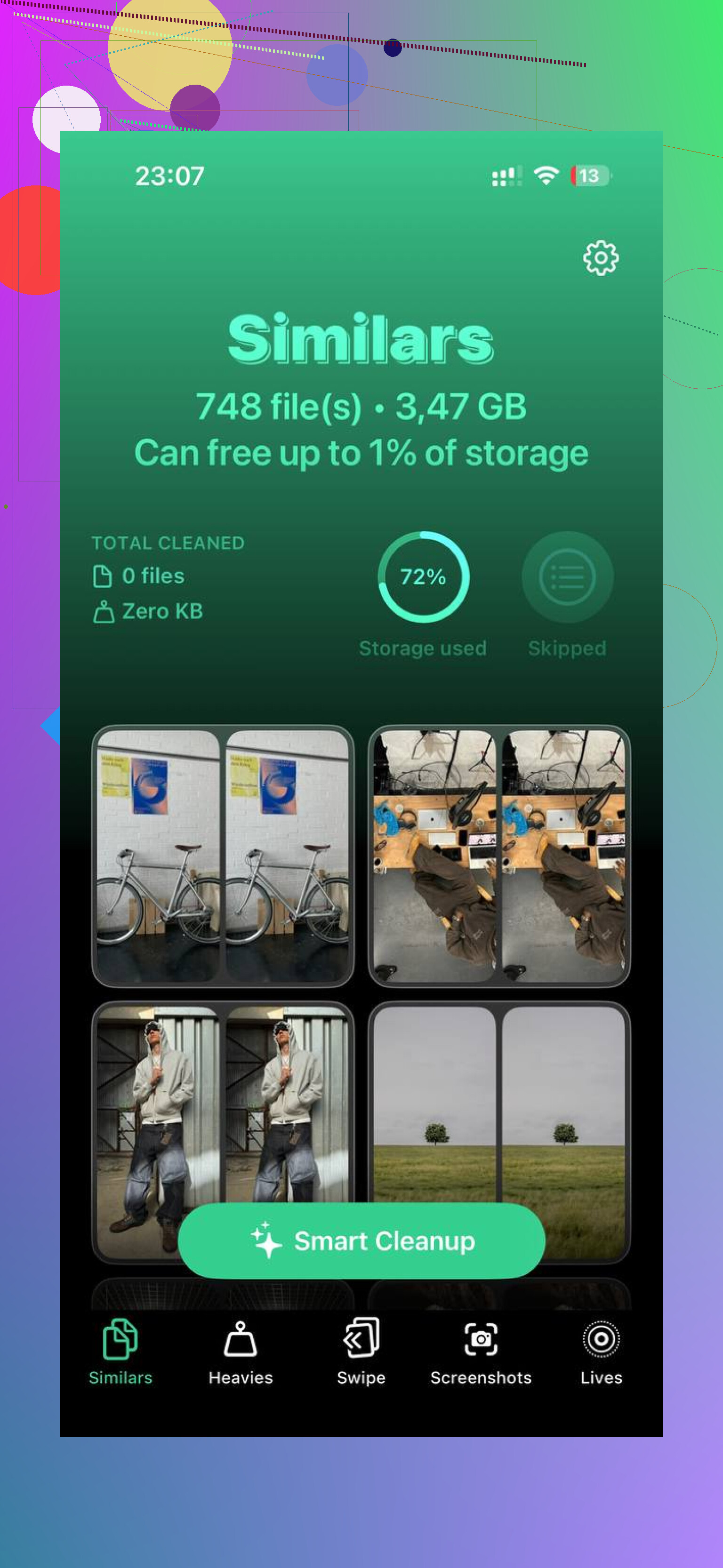
Geralmente, você não consegue ver uma lista detalhada e limpa de Mídia Sincronizada no próprio iPhone, e essa é a parte que a Apple estranhamente deixa vaga. Eu discordo um pouco do @mikeappsreviewer sobre a questão da dupla contagem. Às vezes parece bugado, claro, mas muitas vezes é só conteúdo antigo sincronizado manualmente que o iOS rotula mal.
O que normalmente entra aí é mídia copiada de um Mac/PC, não coisas transmitidas pelo iCloud ou Apple Music:
- músicas importadas
- filmes/vídeos caseiros
- episódios de TV
- audiolivros/livros
- álbuns de fotos antigos sincronizados por cabo
Uma forma extra de verificar sem repetir os mesmos passos acima é esta:
Ajustes > Música / TV / Livros / Podcasts e procure opções relacionadas ao armazenamento ou ao comportamento do conteúdo baixado. Depois compare os tamanhos desses apps em Armazenamento do iPhone. É indireto, mas se um app for minúsculo e Mídia Sincronizada for enorme, isso geralmente indica arquivos antigos sincronizados pelo computador ficando fora da visualização normal do app.
Além disso, se você usa um Mac, verifique Informações do Sistema quando o iPhone estiver conectado. Às vezes isso mostra uma divisão de categorias um pouco mais clara do que a tela do iPhone. Não é incrível, mas é melhor do que a caixa-preta que a Apple oferece no dispositivo.
Se o seu objetivo real é só liberar espaço rápido, eu sinceramente pararia de me prender ao rótulo da Apple e limparia primeiro o conteúdo pesado mais óbvio. O Clever Cleaner é bem útil para isso, especialmente para vídeos grandes, fotos duplicadas e todas aquelas capturas de tela inúteis que vão se acumulando. Também encontrei este teste completo do Clever Cleaner no uso real durante uma semana e os resultados se você quiser ter uma ideia melhor de como ele lida com a limpeza de armazenamento.
Então, resumindo: você pode identificar o tipo de Mídia Sincronizada, mas normalmente não uma lista adequada arquivo por arquivo no celular. Essa é a parte irritante.
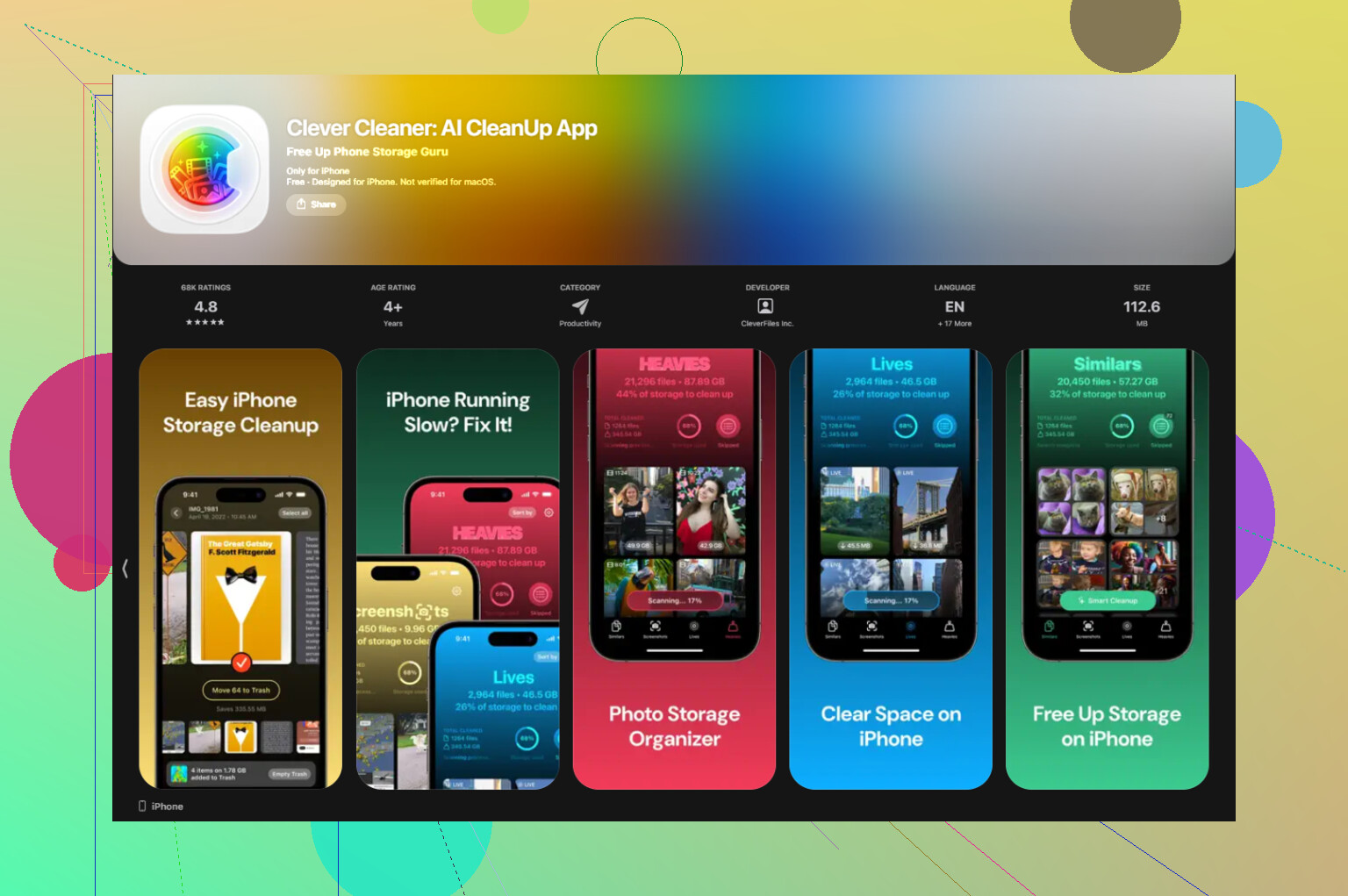
Um ângulo que não vejo ser mencionado o suficiente por @cacadordeestrelas, @nachtdromer ou @mikeappsreviewer é o seguinte: Mídia Sincronizada também pode ser inferida pelo que não aparece em outros lugares.
Se o seu gráfico de armazenamento mostra:
- Fotos parece normal
- o tamanho do app Música é pequeno
- os tamanhos dos apps TV/Livros/Podcasts são pequenos
- mas Mídia Sincronizada é enorme
então isso geralmente significa que arquivos antigos gerenciados pelo computador estão em um compartimento legado que o iOS não expõe mais tão bem. Também não estou totalmente convencido pela teoria de que é “apenas um relatório incorreto”. Às vezes é, mas muitas vezes são dados locais reais que sobreviveram a mudanças de apps e atualizações do iOS.
Uma verificação útil que evita a rotina habitual da aba de sincronização:
- Vá para Ajustes > Tempo de Uso > Ver Toda a Atividade
- abra seus apps de mídia ao longo de um ou dois dias
- se nenhum deles refletir a quantidade de armazenamento supostamente usada, isso indica arquivos sincronizados órfãos em vez de downloads atuais
Outro indício:
- se os Backups no Mac ou no iCloud parecerem muito menores do que o espaço usado no seu telefone, Mídia Sincronizada costuma ser parte da diferença porque geralmente não é restaurada da mesma forma que o conteúdo normal dos apps
Se o seu objetivo não é uma identificação em nível forense, mas apenas recuperar espaço, eu separaria a tarefa em:
- mídia sincronizada misteriosa
- armazenamento obviamente pesado, como vídeos e fotos duplicadas
É aí que o Clever Cleaner é realmente útil.
Prós: varredura rápida de vídeos grandes, detecção de duplicatas, fácil de limpar lixo de fotos.
Contras: não vai fornecer uma lista verdadeira arquivo por arquivo do compartimento de Mídia Sincronizada da Apple, e não pode gerenciar magicamente sobras antigas de sincronização com computador fora do que o iOS expõe.
Então, resposta curta: não há uma lista detalhada confiável no próprio dispositivo. O melhor que você pode fazer é inferir a qual categoria isso pertence, verificar o que não é contabilizado no armazenamento dos apps e limpar outros itens grandes enquanto decide se vale a pena redefinir.