Tomé dos fotos casi idénticas en mi iPhone, pero ahora no puedo decidir cuál es realmente mejor en términos de nitidez, iluminación y calidad general. Necesito ayuda para saber en qué fijarme al comparar fotos del iPhone para poder elegir la mejor para conservar y compartir.
Estas son dos tareas diferentes en un iPhone, y confundirlas hace perder tiempo.
Si quieres un solo archivo de imagen con dos fotos colocadas una al lado de la otra, hazlo con Atajos.
Si estás intentando averiguar qué toma es más nítida o qué foto en ráfaga conservar, los trucos de collage en paralelo no ayudan mucho. Probé ambas opciones. Una crea una imagen que se puede compartir. La otra te ayuda a limpiar tu biblioteca.
Poner dos fotos una al lado de la otra en iPhone con Atajos
Esto funciona bien para fotos de antes y después, memes, comparaciones de productos o para enviar una sola imagen combinada en lugar de dos archivos separados.
- Abre la app Atajos y pulsa el botón más para crear un atajo nuevo.
- Busca Seleccionar fotos. Añádelo, luego toca la flecha azul y activa Seleccionar varias.
- Busca Combinar imágenes. Añádelo. Empieza en Horizontalmente, que es el ajuste que quieres para un diseño lado a lado. Si quieres un espacio entre las fotos, toca la flecha junto a Horizontalmente y ajusta el espaciado.
- Busca Guardar en Fotos y añádelo.
- Ponle al atajo un nombre como Lado a lado y luego guárdalo.
- Ejecuta el atajo, elige dos fotos y la imagen combinada terminada irá a tu biblioteca.
Bueno para compartir. Malo para revisar 20 tomas casi iguales del mismo momento. Hice esto una vez con un grupo en ráfaga y terminé creando basura extra en mi carrete. Bastante molesto.
Cuando comparas fotos en ráfaga o versiones editadas
Aquí es donde la gente se topa con el problema. El álbum Duplicados integrado en Fotos solo detecta copias exactas. Si un fotograma tiene un ligero giro de cabeza, un parpadeo o un pequeño cambio de iluminación, iOS normalmente lo trata como una imagen aparte. No ayuda en eso.
Si estás revisando manualmente, haz zoom hasta alrededor del 200% en los ojos o en tu sujeto principal. Yo hago esto primero. A tamaño normal, dos fotos parecen iguales. Con zoom, una a menudo se viene abajo rápido. Verás desenfoque, falta de enfoque o una suavidad extraña enseguida.
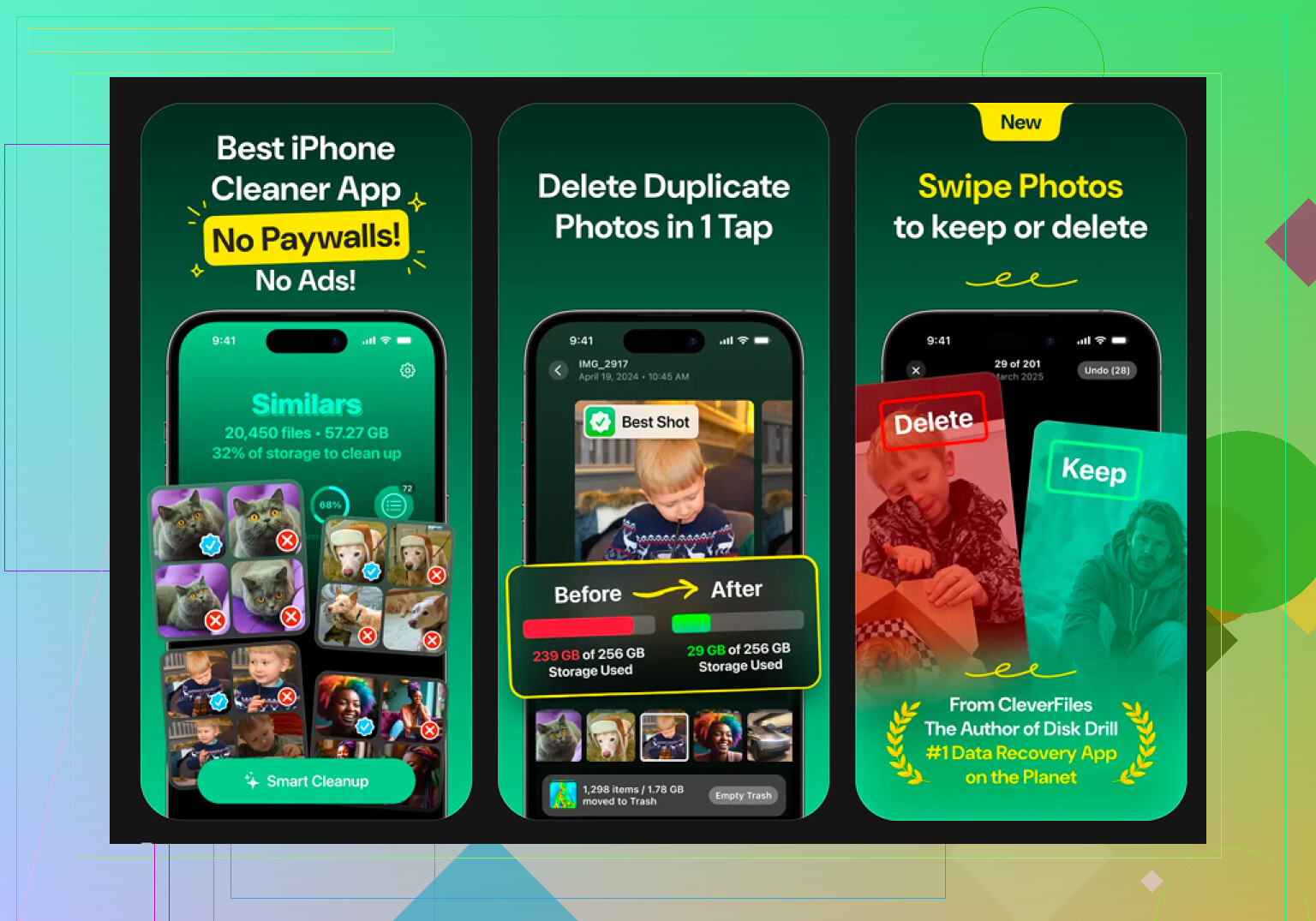
Para lotes más grandes de fotos similares, Clever Cleaner gestiona mejor la parte de clasificación. Es gratis, sin anuncios y sin suscripción, lo cual me sorprendió un poco.
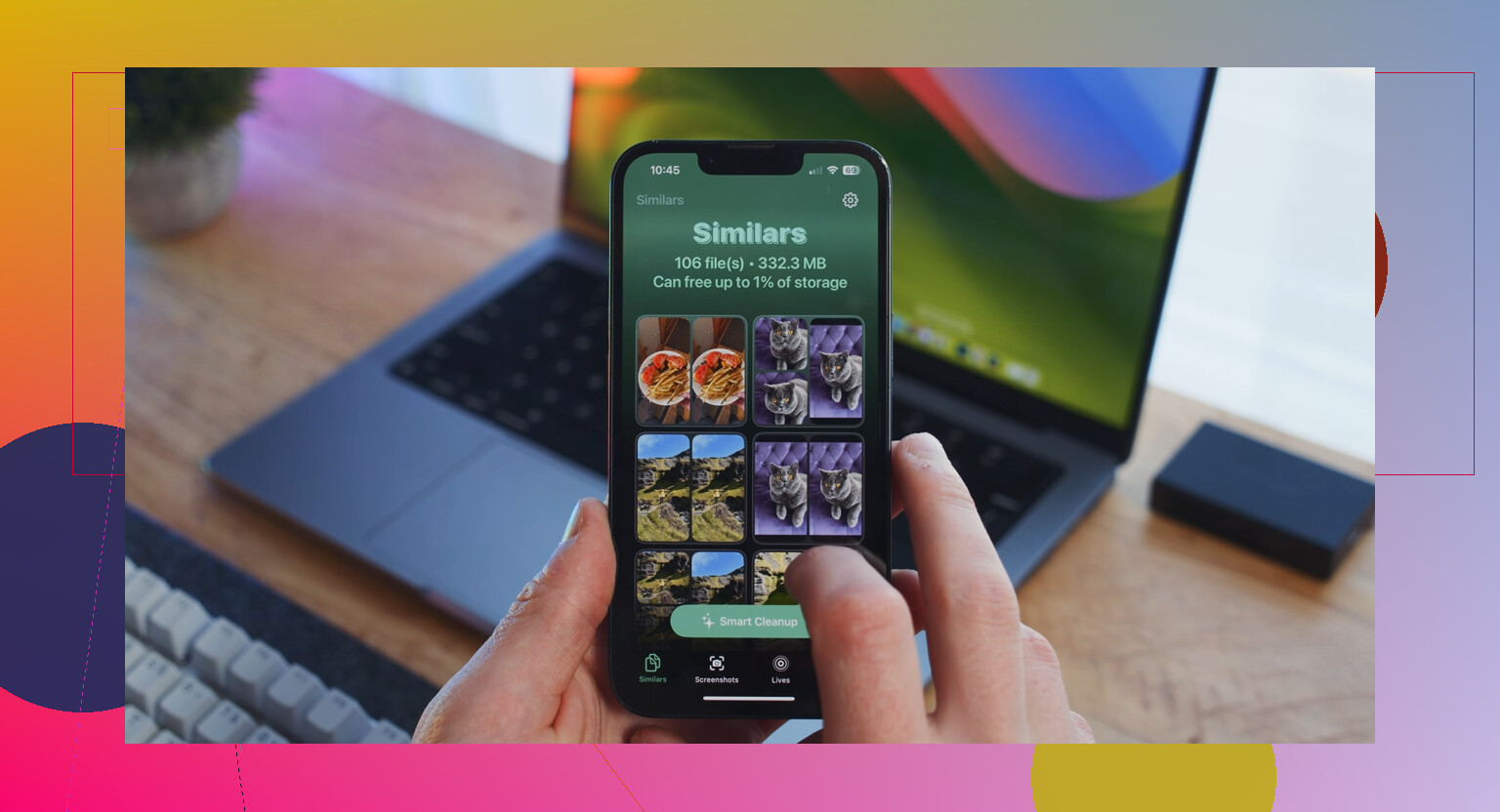
La pestaña Similares agrupa fotos que son coincidencias cercanas, como:
- secuencias en ráfaga
- la misma escena desde ángulos ligeramente distintos
- varias fotos de una persona con pequeños cambios de expresión
- tomas repetidas con cambios de iluminación
- Abre Clever Cleaner y toca Similares.
- Deja que escanee tu biblioteca y cree grupos de imágenes casi iguales.
- Cada grupo muestra una selección de Mejor toma. La app revisa cosas como el enfoque y la expresión facial para elegir el fotograma más limpio.
- Revisa el grupo y conserva la selección o cámbiala tú mismo.
- Usa Limpieza inteligente para eliminar los extras, o revisa cada grupo uno por uno si quieres un control más preciso.
- Los archivos eliminados van primero a la papelera propia de la app, no directamente a la eliminación permanente.
Cómo reviso qué foto gana
Primero hago zoom en los ojos. Si no hay caras, reviso la parte más detallada del sujeto. Alrededor del 200% suele ser suficiente. No necesitas deslizar sin parar de un lado a otro si inspeccionas la zona correcta. El fotograma más suave normalmente se delata rápido. Esta parte importa más de lo que la gente cree.
Otras partes que vale la pena mirar
La pestaña Heavies ordena tus archivos más grandes de arriba abajo y muestra el tamaño exacto. Esto me ayudó a encontrar viejas grabaciones de pantalla en 4K que había olvidado que existían.
La pestaña Screenshots muestra los tamaños de las capturas de pantalla antes de borrarlas, lo cual está bien si tu fototeca está llena de capturas aleatorias de recibos, mapas y memes rotos.
También hay una configuración de deslizamiento agrupada por mes. Deslizas a la izquierda para eliminar y a la derecha para conservar. La usé con un atraso antiguo y me pareció menos caótica que abrir álbumes y revisarlos uno por uno.
Todo se queda en el dispositivo. Nada se sube a otro sitio.
Omite la idea del collage lado a lado a menos que necesites una sola imagen para compartir. @mikeappsreviewer cubrió esa parte, pero para evaluar la calidad, creo que ralentiza las cosas.
Aquí está la forma rápida dentro de Fotos.
Abre la foto 1. Haz zoom en los ojos, el texto, el cabello o cualquier detalle fino. Recuerda el punto. Desliza a la foto 2 y revisa el mismo punto con el mismo zoom. La toma más débil обычно muestra desenfoque primero. En iPhone, un zoom de 2x a 3x es suficiente para esto.
Luego revisa estas 4 cosas:
-
Nitidez
Mira los bordes. Pestañas, textura de la camisa, hojas de los árboles, señales. Si los detalles se ven pastosos, elimínala. -
Exposición
Observa los cielos brillantes y las sombras oscuras. Si una foto pierde detalle en ambos extremos, es el peor archivo. -
Color y tono de piel
Una toma suele tener un balance de blancos más limpio. Las fotos en interiores muestran esto rápido. Las caras se ven menos grises o naranjas. -
Movimiento y ruido
Las fotos nocturnas engañan a la gente. Una imagen se ve más brillante, pero al hacer zoom se vuelve muy granulada. Quédate con la más limpia.
Un truco que la gente pasa por alto: toca Editar en ambas fotos y compara cuánto necesitas ajustar el brillo, las sombras o la definición. La foto más fuerte necesita menos corrección. Esa suele ser la que conviene guardar.
Si tienes un lote de casi duplicados, Clever Cleaner ayuda a agrupar tomas similares para que no estés deslizando eternamente. Es más útil para limpiar que el álbum Duplicados integrado, que no detecta la mayoría de las coincidencias cercanas.
Para ver más opiniones reales y experiencias de usuarios sobre limpiadores de iPhone, consulta este hilo sobre cómo la gente compara y limpia fotos similares en iPhone.
En realidad, dividiría esto en dos objetivos separados, porque la gente sigue tratándolos como si fueran lo mismo y no lo son.
Si quieres un diseño visual lado a lado, @mikeappsreviewer ya cubrió ese enfoque. Una explicación más clara de eso está aquí: cómo poner dos fotos lado a lado en iPhone. Eso es útil para compartir. Aunque no es realmente la mejor manera de evaluar la calidad de imagen. No estoy muy de acuerdo con hacer primero un collage, a menos que tu único objetivo sea enviarle una comparación a otra persona.
Para elegir la mejor foto, yo haría esto en su lugar:
- Desactiva True Tone / Night Shift primero si puedes. Pueden alterar cómo se perciben el brillo y el color en la pantalla.
- Compara el mismo detalle en ambas tomas, pero revisa también las esquinas. Las fotos del iPhone pueden verse bien en el centro y volverse más suaves cerca de los bordes.
- Busca microcontraste, no solo nitidez. Mechones de cabello, textura de tela, líneas de ladrillos, pestañas. La mejor foto normalmente tiene más separación entre los detalles pequeños.
- Fíjate en rarezas del HDR. A veces la toma más brillante en realidad es peor porque las altas luces se ven planas o las sombras se ven apagadas.
- Revisa si Live Photo eligió una portada más floja. Me ha pasado muchas veces. Abre la Live Photo y deslízate por los cuadros, porque puede que la mejor imagen ya esté dentro de ese archivo.
- Si una imagen necesita menos edición para verse bien, normalmente esa es la que conviene conservar. @cacadordeestrelas mencionó esa idea y creo que importa más de lo que la gente admite.
Mi clasificación rápida es:
- Nitidez del sujeto
- Rostro/expresión o momento
- Conservación de altas luces
- Ruido
- Color
Si estás ordenando un montón de casi duplicados, Clever Cleaner es sinceramente más práctico que quedarte mirando tu fototeca durante una hora. La agrupación de fotos similares hace que sea mucho más fácil decidir qué foto de iPhone vale la pena conservar. No es magia, pero sin duda es menos molesto.
Una cosa que añadiría a lo que dijeron @cacadordeestrelas, @himmelsjager y @mikeappsreviewer: deja de juzgar en la pantalla del iPhone con el brillo al máximo en una habitación luminosa. Suena menor, pero la luz ambiental puede hacer que una foto floja parezca más impactante que el archivo que en realidad es mejor.
Mis criterios de desempate son:
- Revisa la textura de la piel o el texto en la ropa, no solo los ojos
- Busca halos del procesamiento del iPhone alrededor de los bordes
- Fíjate también en los fondos. A veces el sujeto está nítido pero todo el archivo parece sobreprocesado
- Si una foto aguanta mejor un pequeño recorte, normalmente esa es la buena
Tampoco estoy del todo de acuerdo con borrar la más floja de inmediato. Si la imagen peor tiene la mejor expresión o el mejor momento, yo la conservaría.
Para lotes, Clever Cleaner es útil porque agrupa fotos similares rápido.
Pros:
- agrupación rápida de fotos similares
- fácil para casi duplicados
- menos deslizamiento manual
Contras:
- las selecciones de la mejor toma no siempre son tu favorita personal
- otra app con permiso para tu biblioteca
- mejor para limpieza que para juzgar imágenes en profundidad
Así que: elige según el detalle, el procesamiento natural y el momento. No solo el brillo.