Tirei duas fotos quase idênticas no meu iPhone, mas agora não consigo decidir qual delas é realmente melhor em termos de nitidez, iluminação e qualidade geral. Preciso de ajuda para entender o que observar ao comparar fotos do iPhone para que eu possa escolher a melhor para guardar e compartilhar.
Esses são dois trabalhos diferentes em um iPhone, e confundir um com o outro faz você perder tempo.
Se você quer um arquivo de imagem com duas fotos colocadas lado a lado, faça isso com os Atalhos.
Se você está tentando descobrir qual foto está mais nítida, ou qual foto em sequência vale a pena manter, truques de colagem lado a lado não ajudam muito. Eu tentei dos dois jeitos. Um cria uma imagem compartilhável. O outro ajuda você a limpar a sua biblioteca.
Colocando duas fotos lado a lado no iPhone com os Atalhos
Isso funciona bem para fotos de antes e depois, memes, comparações de produtos ou para enviar uma imagem combinada em vez de dois arquivos separados.
- Abra o app Atalhos e toque no botão de mais para criar um novo atalho.
- Procure por Selecionar Fotos. Adicione a ação, depois toque na seta azul e ative Selecionar Várias.
- Procure por Combinar Imagens. Adicione a ação. Ela começa em Horizontalmente, que é a configuração ideal para um layout lado a lado. Se você quiser um espaço entre as fotos, toque na seta ao lado de Horizontalmente e defina o espaçamento.
- Procure por Salvar em Fotos e adicione a ação.
- Dê ao atalho um nome como Lado a Lado e depois salve.
- Execute o atalho, escolha duas fotos, e a imagem combinada final vai para a sua biblioteca.
Bom para compartilhar. Ruim para organizar 20 fotos quase idênticas do mesmo momento. Eu fiz isso uma vez com uma sequência de fotos e acabei criando lixo extra no meu rolo da câmera. Meio irritante.
Quando você está comparando fotos em sequência ou versões editadas
É aqui que as pessoas travam. O álbum Duplicados integrado no Fotos só encontra cópias exatas. Se um quadro tiver uma virada mínima de cabeça, um piscar de olhos ou uma leve mudança na iluminação, o iOS geralmente trata como uma imagem separada. Não ajuda em nada.
Se você estiver verificando manualmente, amplie para cerca de 200% nos olhos ou no assunto principal. Eu faço isso primeiro. No tamanho normal, duas fotos parecem iguais. Com zoom, uma delas geralmente se entrega rápido. Você vai notar desfoque, foco perdido ou uma suavidade estranha na hora.
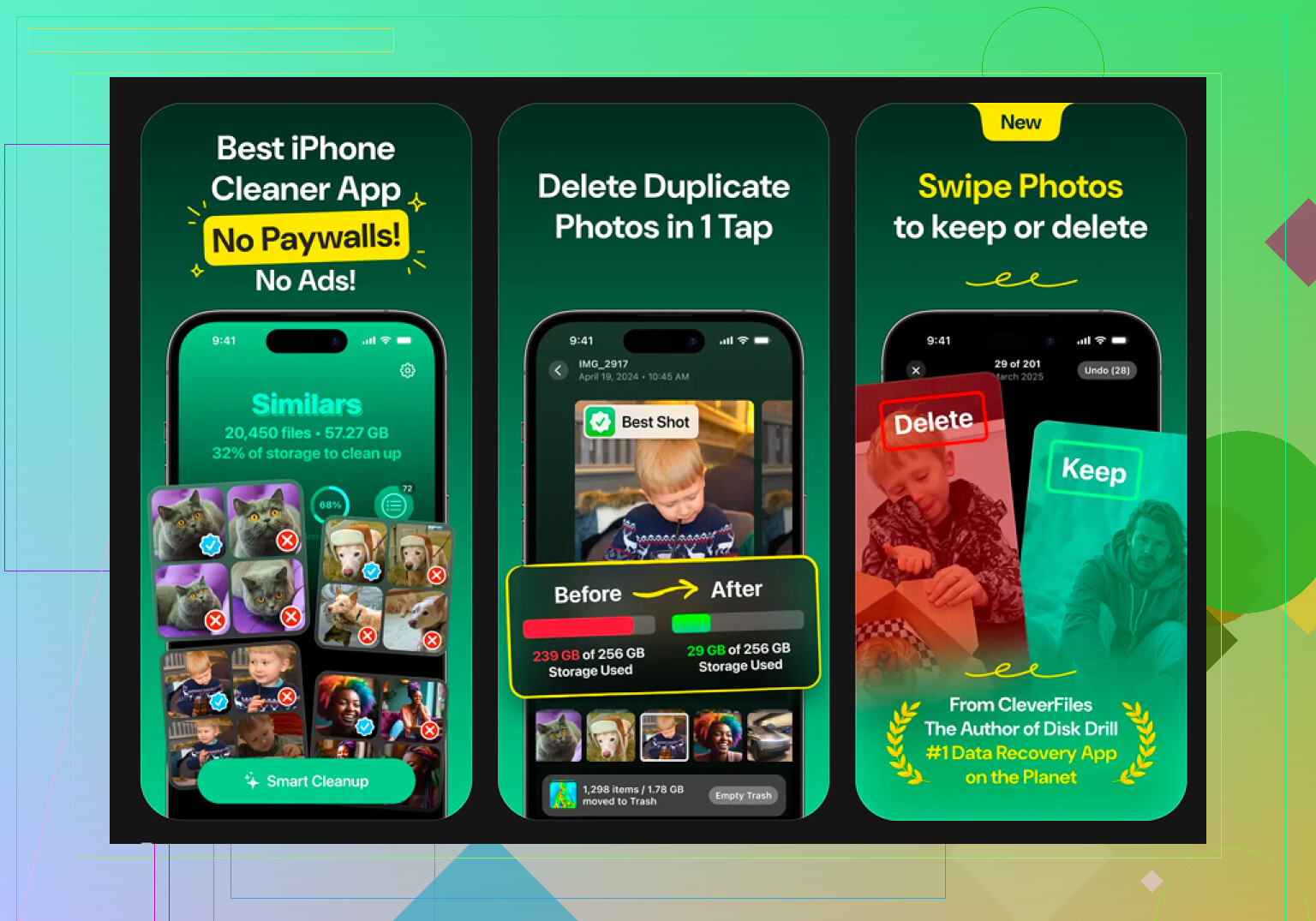
Para lotes maiores de fotos parecidas, Clever Cleaner lida melhor com a parte da organização. É grátis, sem anúncios, sem assinatura, o que me surpreendeu um pouco.
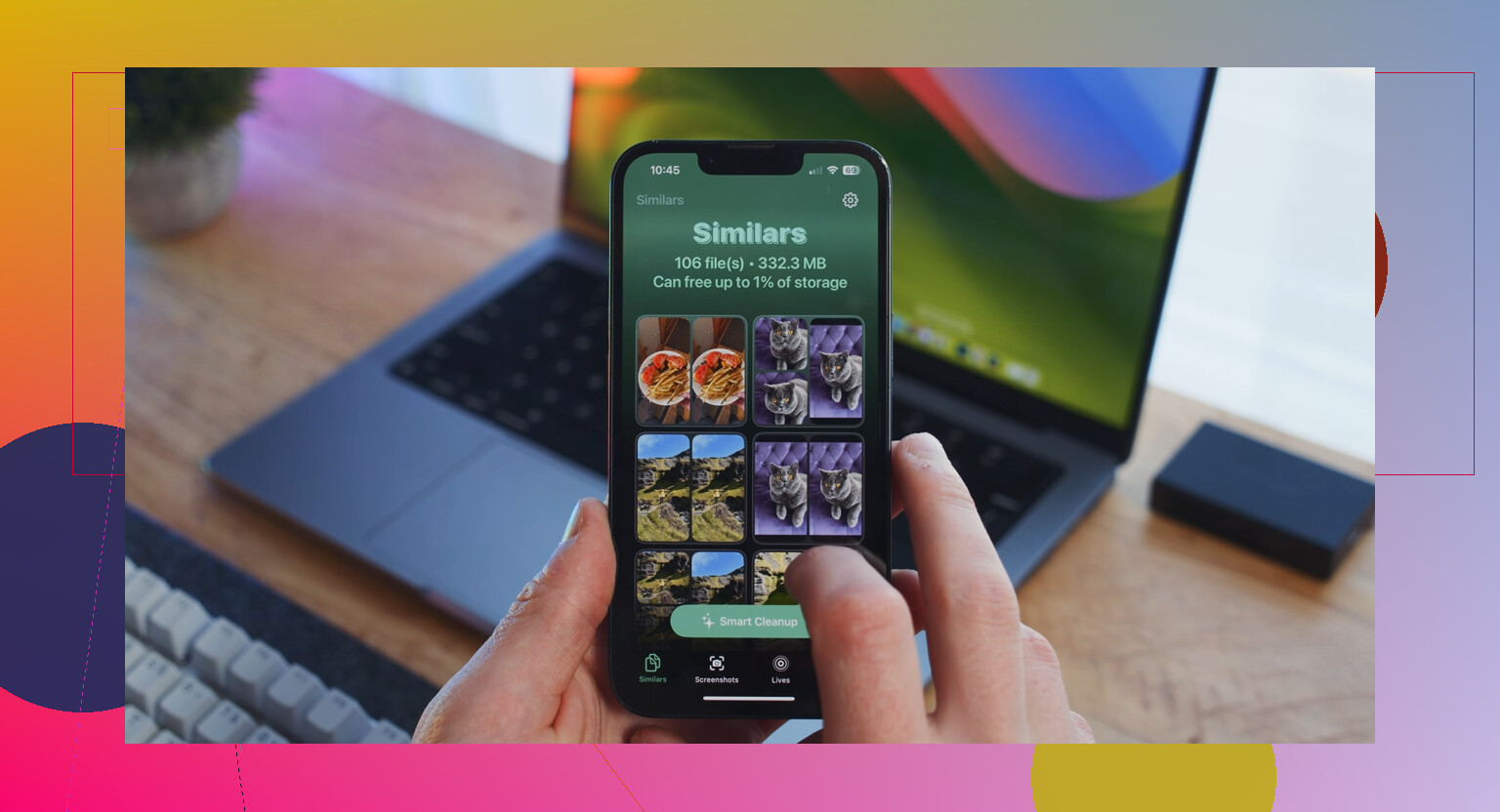
A aba Similares agrupa fotos que são correspondências próximas, como:
- sequências de fotos em rajada
- a mesma cena em ângulos ligeiramente diferentes
- várias fotos da mesma pessoa com pequenas mudanças de expressão
- fotos repetidas com mudanças de iluminação
- Abra o Clever Cleaner e toque em Similares.
- Deixe o app escanear a sua biblioteca e montar grupos de imagens quase idênticas.
- Cada grupo mostra uma escolha de Melhor Foto. O app analisa coisas como foco e expressão facial para escolher o quadro mais limpo.
- Veja o grupo e mantenha a escolha ou mude você mesmo.
- Use a Limpeza Inteligente para remover os extras, ou revise cada grupo um por um se quiser um controle mais preciso.
- Os arquivos excluídos vão primeiro para a lixeira do próprio app, não direto para a exclusão permanente.
Como eu verifico qual foto vence
Eu amplio nos olhos primeiro. Se não houver rostos, verifico a parte mais detalhada do assunto. Cerca de 200% costuma ser suficiente. Você não precisa ficar deslizando de um lado para o outro sem parar se inspecionar a área certa. O quadro mais suave geralmente se entrega rápido. Essa parte importa mais do que as pessoas pensam.
Outras partes que valem a pena observar
A aba Pesados organiza seus maiores arquivos de cima para baixo e mostra o tamanho exato. Isso me ajudou a encontrar gravações de tela antigas em 4K que eu tinha esquecido que existiam.
A aba Capturas de Tela lista os tamanhos das capturas antes da exclusão, o que é bom se a sua biblioteca de fotos estiver cheia de recibos aleatórios, mapas e memes quebrados.
Também existe uma configuração de deslizar agrupada por mês. Você desliza para a esquerda para excluir, para a direita para manter. Eu usei isso em um acúmulo antigo e pareceu menos bagunçado do que abrir álbuns e ir catando item por item.
Tudo fica no dispositivo. Nada é enviado para outro lugar.
Ignore a ideia de colagem lado a lado, a menos que você precise de uma imagem para compartilhar. @mikeappsreviewer cobriu essa parte, mas para avaliar a qualidade, acho que isso deixa tudo mais lento.
Aqui está a maneira rápida dentro do Fotos.
Abra a foto 1. Dê zoom nos olhos, no texto, no cabelo ou em qualquer detalhe fino. Lembre-se do ponto. Deslize para a foto 2 e verifique o mesmo ponto com o mesmo zoom. A foto mais fraca geralmente mostra desfoque primeiro. No iPhone, zoom de 2x a 3x já basta para isso.
Depois verifique estas 4 coisas:
-
Nitidez
Olhe para as bordas. Cílios, textura da camisa, folhas das árvores, placas. Se os detalhes parecerem borrados, apague. -
Exposição
Observe céus claros e sombras escuras. Se uma foto perder detalhes nas duas extremidades, ela é o arquivo pior. -
Cor e tom de pele
Uma foto geralmente tem um balanço de branco mais limpo. Fotos em ambientes internos mostram isso rapidamente. Os rostos ficam menos acinzentados ou alaranjados. -
Movimento e ruído
Fotos noturnas enganam as pessoas. Uma imagem parece mais clara, mas dê zoom e ela fica granulada demais. Fique com a mais limpa.
Um truque que muita gente não percebe: toque em Editar nas duas fotos e compare o quanto você precisa ajustar brilho, sombras ou definição. A foto mais forte precisa de menos correção. Geralmente é essa que vale a pena guardar.
Se você tem um lote de fotos quase duplicadas, o Clever Cleaner ajuda a agrupar fotos semelhantes para que você não fique deslizando para sempre. Ele é mais útil para limpeza do que o álbum Duplicatas integrado, que deixa passar a maioria das fotos quase iguais.
Para mais opiniões reais sobre limpadores de iPhone e experiências de usuários, confira esta discussão sobre como as pessoas comparam e limpam fotos semelhantes no iPhone.
Na verdade, eu dividiria isso em dois objetivos separados, porque as pessoas continuam tratando isso como se fosse a mesma coisa, e não é.
Se você quer um layout visual lado a lado, @mikeappsreviewer já cobriu esse caminho. Uma explicação mais clara para isso está aqui: como colocar duas fotos lado a lado no iPhone. Isso é útil para compartilhar. Mas não é realmente a melhor forma de avaliar a qualidade da imagem. Eu meio que discordo de fazer uma colagem primeiro, a menos que seu único objetivo seja enviar uma comparação para outra pessoa.
Para escolher a foto melhor, eu faria isto:
- Desative o True Tone / Night Shift primeiro, se puder. Eles podem atrapalhar a forma como brilho e cor parecem na tela.
- Compare o mesmo detalhe nas duas fotos, mas também verifique os cantos. Fotos do iPhone podem parecer boas no centro e ficar mais suaves perto das bordas.
- Procure microcontraste, não só nitidez. Fios de cabelo, textura de tecido, linhas de tijolo, cílios. A foto melhor geralmente tem mais separação entre pequenos detalhes.
- Fique de olho em estranhezas de HDR. Às vezes a foto mais clara na verdade é pior porque os destaques parecem chapados ou as sombras ficam embarradas.
- Verifique se a Live Photo escolheu uma capa mais fraca. Isso já aconteceu muito comigo. Abra a Live Photo e percorra os quadros, porque o melhor quadro talvez já esteja dentro desse arquivo.
- Se uma imagem precisa de menos edição para ficar boa, essa normalmente é a escolhida. @cacadordeestrelas mencionou essa ideia e eu acho que isso importa mais do que as pessoas admitem.
Meu ranking rápido é:
- Nitidez do assunto
- Rosto/expressão ou momento
- Retenção de destaques
- Ruído
- Cor
Se você está organizando várias fotos quase iguais, o Clever Cleaner é sinceramente mais prático do que ficar olhando sua biblioteca por uma hora. O agrupamento de fotos semelhantes torna bem mais fácil reduzir quais fotos do iPhone valem a pena manter. Não é mágica, mas com certeza incomoda menos.
Uma coisa que eu acrescentaria ao que @cacadordeestrelas, @himmelsjager e @mikeappsreviewer disseram: pare de julgar pela tela do iPhone com brilho total em um ambiente bem iluminado. Isso parece algo pequeno, mas a luz ambiente pode fazer uma foto fraca parecer mais impactante do que o arquivo que na verdade é melhor.
Meus critérios de desempate são:
- Verifique a textura da pele ou o texto na roupa, não apenas os olhos
- Procure halos do processamento do iPhone ao redor das bordas
- Observe os fundos também. Às vezes o assunto está nítido, mas o arquivo inteiro parece excessivamente processado
- Se uma foto aguenta melhor um pequeno corte, essa geralmente é a escolhida
Também discordo um pouco de apagar a mais fraca imediatamente. Se a imagem pior tiver a melhor expressão ou o melhor timing, eu a manteria.
Para lotes, o Clever Cleaner é útil porque agrupa fotos semelhantes rapidamente.
Prós:
- agrupamento rápido de fotos semelhantes
- fácil para quase duplicatas
- menos deslizes manuais
Contras:
- as escolhas da melhor foto nem sempre são a sua favorita pessoal
- mais uma permissão de app para a sua biblioteca
- melhor para limpeza do que para avaliação profunda de imagem
Então: escolha com base em detalhes, processamento natural e momento. Não apenas no brilho.