Ho scattato due foto quasi identiche con il mio iPhone, ma ora non riesco a decidere quale sia effettivamente migliore in termini di nitidezza, illuminazione e qualità complessiva. Ho bisogno di aiuto per capire cosa osservare quando confronto le foto dell iPhone, così posso scegliere la migliore da conservare e condividere.
Si tratta di due operazioni diverse su iPhone, e confonderle fa perdere tempo.
Se vuoi un solo file immagine con due foto affiancate, fallo con Comandi Rapidi.
Se stai cercando di capire quale scatto è più nitido, o quale foto in sequenza tenere, i trucchi con i collage affiancati non aiutano molto. Ho provato entrambe le strade. Una crea un’immagine condivisibile. L’altra ti aiuta a ripulire la libreria.
Mettere due foto una accanto all’altra su iPhone con Comandi Rapidi
Funziona bene per foto prima e dopo, meme, confronti tra prodotti o per inviare un’unica immagine combinata invece di due file separati.
- Apri l’app Comandi Rapidi e tocca il pulsante più per creare un nuovo comando rapido.
- Cerca Seleziona foto. Aggiungilo, poi tocca la freccia blu e attiva Seleziona più elementi.
- Cerca Combina immagini. Aggiungilo. Parte da Orizzontalmente, che è l’impostazione giusta per un layout affiancato. Se vuoi uno spazio tra le immagini, tocca la freccia accanto a Orizzontalmente e imposta la spaziatura.
- Cerca Salva su Foto e aggiungilo.
- Dai al comando rapido un nome come Affiancate, poi salvalo.
- Esegui il comando rapido, scegli due foto e l’immagine combinata finale verrà salvata nella tua libreria.
Ottimo per condividere. Poco utile per passare in rassegna 20 scatti quasi identici dello stesso momento. L’ho fatto una volta con una sequenza burst e ho finito per creare altra roba inutile nel rullino. Abbastanza fastidioso.
Quando confronti scatti in sequenza o versioni modificate
Qui è dove molti si bloccano. L’album Duplicati integrato in Foto rileva solo le copie esatte. Se un fotogramma ha una leggera rotazione della testa, un battito di ciglia o una piccola variazione di luce, iOS di solito lo tratta come un’immagine separata. Nessun aiuto da quel lato.
Se controlli manualmente, fai zoom fino a circa il 200% sugli occhi o sul soggetto principale. Io parto sempre da lì. A dimensione normale, due scatti sembrano uguali. Ingranditi, spesso uno cede subito. Noterai immediatamente sfocatura, messa a fuoco mancata o una strana morbidezza.
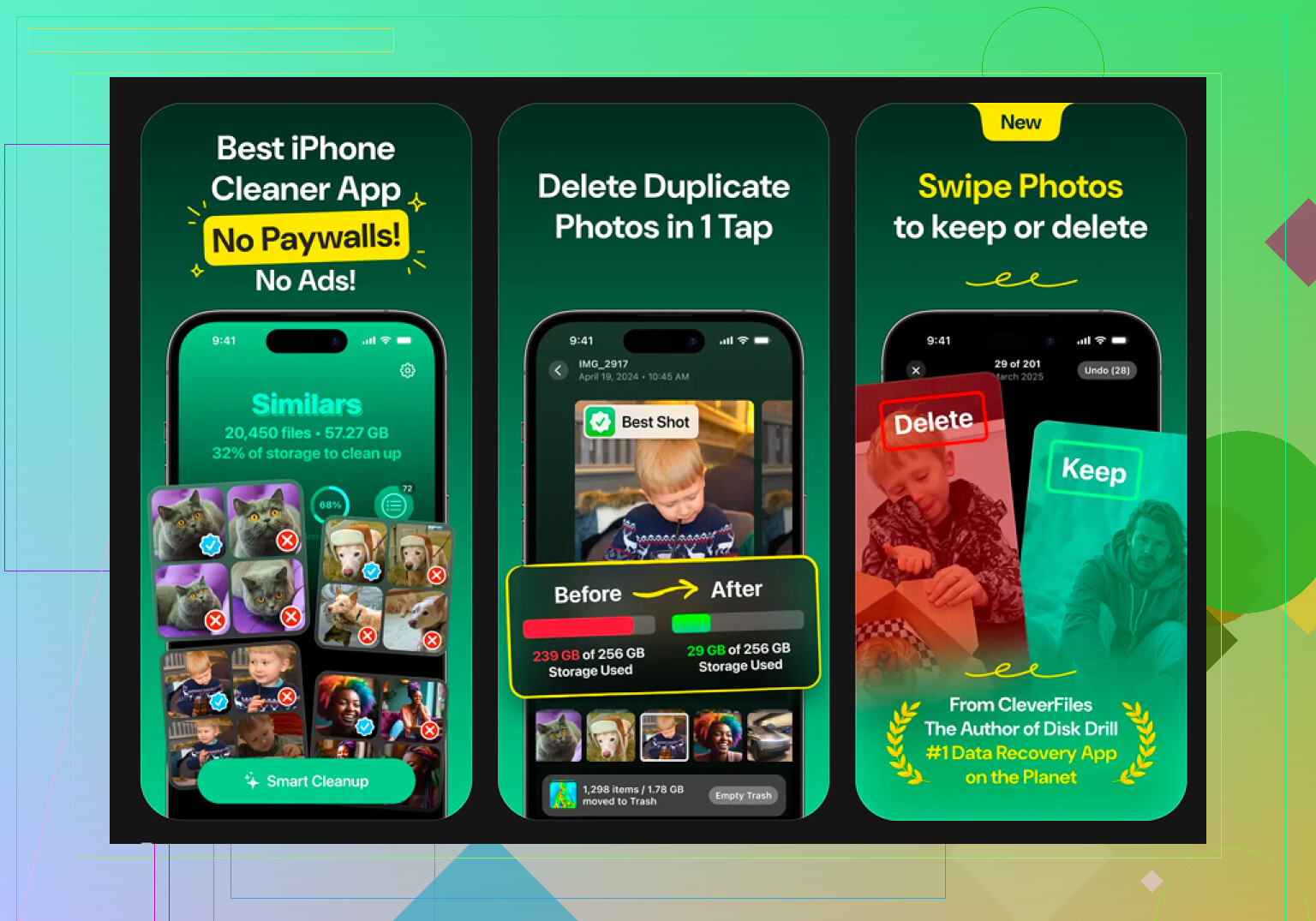
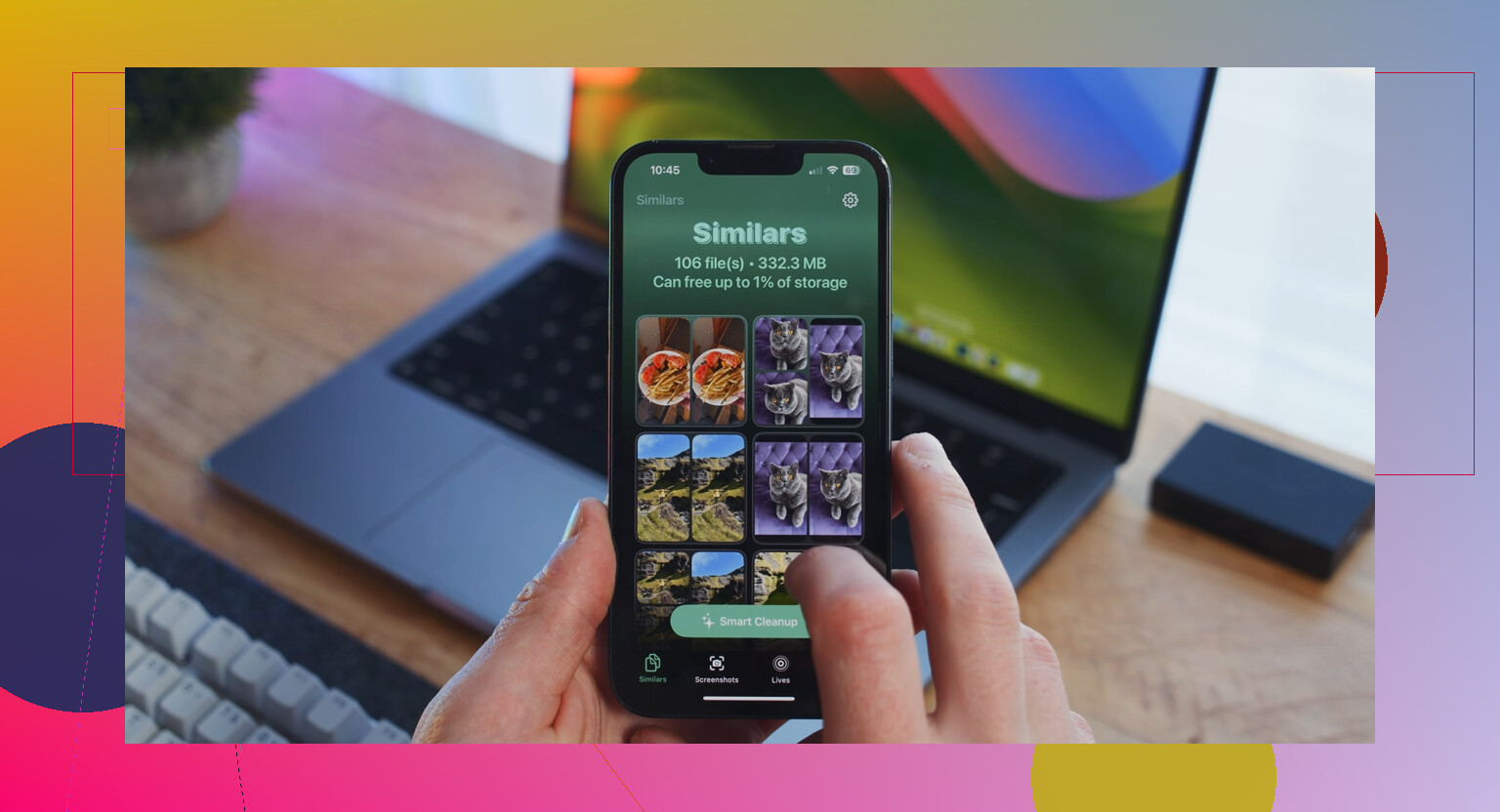
Per gruppi più grandi di scatti simili, Clever Cleaner gestisce meglio la parte di selezione. È gratis, senza pubblicità e senza abbonamento, cosa che mi ha sorpreso un po’.
La scheda Simili raggruppa le foto che si somigliano molto, come:
- sequenze burst
- la stessa scena da angolazioni leggermente diverse
- più foto della stessa persona con piccoli cambi di espressione
- scatti ripetuti con variazioni di illuminazione
- Apri Clever Cleaner e tocca Simili.
- Lascialo scansionare la libreria e creare gruppi di immagini quasi identiche.
- Ogni gruppo mostra una scelta Migliore. L’app controlla elementi come la messa a fuoco e l’espressione del viso per scegliere il fotogramma più pulito.
- Esamina il gruppo e tieni la scelta proposta oppure cambiala tu.
- Usa Pulizia intelligente per rimuovere gli extra, oppure controlla ogni gruppo uno per uno se vuoi un controllo più preciso.
- I file eliminati finiscono prima nel cestino dell’app, non vengono cancellati subito in modo permanente.
Come controllo quale foto vince
Per prima cosa faccio zoom sugli occhi. Se non ci sono volti, controllo la parte più dettagliata del soggetto. Di solito circa il 200% basta. Non serve continuare a scorrere avanti e indietro all’infinito se controlli l’area giusta. Il fotogramma più morbido di solito si tradisce subito. Questa parte conta più di quanto la gente pensi.
Altri elementi che vale la pena controllare
La scheda Pesanti ordina i file più grandi dall’alto verso il basso e mostra la dimensione esatta. Mi ha aiutato a trovare vecchie registrazioni schermo in 4K che avevo dimenticato di avere.
La scheda Screenshot elenca le dimensioni degli screenshot prima dell’eliminazione, il che è utile se la tua libreria foto è piena di catture casuali di scontrini, mappe e meme rovinati.
C’è anche una configurazione a scorrimento raggruppata per mese. Scorri a sinistra per eliminare, a destra per tenere. L’ho usata su un vecchio arretrato e mi è sembrata meno caotica che aprire gli album e passarli uno alla volta.
Tutto resta sul dispositivo. Nulla viene caricato altrove.
Evita l’idea del collage affiancato a meno che non ti serva un’unica immagine da condividere. @mikeappsreviewer ha già coperto quella parte, ma per valutare la qualità, secondo me rallenta tutto.
Ecco il modo veloce dentro Foto.
Apri la foto 1. Ingrandisci su occhi, testo, capelli o qualsiasi dettaglio fine. Ricorda il punto. Scorri alla foto 2 e controlla lo stesso punto con lo stesso zoom. Lo scatto peggiore di solito mostra prima la sfocatura. Su iPhone, uno zoom da 2x a 3x è sufficiente per questo.
Poi controlla queste 4 cose:
-
Nitidezza
Guarda i bordi. Ciglia, trama della maglia, foglie degli alberi, cartelli. Se i dettagli sembrano impastati, eliminala. -
Esposizione
Controlla cieli luminosi e ombre scure. Se una foto perde dettaglio in entrambe le estremità, è il file peggiore. -
Colore e tonalità della pelle
Uno scatto spesso ha un bilanciamento del bianco più pulito. Le foto in interni lo mostrano subito. I volti sembrano meno grigi o arancioni. -
Movimento e rumore
Le foto notturne ingannano le persone. Un’immagine sembra più luminosa, ma se ingrandisci diventa molto granulosa. Tieni quella più pulita.
Un trucco che molti si perdono: tocca Modifica su entrambe le foto e confronta quanto devi aumentare luminosità, ombre o definizione. La foto migliore richiede meno correzioni. Di solito è quella da tenere.
Se hai un gruppo di quasi duplicati, Clever Cleaner aiuta a raggruppare gli scatti simili così non stai a scorrere per sempre. È più utile per fare pulizia rispetto all’album Duplicati integrato, che non rileva la maggior parte delle quasi corrispondenze.
Per altre opinioni reali su iPhone cleaner e sulle esperienze degli utenti, dai un’occhiata a questa discussione su come le persone confrontano e ripuliscono foto simili su iPhone.
In realtà dividerei questo in due obiettivi separati, perché la gente continua a trattarli come se fossero la stessa cosa e non lo sono.
Se vuoi un layout visivo affiancato, @mikeappsreviewer ha già coperto quell’aspetto. Una spiegazione più chiara per quello è qui: come mettere due foto affiancate su iPhone. È utile per la condivisione. Però non è davvero il modo migliore per giudicare la qualità dell’immagine. Non sono molto d’accordo con l’idea di creare prima un collage, a meno che il tuo unico obiettivo non sia inviare un confronto a qualcun altro.
Per scegliere la foto migliore, farei invece così:
- Disattiva prima True Tone / Night Shift, se puoi. Possono alterare la percezione di luminosità e colore sullo schermo.
- Confronta lo stesso dettaglio in entrambi gli scatti, ma controlla anche gli angoli. Le foto di iPhone possono sembrare buone al centro e risultare più morbide vicino ai bordi.
- Cerca il micro-contrasto, non solo la nitidezza. Ciocche di capelli, trama del tessuto, linee dei mattoni, ciglia. La foto migliore di solito ha una separazione maggiore tra i piccoli dettagli.
- Fai attenzione alle stranezze dell’HDR. A volte lo scatto più luminoso è in realtà peggiore perché le alte luci sembrano piatte o le ombre diventano impastate.
- Controlla se Live Photo ha scelto un fotogramma di copertina più debole. Mi è successo spesso. Apri la Live Photo e scorri tra i fotogrammi, perché quello migliore potrebbe essere già dentro quel file.
- Se un’immagine ha bisogno di meno modifiche per apparire giusta, di solito è quella da tenere. @cacadordeestrelas ha accennato a questa idea e penso che conti più di quanto la gente ammetta.
La mia classifica rapida è:
- Nitidezza del soggetto
- Viso/espressione o momento
- Conservazione delle alte luci
- Rumore
- Colore
Se stai selezionando un sacco di quasi duplicati, Clever Cleaner è sinceramente più pratico che fissare la libreria per un’ora. Il raggruppamento delle foto simili rende molto più facile restringere quali scatti su iPhone vale la pena tenere. Non è magia, ma di sicuro è meno fastidioso.
Una cosa che aggiungerei a quanto detto da @cacadordeestrelas, @himmelsjager e @mikeappsreviewer: smettete di giudicare dallo schermo dell iPhone alla massima luminosità in una stanza molto illuminata. Sembra una cosa da poco, ma la luce ambientale può far sembrare una foto debole più incisiva del file che in realtà è migliore.
I miei criteri decisivi sono:
- Controllate la texture della pelle o il testo sui vestiti, non solo gli occhi
- Cercate gli aloni dovuti all elaborazione dell iPhone attorno ai bordi
- Osservate anche gli sfondi. A volte il soggetto è nitido ma l intero file sembra troppo elaborato
- Se una foto regge meglio a un piccolo ritaglio, di solito è quella da tenere
Non sono nemmeno del tutto d accordo con l idea di eliminare subito quella più debole. Se l immagine peggiore ha un espressione o un tempismo migliori, la terrei.
Per i gruppi di foto, Clever Cleaner è utile perché raggruppa velocemente gli scatti simili.
Pro:
- raggruppamento rapido di foto simili
- facile per i quasi duplicati
- meno scorrimento manuale
Contro:
- le scelte dello scatto migliore non sempre coincidono con le tue preferenze personali
- un altra app con accesso alla tua libreria
- migliore per fare pulizia che per un analisi approfondita delle immagini
Quindi: scegliete in base ai dettagli, a un elaborazione naturale e al momento. Non solo alla luminosità.