Il mio disco rigido ha iniziato a fare rumori strani e il sistema si blocca quando provo a copiare i file. Temo che si stia guastando e non voglio peggiorare la perdita di dati. Quali strumenti di riparazione o recupero del disco rigido è sicuro provare prima di sostituire l’unità?
Non esiste davvero un unico miglior strumento per riparare un hard disk. Dipende da cosa non va nell’unità. Un programma ottimo per recuperare file eliminati potrebbe non fare nulla per una tabella delle partizioni danneggiata, e uno strumento che esegue la scansione dei settori danneggiati non riparerà magicamente un’unità con problemi meccanici.
Se ti interessano i file presenti sull’unità, la regola principale è semplice: recupera i dati prima di provare a riparare qualsiasi cosa. Le riparazioni possono modificare il disco e, su un’unità in avaria, ogni scansione o scrittura aggiuntiva può peggiorare la situazione.
Questi sono i cinque strumenti che di solito prenderei in considerazione:
1. Disk Drill – Migliore scelta generale
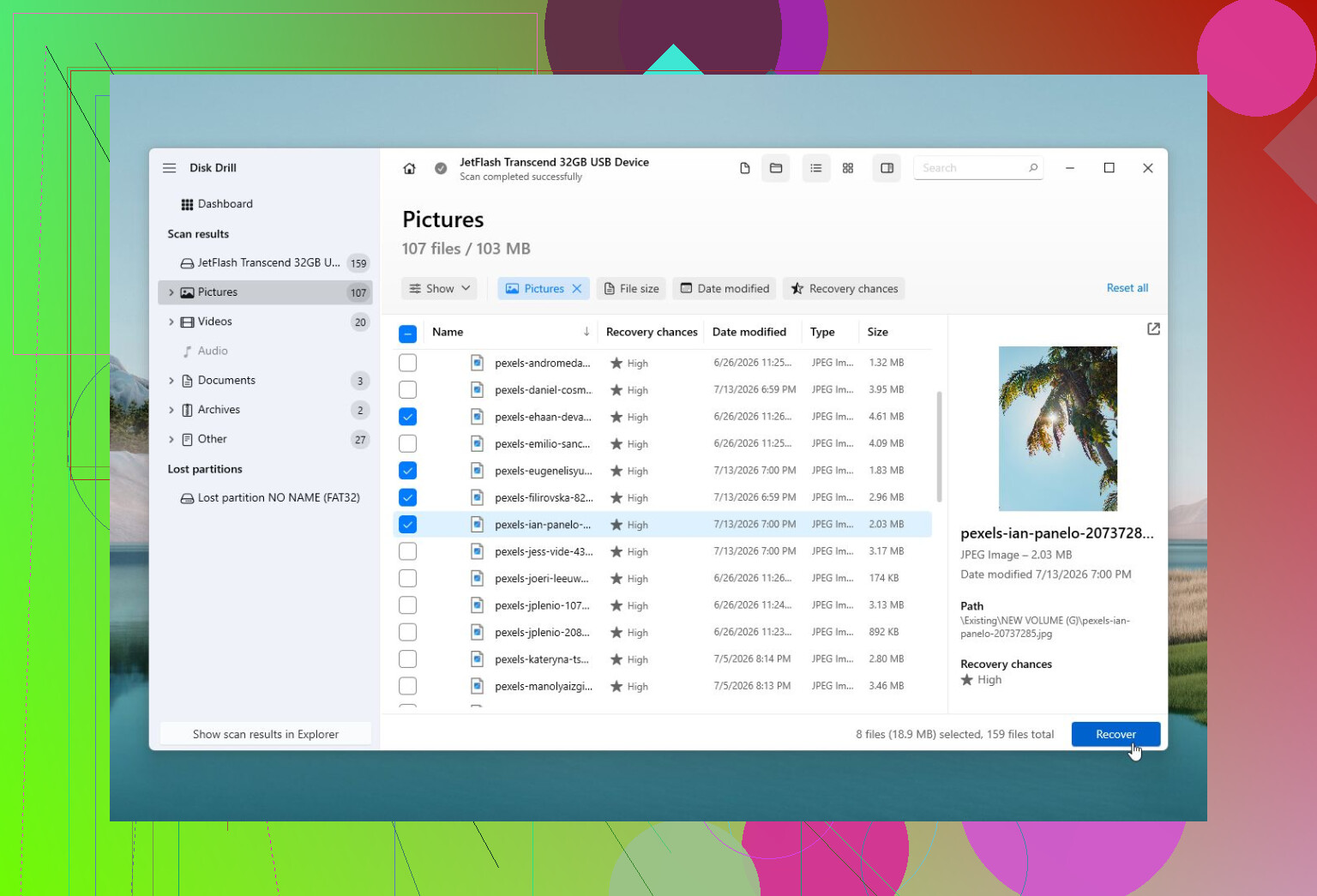
Disk Drill è quello da cui inizierei quando la priorità è recuperare i file. Se Windows chiede di formattare l’unità, il file system appare come RAW o le cartelle scompaiono improvvisamente, proverei prima il recupero invece di fare qualsiasi riparazione. Può recuperare file, creare un immagine del disco da un’unità problematica e controllare lo stato S.M.A.R.T. Inoltre è molto meno intimidatorio di molti altri programmi di recupero.
Pro
- Funzioni di recupero dati efficaci.
- Abbastanza facile da usare anche per i principianti.
- Può creare un’immagine di un’unità instabile prima di eseguirne la scansione.
- Include il monitoraggio S.M.A.R.T.
Contro
- È principalmente uno strumento di recupero, non di riparazione.
2. TestDisk – Migliore opzione gratuita per la riparazione delle partizioni
TestDisk è lo strumento a cui penserei quando una partizione scompare, un disco appare improvvisamente come non allocato o il settore di avvio è danneggiato. È molto potente, soprattutto per essere un programma gratuito, ma non è semplice da usare se sei alle prime armi. L’interfaccia testuale può creare confusione e una scelta sbagliata può complicare ulteriormente la situazione.
Pro
- Gratuito.
- Molto valido per problemi di partizione e del settore di avvio.
- Funziona su molti sistemi operativi.
Contro
- Interfaccia in stile testo/riga di comando.
- Non perdona gli errori se non sai cosa stai modificando.
3. Hard Disk Sentinel – Migliore per tenere sotto controllo lo stato dell’unità
Hard Disk Sentinel serve più ad avvisarti in anticipo che a riparare qualcosa dopo che si è rotto. Tiene traccia dei dati S.M.A.R.T., delle temperature, dei settori danneggiati e dello stato generale, il che lo rende utile per decidere se un’unità sia ancora abbastanza affidabile.
Pro
- Report dettagliati su stato e condizioni dell’unità.
- Può avvisarti prima che un’unità smetta completamente di funzionare.
- Supporta HDD, SSD, unità USB e configurazioni RAID.
Contro
- Nessun recupero file.
- Software a pagamento.
4. Victoria HDD/SSD – Migliore per il controllo dei settori danneggiati
Victoria è utile quando vuoi dare un’occhiata più da vicino alla superficie del disco. Può eseguire scansioni dettagliate dei settori e può tentare la rimappatura. È più uno strumento diagnostico per chi sa già cosa sta osservando, ma è valido per controllare il comportamento dei settori danneggiati.
Pro
- Gratuito.
- Buona diagnostica a livello superficiale.
- Mostra informazioni S.M.A.R.T. dettagliate.
Contro
- L’interfaccia può essere un po’ ostica per i principianti.
- Non recupera file.
5. DiskGenius – Utile utility tutto in uno per le unità
DiskGenius è comodo se vuoi strumenti per le partizioni, clonazione, backup, recupero file e alcune funzioni di riparazione in un unico posto. Non lo renderei la mia prima scelta per chi ha bisogno solo di un recupero semplice, ma è utile se lavori spesso con le unità.
Pro
- Molti strumenti per le unità in un solo programma.
- Buone funzioni di recupero delle partizioni.
- Include opzioni di clonazione e backup.
Contro
- L’interfaccia è un po’ affollata.
- Alcuni strumenti sono disponibili solo nella versione a pagamento.
Una cosa importante: se l’unità fa clic, si disconnette casualmente, impiega un’eternità a leggere o mostra nuovi settori danneggiati, non perdere tempo eseguendo tutti i programmi di riparazione che riesci a trovare. Recupera prima i file importanti. Se è ancora leggibile, crea un’immagine dell’unità, recupera da quell’immagine e poi sostituisci l’unità.
Il software può aiutare con problemi logici come file eliminati, partizioni danneggiate o file system corrotti. Non può riparare testine usurate, un motore in avaria o piatti danneggiati.
Se l’unità non viene rilevata affatto, emette rumori di sfregamento o forti clic, oppure contiene dati che davvero non puoi sostituire, è meglio smettere di accenderla e inviarla a un laboratorio professionale di recupero dati. Costa di più, ma ripetuti tentativi fai da te su un’unità con guasto meccanico possono ridurre le possibilità di recuperare i dati.
Se l’unità fa rumore e si blocca durante le copie, supponi che potresti ottenere solo un unico passaggio di lettura decente. Questo significa che non inizierei affatto con strumenti di riparazione. Non eseguirei CHKDSK, il controllo errori di Windows, la riparazione dei settori danneggiati, la deframmentazione, la diagnostica del produttore con un test lungo o qualsiasi cosa che scriva modifiche sul disco.
L’ordine più sicuro è: smettere di usare l’unità, collegarla come unità secondaria se possibile e prima crearne un’immagine/clonarla su un’altra unità sana. Se i dati sono importanti, strumenti come ddrescue o HDDSuperClone sono spesso più adatti per unità instabili perché possono saltare le aree danneggiate e tornarci più tardi invece di rimanere bloccati per sempre su un punto illeggibile. Dopo aver ottenuto un’immagine, usa quindi un software di recupero sull’immagine, non sull’unità originale. Disk Drill va bene per questo tipo di flusso di lavoro di recupero se vuoi qualcosa di più facile da usare, ma eviterei comunque di eseguire una scansione approfondita direttamente su un’unità che fa clic o si blocca.
La trappola più comune è provare a “copiare solo la cartella importante” più e più volte. Ogni tentativo di copia non riuscito può martellare di nuovo la stessa sezione danneggiata. Se non riesci a creare un’immagine dell’unità, copia almeno prima i file più insostituibili, non le cartelle più grandi o quelle più facili. Prima foto, documenti, documenti fiscali, file di progetto. Giochi, installer, download e contenuti multimediali puoi sostituirli in seguito. E se il rumore è un forte clic, raschiamento, cicli di avvio/arresto del disco, oppure se l’unità continua a scomparire dal BIOS, spegnila e evita il software fai da te. A quel punto la scelta dello strumento conta meno del non peggiorare il danno fisico.
Se si tratta di un’unità esterna, il box e il cavo cambiano un po’ la risposta. Un bridge USB difettoso o una porta poco alimentata possono far bloccare le copie e causare disconnessioni, dando l’impressione di un disco guasto. Proverei con un altro cavo sicuramente funzionante, un dock alimentato o una connessione SATA diretta se è un disco desktop. Ma se il disco stesso fa clic, gratta o continua a fermare la rotazione, non continuare a provare configurazioni diverse per un’ora. Questo si trasforma in una “diagnostica per tortura”.
Sono d’accordo con l’indicazione generale sopra: non eseguire prima gli strumenti di riparazione. “Riparazione” qui è una brutta parola perché la maggior parte degli strumenti di riparazione presuppone che il disco sia abbastanza stabile da sopportare di essere sollecitato per un po’. Il tuo potrebbe non esserlo. Se riesci a collegarlo correttamente, crea prima un clone/immagine, poi analizza il clone. Disk Drill va bene una volta che lavori da un’immagine o da un’unità che sta ancora leggendo in modo costante, ma non farei mai sopportare a un’unità rumorosa una scansione approfondita completa solo perché il software è facile da usare.
Una cosa che le persone dimenticano è l’unità di destinazione. Non clonare di nuovo sullo stesso disco, non usare un’unità con file a cui tieni e non clonare su un disco più piccolo a meno che tu non sappia esattamente cosa stai facendo. Ti serve un’unità vuota e sana con spazio sufficiente, preferibilmente più grande di quella guasta. Ed evita il vecchio trucco del congelatore, di dare colpetti al disco, di aprire il coperchio o di riavviare ripetutamente per “vedere se si riprende”. Se i dati valgono soldi veri, spegnilo e lascia che se ne occupi un laboratorio. Se non valgono il costo di un laboratorio, crea prima un’immagine e accetta che alcuni file potrebbero essere già persi.
Se questa è la tua unica copia dei dati, la risposta cambia più del marchio dello strumento. Se i file esistono da qualche altra parte, io sostituirei semplicemente l’unità e smetterei di perdere tempo con essa. Se questa è l’unica copia, tratta il disco come una prova, non come un dispositivo che stai cercando di rimettere in salute.
Un dettaglio che spesso viene trascurato: Windows stesso può peggiorare le cose senza che tu intenda riparare nulla. Nel momento in cui colleghi l’unità, potrebbe provare a montarla, indicizzarla, analizzarla, mostrare miniature, eseguire controlli antivirus o far comparire il messaggio devi formattare questa unità. Non cliccare su quella roba. Non lasciare che CHKDSK venga eseguito all’avvio. Se Esplora file si blocca quando apri l’unità, smetti di navigarla in Esplora file. Questo è già un brutto segnale.
Se hai intenzione di fare da solo, io manterrei il primo passaggio noioso e minimale: collega l’unità nel modo più stabile possibile, controlla se viene rilevata e poi crea un’immagine su un altro disco. Non eseguire alcuno strumento che dica che riparerà i settori danneggiati o correggerà gli errori del file system sull’originale. Quegli strumenti possono essere utili su un’unità sacrificabile o su un clone, ma sono la mossa iniziale sbagliata quando l’unità fa rumore e blocca le letture.
Dopo aver ottenuto un’immagine, usa un software di recupero su quell’immagine. Disk Drill ha senso in quel caso perché è più facile per le persone normali rispetto a molti strumenti di recupero Linux, e può eseguire una scansione senza che tu debba imparare un mucchio di sintassi da riga di comando. L’avvertenza è la stessa che hanno dato anche gli altri: un software facile da usare non è comunque magico. Se l’unità originale fa clic, scompare o si blocca continuamente, una bella interfaccia non rende l’hardware più sicuro.
La riparazione sicura più economica è nessuna riparazione: copia via i dati, ritira l’unità e non fidarti mai più di essa. Anche se riesci a farla funzionare dopo una formattazione o una rimappatura dei settori danneggiati, ti ha già detto cos’è. Usala per fare pratica di tiro, non per i backup.