Mój zewnętrzny dysk twardy nagle jest wyświetlany jako RAW i nie mogę otworzyć żadnych plików. Są na nim ważne zdjęcia i dokumenty do pracy, a ja próbuję znaleźć darmową metodę odzyskiwania danych z dysku RAW, zanim zaryzykuję formatowanie lub płacenie za oprogramowanie. Co powinienem zrobić, aby bezpiecznie odzyskać dane z dysku RAW?
Tak, wstrzymałbym się z formatowaniem. Ten komunikat Windows, Przed użyciem dysku musisz go sformatować, zwykle oznacza, że Windows stracił informacje o systemie plików. Nie zawsze oznacza to, że pliki przepadły. Widziałem dyski RAW, na których dane nadal były na miejscu, nietknięte, a problem dotyczył tylko partycji lub metadanych systemu plików.
Pierwszą rzeczą, jaką bym sprawdził, jest zachowanie dysku, zanim zrobisz cokolwiek innego.
- Jeśli pokazuje się normalnie w Zarządzaniu dyskami, pozostaje podłączony i brzmi normalnie, najpierw spróbowałbym odzyskiwania programowego.
- Jeśli klika, rozłącza się, zawiesza system albo pojawia się i znika, zatrzymałbym się na tym etapie i oddał go do laboratorium odzyskiwania danych. Samodzielne działania na uszkadzającym się dysku to sposób, by z kiepskiego dnia zrobić martwy dysk.
Jeśli wygląda to na uszkodzenie systemu plików, a nie awarię sprzętową, zrobiłbym to w tej kolejności:
- Przestań cokolwiek zapisywać na dysku.
- Najpierw skopiuj z niego ważne pliki.
- Otwórz próbkę odzyskanych plików i sprawdź, czy nie są uszkodzone.
- Dopiero potem próbuj naprawy lub ponownego formatowania.
- Jeśli nadal ufasz temu dyskowi, później skopiuj pliki z powrotem.
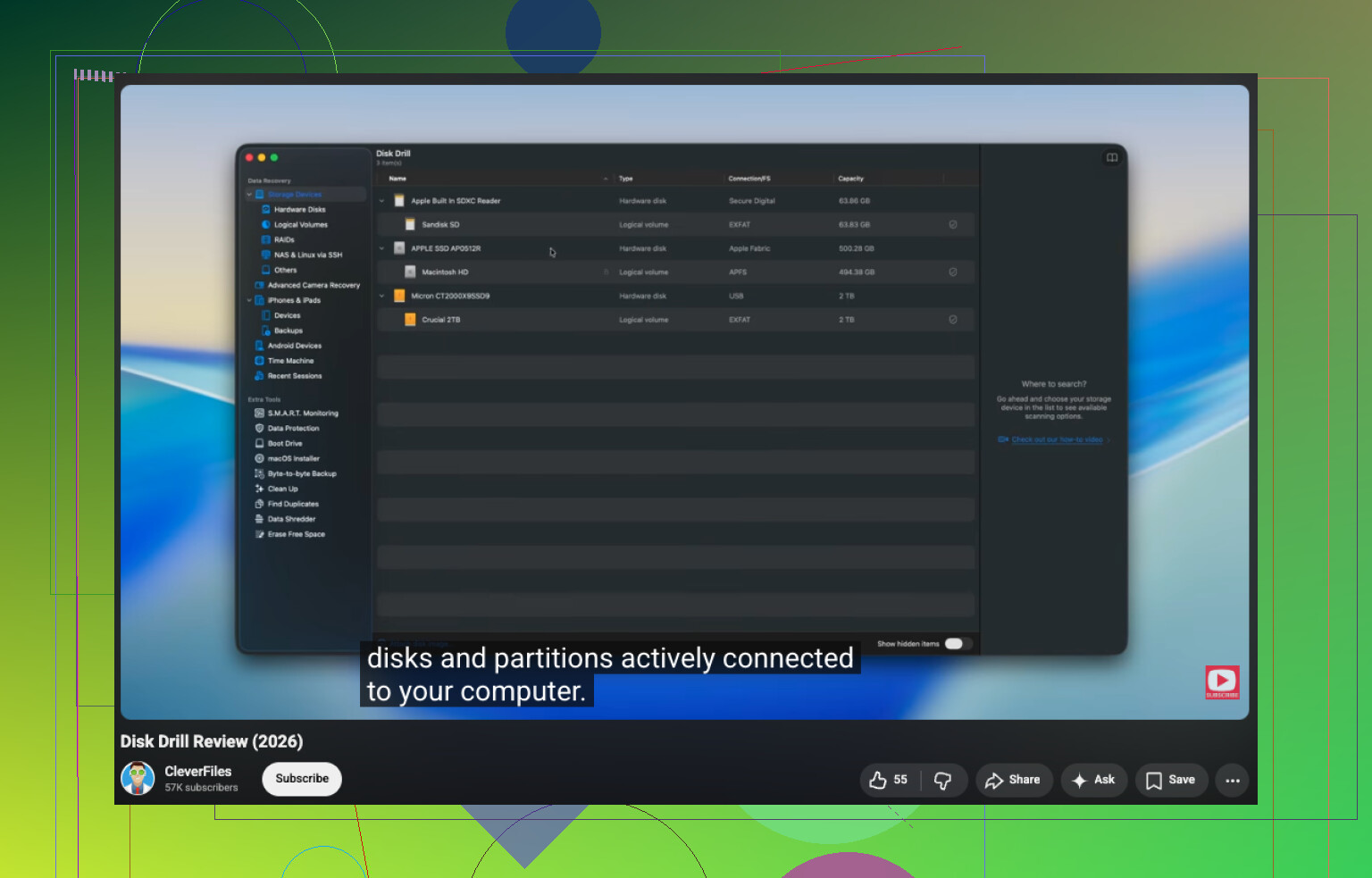
Zacząłbym od Disk Drill. To, co mi się w nim wyróżnia, to fakt, że nie trzyma się jednej metody odzyskiwania. Gdy przetrwa wystarczająco dużo oryginalnego systemu plików, ma tendencję do odzyskiwania plików z zachowanymi nazwami i folderami. Gdy metadane są zniszczone, przełącza się na skanowanie sygnatur i szuka znanych typów plików bezpośrednio na dysku.
Kroki są dość proste:
- Zainstaluj Disk Drill w innym miejscu, nigdy na dysku RAW.
- Wybierz dysk lub partycję RAW.
- Kliknij Search for Lost Data. Na dysku zewnętrznym użyj Universal Scan, jeśli program o to zapyta. Advanced Camera Recovery używałbym tylko do materiałów z kamer, kamerek sportowych lub dronów.
- Pozwól skanowaniu się zakończyć. Nie przerywaj w połowie, chyba że dysk zacznie zachowywać się dziwnie.
- Przejrzyj pliki przed ich przywróceniem.
- Odzyskaj je na inny dysk.
Jeśli chcesz darmowych narzędzi, spojrzałbym na TestDisk i PhotoRec.
- TestDisk to narzędzie, którego spróbowałbym, gdy istnieje szansa, że głównym problemem jest tablica partycji lub sektor rozruchowy. Czasami przywraca wolumin bez zmuszania cię do odzyskiwania wszystkiego plik po pliku.
- PhotoRec ignoruje uszkodzony system plików i skanuje według sygnatur plików. Z tego, co widziałem, działa dobrze, ale kompromis jest mało przyjemny. Zwykle tracisz oryginalne nazwy plików i układ folderów, więc porządkowanie po odzyskaniu szybko staje się irytujące.
Jedna rzecz, którą ludzie pomijają, a potem żałują, to wykonanie najpierw obrazu. Jeśli dysk wydaje się niestabilny, ale nadal daje się odczytać, obraz bajt po bajcie daje ci większy margines bezpieczeństwa. Jeśli narzędzie naprawcze pogorszy sytuację, nadal masz obraz. Skanuj kopię, nie oryginał. Zrobiłem tak kiedyś z kapryśnym dyskiem USB i uchroniło mnie to przed ponawianiem odczytów na uszkadzającym się sprzęcie.
Gdy pliki będą już bezpieczne, dopiero wtedy myślałbym o naprawie partycji RAW. Jeśli dysk wcześniej używał NTFS, CHKDSK czasami pomaga. Nadal jednak nie uruchamiałbym go przed odzyskiwaniem, ponieważ zapisuje zmiany w systemie plików, a widziałem, jak utrudniało to późniejsze odzyskiwanie. Jeśli CHKDSK nie zrobi nic użytecznego, przeszedłbym do TestDisk. Jeśli to nadal do niczego nie doprowadzi, odtworzyłbym partycję w Zarządzaniu dyskami, zrobił szybkie formatowanie i skopiował odzyskane dane z powrotem.
Jeszcze jedna rzecz w przypadku SSD. Nie pozwalaj mu leżeć przez dni lub tygodnie, jeśli zależy ci na danych. TRIM może z czasem wyczyścić usunięte bloki w tle. Wolumin RAW nie zawsze uruchamia to od razu, ale nie czekałbym, żeby się o tym przekonać. Wcześniejsze próby odzyskiwania zwykle wypadają lepiej, zwłaszcza jeśli przestaniesz używać dysku w chwili, gdy zauważysz problem.

Tak. Istnieje darmowe odzyskiwanie plików z dysku RAW, ale najlepsze rozwiązanie zależy od tego, czy dysk jest stabilny.
Zgadzam się z większością tego, co powiedział @mikeappsreviewer, ale nie sięgałbym od razu po narzędzia naprawcze. TestDisk jest świetny, kiedy działa, ale w przypadku dysku z ważnymi zdjęciami i dokumentami do pracy skupiłbym się najpierw na odzyskaniu danych, a nie na naprawie. Najpierw wyciągnij pliki, a dopiero potem baw się partycją.
Moja kolejność byłaby taka:
-
Sprawdź stan SMART w CrystalDiskInfo.
Jeśli stan jest zły albo dysk się rozłącza, zatrzymaj się. Samodzielne działania szybko stają się ryzykowne. -
Utwórz klon lub obraz, jeśli dysk da się odczytać.
Użyj HDD Raw Copy Tool albo ddrescue, jeśli znasz Linuksa. Klon daje ci drugą szansę, jeśli pierwszy skan pójdzie źle. -
Najpierw wypróbuj darmowe odzyskiwanie.
Windows File Recovery jest darmowe od Microsoftu, ale działa tylko z wiersza poleceń i jest trochę upierdliwe. Mimo to w przypadku dokumentów, JPG, PNG, ZIP, PDF radzi sobie całkiem dobrze przy uszkodzonych systemach plików. -
Jeśli darmowe narzędzia pominą zbyt wiele, użyj Disk Drill.
Łatwiej w nim sortować wyniki i podglądać pliki. Przy woluminach RAW oszczędza to czas. Odzyskuj na inny dysk, nie na ten sam. -
Ignoruj CHKDSK aż do zakończenia odzyskiwania.
Ludzie uwielbiają go uruchamiać. Ludzie też potem tego żałują.
Jeśli chcesz prosty przewodnik po odzyskiwaniu danych z dysku twardego RAW i ratowaniu plików z zewnętrznego dysku RAW, to pomoże:
obejrzyj ten poradnik odzyskiwania z dysku RAW
Jeszcze jedno. Jeśli to SSD w zewnętrznej obudowie, nie czekaj zbyt długo. Jeśli to stary HDD, masz trochę więcej czasu. Nie formatuj go jeszcze. To wyskakujące okienko to pułapka, lol.
Nie formatuj go jeszcze. RAW zwykle oznacza, że Windows nie może odczytać systemu plików, a nie że pliki natychmiast zniknęły. W większości zgadzam się z @mikeappsreviewer i @sternenwanderer w tej kwestii, ale jestem trochę bardziej sceptyczny wobec prób jakiejkolwiek naprawy zbyt wcześnie.
Dodałbym jeszcze to: sprawdź obudowę/kabel, zanim założysz, że sam dysk jest martwy. Widziałem, jak dyski zewnętrzne były wyświetlane jako RAW tylko dlatego, że mostek USB działał wadliwie. Spróbuj innego kabla USB, innego portu, a jeśli to możliwe, także innego komputera. Jeśli nagle zamontuje się normalnie, problem rozwiązany bez ingerencji w system plików.
Poza tym, jeśli dysk jest w ogóle czytelny, najpierw skopiuj kilka sektorów za pomocą czegoś takiego jak HDDSuperClone lub ddrescue. Nawet częściowy klon jest lepszy niż ciągłe męczenie oryginalnego dysku. Darmowa metoda, mniejsze ryzyko.
Jeśli chodzi o oprogramowanie, TestDisk/PhotoRec to klasyczne darmowe narzędzia, ale mogą być toporne i dość brutalne w przeszukiwaniu wyników. Jeśli chcesz czegoś łatwiejszego w obsłudze, warto przyjrzeć się Disk Drill do odzyskiwania danych z dysku RAW, zwłaszcza do podglądu zdjęć/dokumentów przed przywróceniem. Tylko nie instaluj go na uszkodzonym dysku.
Jednej rzeczy bym nie robił: nie pokładałbym zbyt dużej wiary w CHKDSK. Ludzie traktują go jak magię. A tak nie jest. Czasami naprawia rzeczy, wyrzucając metadane do kosza lol.
Jeśli chcesz prosty przegląd tego, jak Disk Drill radzi sobie z usuniętymi i utraconymi plikami, ten przegląd i instrukcja odzyskiwania w Disk Drill wyjaśnia to całkiem jasno.
Krótka wersja:
- Przestań używać dysku
- Sprawdź kabel/obudowę
- Wykonaj klon, jeśli to możliwe
- Odzyskaj pliki na inny dysk
- Napraw/formatuj dopiero wtedy, gdy twoje dane są bezpieczne
Jeśli dysk klika, znika lub działa bardzo wolno, przestań działać samodzielnie. To właśnie moment, w którym darmowe może bardzo szybko stać się kosztowne.