Przypadkowo usunąłem ważne pliki z mojego Maca i opróżniłem Kosz, zanim zorientowałem się, że nadal ich potrzebuję. Szukam darmowego oprogramowania do odzyskiwania danych na Maca, które naprawdę działa, ponieważ naprawdę muszę odzyskać dokumenty i zdjęcia bez płacenia za drogie narzędzie, jeśli to możliwe.
Jakiś czas temu szukałem aplikacji do odzyskiwania danych na Macu i darmowa strona tego tematu jest teraz dość słaba. Większość aplikacji nazywa się darmowymi, a potem trafiasz na paywall dokładnie wtedy, gdy przychodzi czas na zapisanie plików. Na obecnym macOS, z APFS i Apple Silicon w zestawie, lista szybko robi się krótka. Mimo to znalazłem dwie darmowe opcje warte wypróbowania.
-
PhotoRec to opcja, którą wypróbowałbym najpierw, jeśli budżet wynosi zero. Jest open source, oldschoolowy i lepszy, niż wygląda. Używałem go na uszkodzonej karcie SD i na dysku z uszkodzonym systemem plików, gdzie ładniejsze aplikacje zawodziły podczas skanowania. Udało mu się wyciągnąć pliki. Kompromis staje się oczywisty w chwili, gdy go otworzysz. Działa w Terminalu, workflow jest toporny, a odzyskane pliki często wracają z ogólnymi nazwami i bez struktury folderów.
-
Exif Untrasher też jest darmowy, choć ma znacznie węższe zastosowanie. Służy głównie do odzyskiwania plików JPEG z aparatów i kart SD. Jeśli problemem są zniknięte zdjęcia i chcesz czegoś prostego, jest w porządku. Jeśli potrzebujesz szerokiego odzyskiwania plików, to za mało.
Jeśli dopuszczasz płatną opcję, wskazałbym Disk Drill. Ostatecznie spodobał mi się bardziej niż większość opcji na Maca, bo nie walczy z użytkownikiem. Na woluminach APFS działał u mnie dobrze i nie natknąłem się na dziwne problemy na Apple Silicon. Poradził sobie też z zewnętrznymi SSD, pendriveami USB, kartami SD i woluminami Time Machine bez większych problemów z konfiguracją.
Co szczególnie zwróciło moją uwagę:
System podglądu wydawał się godny zaufania, więc mogłem sprawdzić pliki przed zapisaniem czegokolwiek.
Usunięte pliki i sformatowane woluminy dawały lepsze wyniki, niż się spodziewałem.
Zawiera funkcję tworzenia kopii obrazów bajt po bajcie, co ma znaczenie, jeśli dysk wygląda na niestabilny.
Obsługa zdjęć i wideo jest solidna, w tym formatów RAW z aparatów.
Pracuje się z nim łatwiej niż z narzędziami takimi jak R-Studio czy PhotoRec, zwłaszcza jeśli nie chcesz pilnować technicznego interfejsu.
Główna zasada jest prosta. Przestań zapisywać cokolwiek na dysku w chwili, gdy zauważysz utratę danych. Nauczyłem się tego w trudny sposób na SSD. Przy TRIM na nowoczesnych Macach usunięte dane mogą zniknąć szybko i pozostać utracone. A kiedy odzyskujesz dane, zapisuj pliki na innym dysku. Nie zapisuj ich z powrotem na tym samym, który próbujesz uratować.

Jeśli opróżniłeś Kosz na nowoczesnym Macu z dyskiem SSD, twoje szanse szybko maleją przez TRIM. Więc najpierw przestań używać Maca. Każdy zapis zmniejsza twoje szanse.
Zgadzam się z @mikeappsreviewer w jednej kwestii: większość darmowych aplikacji do odzyskiwania danych na Maca jest pozornie darmowa. Trochę nie zgadzam się jednak z tą krótką listą. Spróbowałbym też TestDisk, głównie jeśli problemem jest uszkodzona partycja albo utracone informacje o woluminie, a nie odzyskiwanie plik po pliku. Jest darmowy, open source i brzydki jak noc, ale już wcześniej uratował mi dyski. Do dokumentów jest mniej przyjazny niż płatne aplikacje.
Aby zrobić naprawdę darmowe sprawdzenie, uruchom to:
- Najpierw zajrzyj do Time Machine.
- Sprawdź iCloud Drive na iCloud.com, zwłaszcza jeśli synchronizacja Biurka i Dokumentów była włączona.
- Wypróbuj migawki w Terminalu, jeśli używasz APFS i usunięcie nastąpiło niedawno.
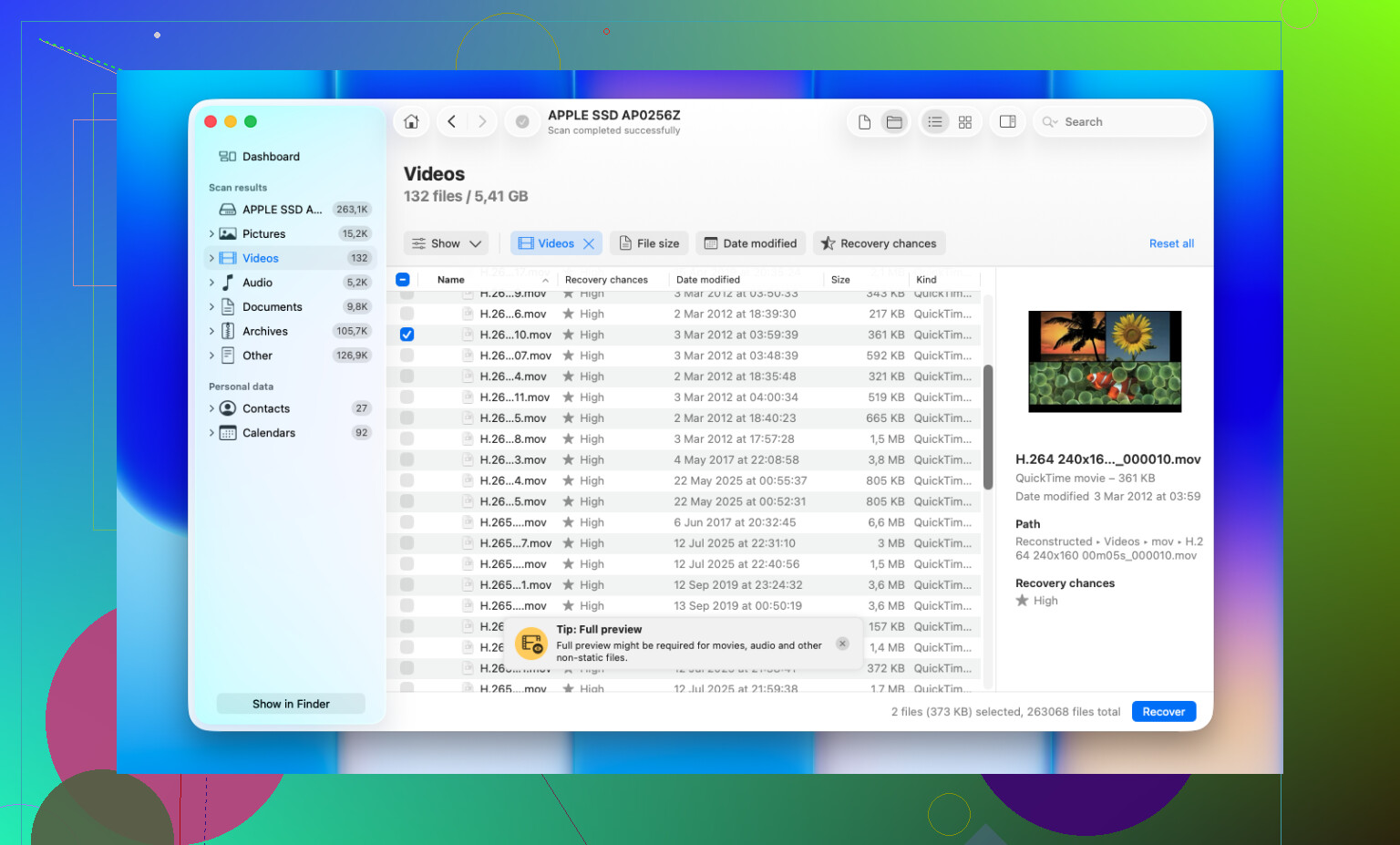
Jeśli chcesz najszybszej ścieżki z przyzwoitym interfejsem na Macu, Disk Drill nadal jest jednym z lepszych wyborów. Darmowa część to podgląd, a to ma znaczenie, bo widzisz, czy twoje pliki nadal tam są, zanim wydasz pieniądze. Jeśli podglądy nie działają, przejdź dalej.
Poza tym ten tytuł lepiej brzmi pod wyszukiwanie:
Najlepsze narzędzia do odzyskiwania danych na Maca, 5 najlepszych aplikacji, które warto wypróbować
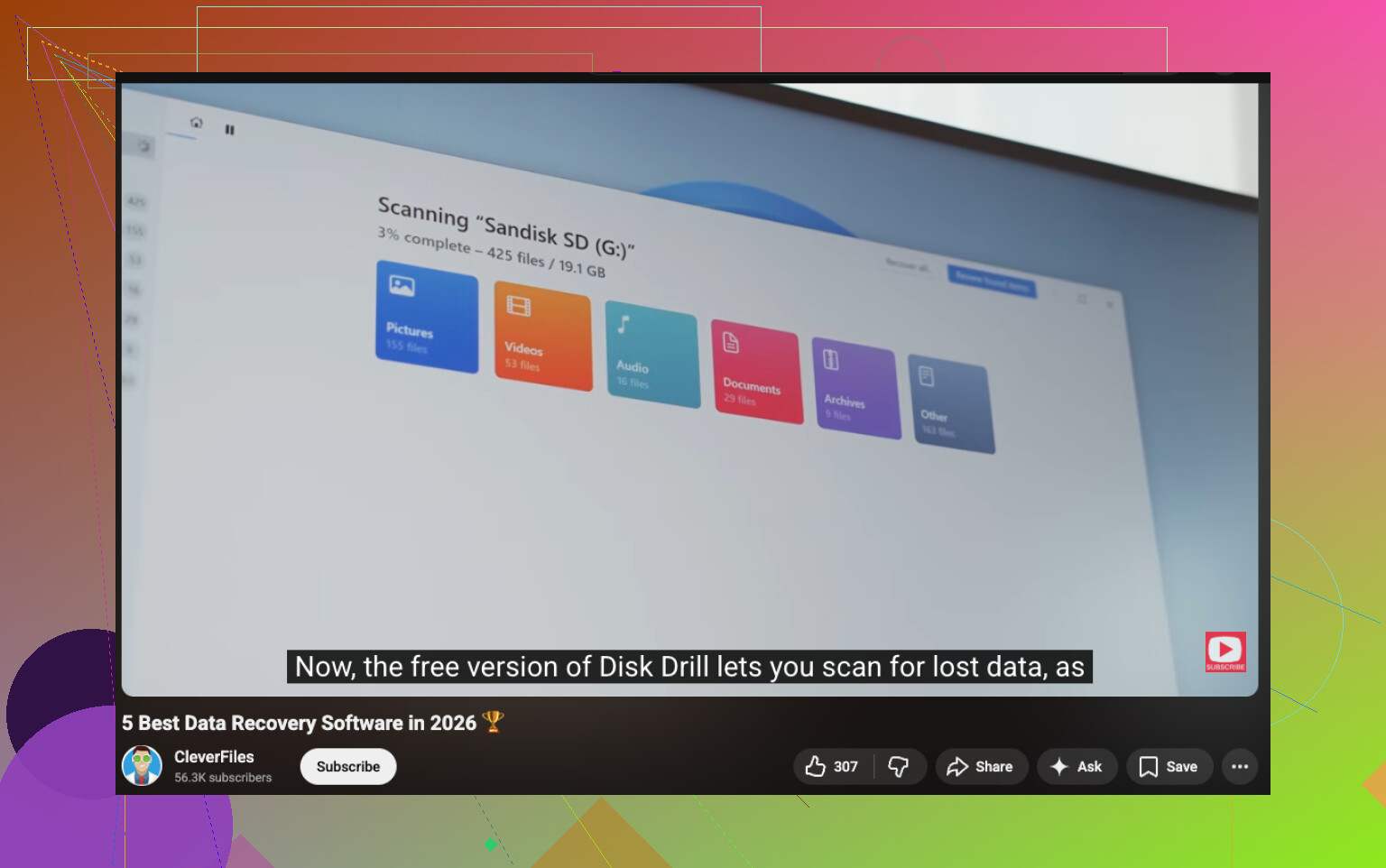
A jeśli chcesz szybkie zestawienie wideo, to jest całkiem niezłe:
obejrzyj to porównanie narzędzi do odzyskiwania danych na Maca
Zapisuj odzyskane pliki na dysku zewnętrznym. Nie z powrotem na Macu. To częsty błąd.
Darmowe na Maca, które naprawdę odzyskuje dokumenty opróżnione z Kosza? Szczerze mówiąc, naprawdę darmowe opcje są skąpe i myślę, że @mikeappsreviewer i @ombrasilente byli chyba trochę zbyt hojni w ocenie tego, jak używalne są niektóre z nich dla zwykłych ludzi. PhotoRec może zadziałać, jasne, ale przy odzyskiwaniu dokumentów może się zamienić w gigantyczny stos dziwnie nazwanych plików. Żadna frajda.
Kilka rzeczy, których bym spróbował, a które nie zostały wystarczająco podkreślone:
- Sprawdź kosze aplikacji chmurowych, nie tylko iCloud. Dropbox, OneDrive i Google Drive przechowują usunięte pliki przez jakiś czas.
- Jeśli dokumenty były w Pages, Wordzie lub Excelu, poszukaj kopii autosave lub tymczasowych w:
/private/var/folders/
To irytujące, ale już wcześniej udało mi się w ten sposób coś odzyskać. - Jeśli masz innego Maca, ustaw dysk w trybie tylko do odczytu albo odzyskuj z zewnętrznego rozruchu, jeśli to możliwe. Mniejsze ryzyko nadpisania.
Jeśli chodzi o oprogramowanie, Disk Drill nadal jest jednym z bardziej realistycznych narzędzi do odzyskiwania danych na Macu, bo przynajmniej pokazuje, co da się odzyskać, zanim wydasz pieniądze. Nie nazwałbym go darmowym, ale to jedna z opcji, które najmniej marnują czas. Jeśli upierasz się przy zerowym koszcie, TestDisk jest wart wypróbowania przy problemach z woluminem, ale do usuniętych dokumentów jest moim zdaniem takie sobie.
Poza tym, jeśli to wewnętrzny SSD w nowszym Macu, przygotuj się na złe wieści. TRIM jest bezlitosny.
Aby poznać więcej opinii, oto solidna dyskusja o najlepszych narzędziach do odzyskiwania danych na Macu i rekomendacjach aplikacji.
Jedna rzecz, którą dodałbym do tego, co omówili już @ombrasilente, @himmelsjager i @mikeappsreviewer: sprawdź na poziomie aplikacji ostatnie pliki i lokalną historię wersji przed uruchomieniem skanów odzyskiwania. Word, Pages, Excel i niektóre edytory PDF czasami przechowują kopie możliwe do odzyskania nawet po usunięciu oryginalnego pliku.
Jeśli chcesz faktycznie darmowego oprogramowania, podzieliłbym to tak:
- PhotoRec: najlepsza naprawdę darmowa opcja do surowego odzyskiwania danych
- TestDisk: lepszy przy problemach z partycją lub woluminem niż przy zwykłych usuniętych dokumentach
- Wbudowane bezpłatne metody sprawdzania: pliki tymczasowe aplikacji, historia wersji w chmurze, listy ostatnich dokumentów
Trochę nie zgadzam się z podejściem typu po prostu najpierw wypróbuj oprogramowanie do odzyskiwania. Na wewnętrznym SSD w Macu poświęciłbym 10 minut na sprawdzenie pozostałości specyficznych dla aplikacji przed skanowaniem. Szybciej, mniej bałaganu i czasami można odzyskać nawet oryginalną nazwę pliku.
O Disk Drill:
Zalety:
- bardzo łatwy interfejs użytkownika na Macu
- dobry podgląd przed zapłaceniem
- obsługuje wiele typów plików
- przydatny, jeśli musisz też skanować dyski zewnętrzne
Wady:
- pełne odzyskiwanie nie jest tak naprawdę darmowe
- wyniki na wewnętrznych SSD z włączonym TRIM nadal mogą być słabe
- głębokie skany mogą zwrócić mnóstwo śmieci do przejrzenia
Tak więc tak, Disk Drill to rozsądny wybór, jeśli chcesz możliwie najmniej problematyczny interfejs, ale jeśli chodzi o niedawno opróżniony Kosz na wewnętrznym SSD, miej realistyczne oczekiwania. Jeśli pliki były na zewnętrznym HDD, pendrivie lub karcie SD, Twoje szanse są znacznie większe.