Een map is plotseling verdwenen van mijn externe harde schijf, en ik weet zeker dat ik die niet heb verplaatst of verwijderd. Er stonden belangrijke bestanden in, en nu kan ik die nergens meer op de schijf vinden. Ik heb hulp nodig om uit te zoeken of de map verborgen, beschadigd of herstelbaar is, en welke stappen ik moet nemen om die veilig terug te krijgen.
Eerste stap: stop met iets naar de schijf te schrijven. Echt waar. Kopieer er geen bestanden naartoe, voer geen willekeurige reparatiehulpmiddelen uit, formatteer hem niet en laat Windows nog niets “repareren”. Wanneer bestanden verdwijnen, staat de data er vaak nog steeds. Wat als eerste kapotgaat, is de index, niet de bytes. Als je de schijf blijft gebruiken, worden je oude bestanden beetje bij beetje overschreven en wordt herstel snel een stuk lastiger.
Controleer eerst de voor de hand liggende dingen voordat je iets zwaars doet
Ik zou eerst de saaie oorzaken uitsluiten, want soms is de saaie oorzaak het hele probleem.
- Zet Verborgen items aan in Verkenner. Ik heb gezien dat mappen verdwenen leken terwijl ze alleen maar verborgen waren.
- Kijk naar de gebruikte ruimte op de schijf. Als de schijf nog steeds laat zien dat het grootste deel van de ruimte in gebruik is terwijl je mappen leeg lijken, is dat een behoorlijk teken dat je bestanden niet zijn gewist.
- Vervang de USB-kabel. Probeer daarna een andere USB-poort.
- Als de schijf onlangs op een andere pc is gebruikt, sluit hem dan weer aan op de oorspronkelijke machine. Ik heb vreemde machtigingsproblemen en eigenaardigheden van het besturingssysteem gezien waardoor bestanden leken te ontbreken terwijl dat niet zo was.
Het gedrag van de schijf vertelt je veel
Hoe de schijf zich gedraagt is belangrijker dan mensen denken.
Als de schijf normaal opent en de mappen leeg zijn, zou ik eerder denken aan schade aan het bestandssysteem of per ongeluk verwijderen. De kans op herstel is daar vaak redelijk goed.
Als Verkenner vastloopt, de schijf verdwijnt en weer terugkomt, het laden van mappen eeuwig duurt, of de leessnelheid zonder duidelijke reden extreem traag is, zou ik me zorgen gaan maken over de schijf zelf.
Als je klikken, schrapen of piepen hoort, stop dan. Geen extra scans. Niet herhaaldelijk opnieuw aansluiten. Schijven in die toestand worden meestal erger naarmate je er meer mee rommelt.
Eerst herstellen, later repareren
Dit is het deel dat mensen vaak omdraaien. Als de schijf nog steeds zichtbaar is en je geen back-up hebt, probeer dan eerst herstel voordat je gaat repareren.
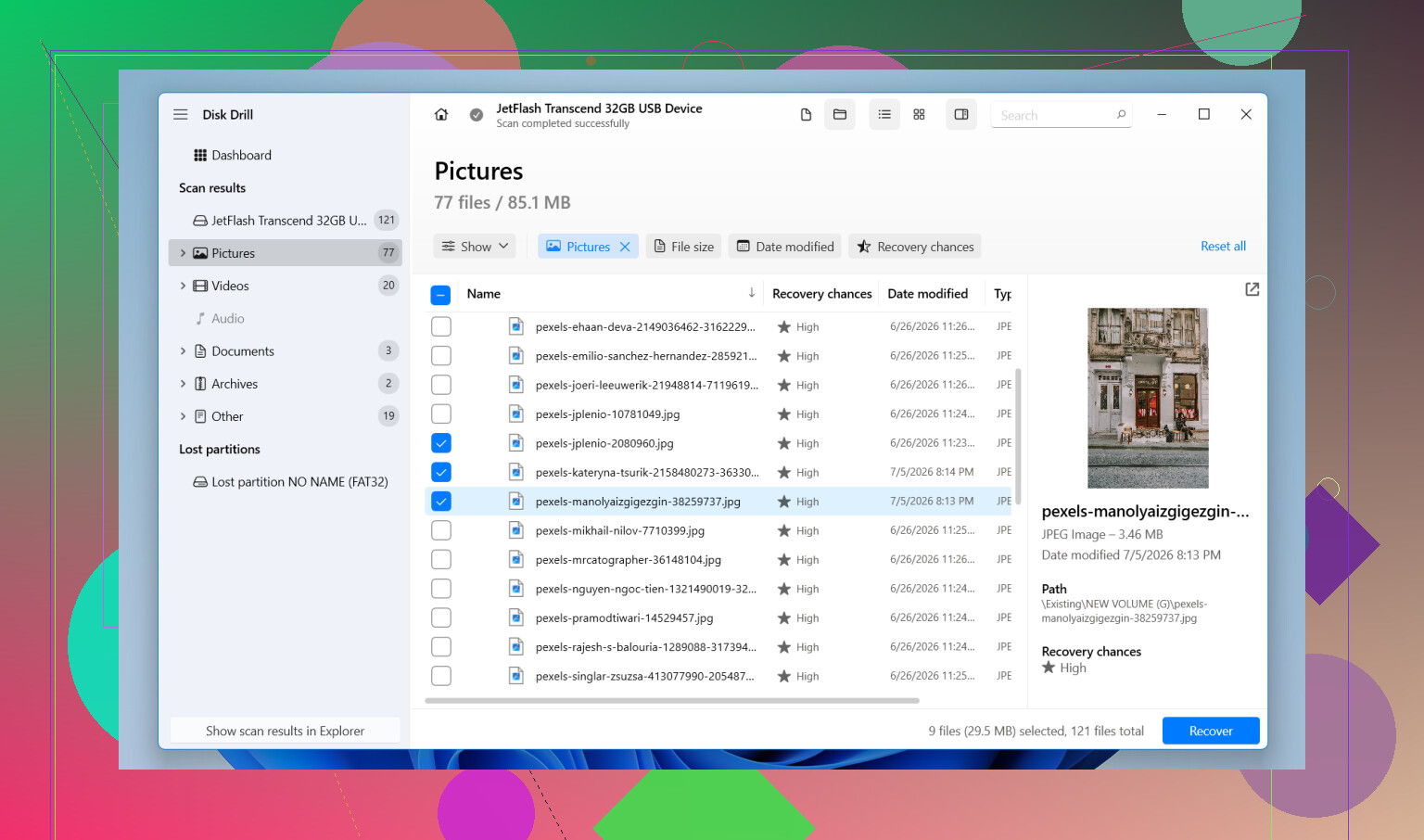
Disk Drill wordt vaak genoemd, en voor zover ik heb gezien, is daar een reden voor. Het ondersteunt de gebruikelijke bestandssystemen, herkent veel bestandstypen, laat je resultaten vooraf bekijken en is niet lastig in gebruik. Het komt ook vaak voor in lijsten met de beste herstelapps, waaronder deze:
Het onderdeel waar ik me het meest druk om zou maken bij een instabiele schijf is schijf-imaging. In plaats van de oorspronkelijke schijf steeds opnieuw zwaar te belasten, maak je eerst een volledige image. Die image is een sector-voor-sector-kopie van de schijf, inclusief verwijderde vermeldingen en overblijfselen van het bestandssysteem. Als de hardware kuren begint te vertonen, is werken vanaf de image veiliger dan het origineel te scannen totdat het ermee ophoudt.
Wat ik met Disk Drill zou doen
- Installeer Disk Drill op je interne schijf, of op een andere schijf waarvan je weet dat die goed is. Zet het niet op de probleemschijf.
- Sluit de externe schijf aan en open Disk Drill.
- Als de schijf onstabiel aanvoelt, maak dan eerst een schijfimage. Scan daarna het imagebestand in plaats van de fysieke schijf.
- Als de schijf stabiel genoeg lijkt, selecteer die dan en klik op Zoeken naar verloren gegevens.
- Kies Universele scan wanneer daarom wordt gevraagd. Die modus controleert in één keer op verwijderde bestanden, beschadigde bestandssysteemrecords, ontbrekende partities en bekende bestandssignaturen.
- Laat de scan voltooien. Grote schijven kosten tijd. Ik weet dat het irritant is, maar gedeeltelijke scans missen vaak dingen.
- Loop de resultaten door, bekijk een voorbeeld van wat belangrijk is en markeer de bestanden die je terug wilt.
- Klik op Herstellen en sla alles op op een andere schijf. Niet dezelfde. Nooit dezelfde.
Op Windows krijg je met Disk Drill tot 100 MB gratis, wat genoeg is om te testen of je ontbrekende bestanden verschijnen voordat je geld uitgeeft.
Wanneer ik zou stoppen en het naar een lab zou sturen
Software heeft zijn grenzen. Als de schijf niet meer wordt gedetecteerd, de verbinding tijdens scans wegvalt of mechanische geluiden begint te maken, zou ik er niet mee blijven prutsen. Dan is een herstelservice logischer.
Hetzelfde geldt als de verloren gegevens dingen zijn die je niet kunt vervangen, familiefoto’s, werkdocumenten, onderzoek, belastingpapieren, wat dan ook. Labs hebben hardwaretools en cleanroomprocedures. Herstelapps niet.
Dingen die ik zou doen nadat ik de bestanden heb teruggekregen
- Bewaar nog een back-up op een andere plek.
- Koppel de schijf correct los voordat je de stekker eruit trekt.
- Trek de kabel niet los terwijl bestanden worden verplaatst.
- Controleer af en toe de SMART-status als je tools dat ondersteunen.
- Vervang de schijf als deze uit Windows begint te verdwijnen, slechte sectoren toont of meer dan één keer bestandssysteemfouten geeft. Zelfs als hij later in orde lijkt, zou ik hem niet vertrouwen voor iets belangrijks.
Als dit alleen bestandssysteemcorruptie is, zijn je kansen een stuk beter. De veiligste volgorde is simpel: herstel eerst de gegevens en denk pas daarna aan reparaties als je bestanden ergens veilig staan.
https://www.youtube.com/watch?v=uhWmNUgIJTw

Als de map verdwenen is maar de schijf nog steeds prima wordt gekoppeld, zou ik de bestandssysteemvlaggen controleren voordat ik direct overga op volledig herstel.
Open de Opdrachtprompt als administrator en voer uit:
attrib -h -r -s /s /d X:*.*
Vervang X door de stationsletter van je externe schijf. Hiermee worden de kenmerken Verborgen, Alleen-lezen en Systeem van bestanden en mappen verwijderd. Malware en slecht loskoppelen zetten die vlaggen soms om. Ik heb gezien dat complete mappen alleen hierdoor verdwijnen.
Zoek daarna vanaf de hoofdmap van de schijf op mapnaam, en zoek ook naar één bestand waarvan je weet dat het erin zat. Als bestanden wel in de zoekresultaten verschijnen maar niet in de normale mappenstructuur, is de mapvermelding beschadigd geraakt.
Ik ben het op één punt niet helemaal eens met @mikeappsreviewer. Ik zou niet meteen als eerste CHKDSK uitvoeren, maar ik zou ook niet op basis van één ontbrekende map direct van hardwarefalen uitgaan. Veel van dit soort gevallen zijn logische fouten, geen defecte schijven.
Nog een paar controles:
- Kijk of er een map FOUND.000 is. CHKDSK of automatisch herstel zet daar soms herstelde fragmenten in.
- Controleer de schijf in Schijfbeheer. Zorg dat de partitiegrootte er normaal uitziet.
- Test indien mogelijk op een ander besturingssysteem. Een Mac- of Linux-systeem leest een beschadigde map soms anders dan Windows.
Als de bestanden belangrijk zijn, scan dan met Disk Drill vóór elke herstelpoging. Sla herstelde gegevens op een andere schijf op. Voor bredere tips over gegevensherstel van externe schijven is deze thread het lezen waard:
hulp bij herstel van externe harde schijf voor ontbrekende mappen en bestanden
Als de schijf begint te ontkoppelen, Verkenner vastloopt of hij geluiden maakt, stop dan. Daar maken mensen het vaak erger.
Eén ding dat ik zou toevoegen aan wat @mikeappsreviewer en @chasseurdetoiles zeiden: controleer of de map per ongeluk of door vreemd sync-/appgedrag is omgezet in een junction/symlink. Klinkt niche, maar ik heb mappen zien “verdwijnen” omdat de snelkoppelingachtige link kapotging, terwijl de echte gegevens ergens anders stonden.
Open de Opdrachtprompt en voer uit:
dir X:\ /al /s
Dat toont reparse points op de externe schijf. Als de naam van je ontbrekende map daar verschijnt, is die misschien helemaal niet verwijderd.
Controleer ook Logboeken onder Windows-logboeken > Systeem en filter op Disk, Ntfs en volmgr rond het moment waarop de map verdween. Als je waarschuwingen van het bestandssysteem ziet, zegt dat meer dan gokken. Ik ben het eigenlijk een beetje oneens met het idee om “vroeg een ander OS te proberen”, tenzij je goed begrijpt hoe je mounts correct leest, omdat macOS de situatie soms kan vertroebelen met eigenaardigheden rond machtigingen en zichtbaarheid.
Nog een stiekeme: sommige antivirusprogramma’s plaatsen complete mappen in quarantaine als één bestand erin wordt gemarkeerd. Controleer de quarantaine/geschiedenis van je AV. Cloudsync-apps kunnen dingen ook verplaatsen naar een verborgen conflict-/archiefmap.
Als de map bedrijfskritisch is, maak dan eerst een byte-voor-byte kopie of image en scan daarna pas. Disk Drill is prima voor herstel van mappen op externe harde schijven omdat het verloren directoryvermeldingen kan oppikken en nog steeds previews kan tonen. Herstel alleen naar een andere schijf.
Voor een eenvoudige handleiding voor herstel van een harde schijf behandelt deze korte video praktische herstelstappen: tips voor herstel van externe harde schijven die echt logisch zijn
Als de schijf SMR is en bijna vol staat, worden eigenaardigheden met mappen extra snel erg lelijk. Best irritant, maar waar.