Nadat ik Hardware veilig verwijderen in Windows heb gebruikt, begon mijn externe harde schijf De parameter is onjuist te tonen wanneer ik deze weer aansluit. Ik ben bang dat de schijf of het bestandssysteem beschadigd is, en ik heb hulp nodig om uit te zoeken hoe ik toegang kan krijgen tot mijn bestanden zonder het erger te maken.
Formatteer de schijf niet meteen, ook niet als Windows je daartoe blijft aansporen. Dat is het belangrijkste. De melding 'De parameter is onjuist.' kan laten voelen alsof de schijf dood is, maar vaak kan Windows het bestandssysteem gewoon niet goed lezen. De gegevens kunnen er nog steeds zijn.
Ik zou ook vermijden om CHKDSK meteen uit te voeren als er iets belangrijks op de schijf staat. CHKDSK kan in sommige gevallen helpen, maar het brengt ook wijzigingen aan in het bestandssysteem, dus ik zou eerst de belangrijke bestanden kopiëren of herstellen.
Begin met de saaie controles, want die zijn snel en soms is dat alles wat er aan de hand is:
- Gebruik een andere USB-kabel.
- Probeer een andere USB-poort, bij voorkeur eentje direct op het moederbord als dit een desktop is.
- Sluit de schijf aan op een andere computer.
- Open Schijfbeheer en kijk of de schijf wordt weergegeven met de juiste capaciteit.
Als Schijfbeheer de schijf nog steeds ziet en de grootte er goed uitziet, is dat meestal een beter teken. Het betekent dat Windows nog steeds met het apparaat kan communiceren, ook al kan het het niet normaal openen.
Controleer vervolgens de gezondheid van de schijf. CrystalDiskInfo is hier goed voor en het is gratis. Als je al Disk Drill gebruikt, heeft het ook ingebouwde SMART-bewaking. Let op waarschuwingen zoals opnieuw toegewezen sectoren, wachtende sectoren of andere gezondheidsmeldingen. Als die verschijnen, gebruik de schijf dan zo min mogelijk omdat deze fysiek defect kan raken.
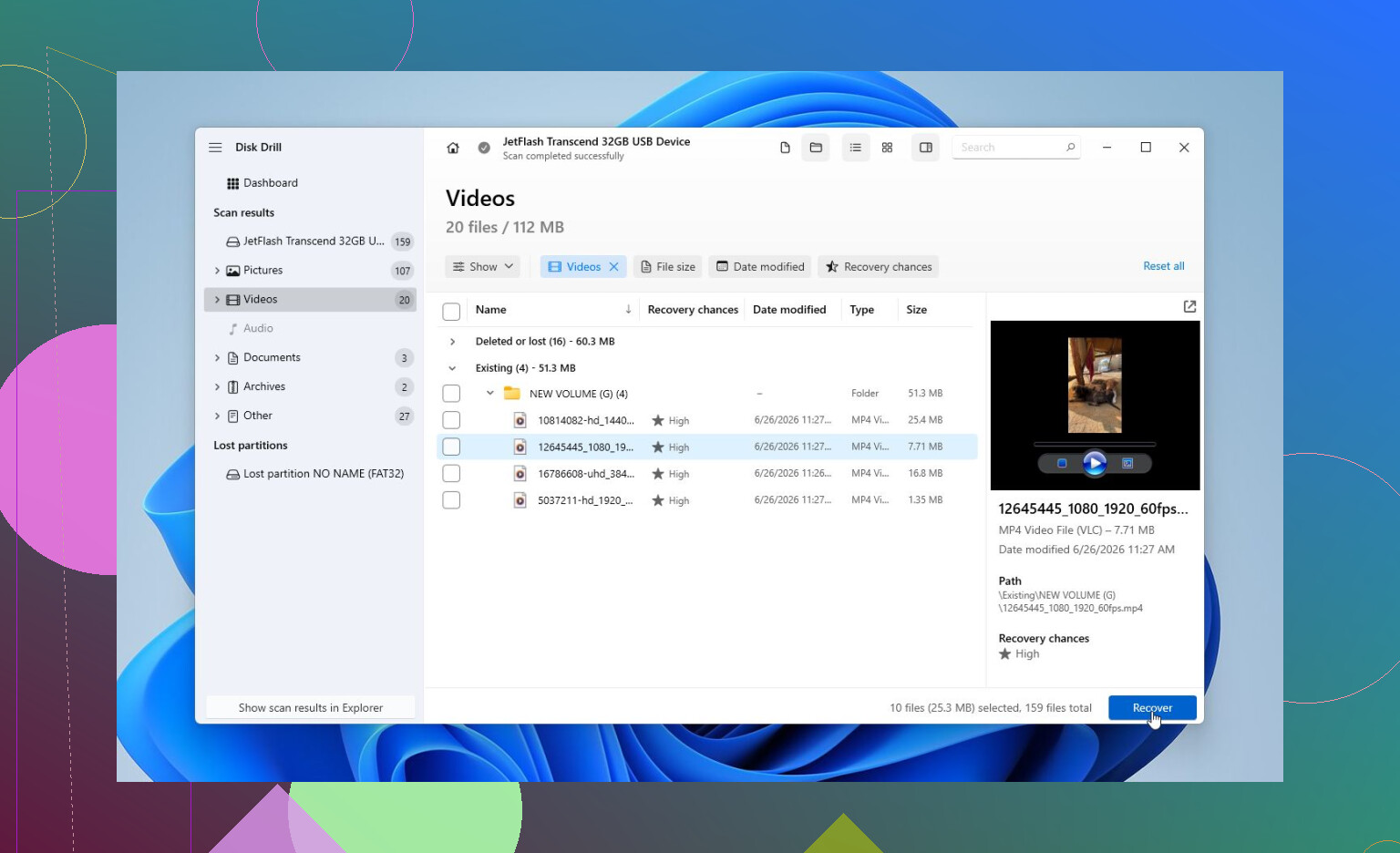
Om de bestanden terug te krijgen, zou ik Disk Drill gebruiken. In mijn geval was dat wat de bestanden heeft hersteld.
De functie die ik als eerste zou gebruiken is Byte-voor-byte-back-up. Daarmee wordt een volledige image van de schijf gemaakt, zodat je de image kunt scannen in plaats van herhaaldelijk de originele schijf te scannen. Dat is belangrijk als de schijf instabiel is, omdat elke extra leesactie de situatie erger kan maken.
Zodra je een image hebt, scan je die. Als de schijf gezond en stabiel lijkt, kun je hem direct scannen, maar ik zou nog steeds de voorkeur geven aan de image-route wanneer de bestanden belangrijk zijn. Voer een Universal Scan uit en bekijk daarna een voorbeeld van de bestanden die het vindt. Als foto's, documenten, video's en andere bestanden correct worden weergegeven in de preview, is dat meestal een goed teken. Herstel ze naar een andere schijf, nooit terug naar de defecte schijf.
Nadat de belangrijke bestanden naar een veilige locatie zijn gekopieerd, zou ik pas aan reparaties denken.
- Als Windows het bestandssysteem nog steeds herkent, probeer dan CHKDSK met
chkdsk X: /r, waarbij jeX:vervangt door de juiste stationsletter. - Als de schijf wordt weergegeven als RAW, is CHKDSK meestal niet nuttig. In die situatie kan TestDisk het proberen waard zijn, omdat het in veel gevallen beschadigde partities kan herstellen.
- Als het probleem eerder met Windows dan met de schijf te maken lijkt te hebben, voer dan SFC en DISM uit om systeembestanden te herstellen.
- Er zijn ook zeldzame gevallen waarin het Windows-decimaalscheidingsteken vreemde schijffouten veroorzaakt. Het terugzetten naar een punt heeft het probleem voor sommige mensen opgelost, maar dat is zeker niet het eerste waar ik aan zou denken.
Als je alles belangrijks hebt hersteld en de schijf zich nog steeds niet goed gedraagt, zou ik een snelle formattering uitvoeren. Als hij daarna prima werkt, was het waarschijnlijk corruptie van het bestandssysteem. Als dezelfde fout na het formatteren terugkomt, zou ik die schijf niet meer vertrouwen.
Het punt waarop ik zou stoppen met thuisoplossingen proberen, is als de schijf klikt, de verbinding verbreekt, uit Schijfbeheer verdwijnt, slechts soms verschijnt, of als SMART ernstige problemen meldt. In dat stadium kan het herhaaldelijk inschakelen van de schijf de kans op herstel verkleinen.
De meeste professionele herstelbedrijven zullen de schijf eerst beoordelen en je een offerte geven voordat ze het daadwerkelijke herstel uitvoeren. Veel hebben ook een geen gegevens, geen kosten-beleid. Logische herstelacties liggen vaak ergens rond de $300–600. Als de schijf onderdelen, hardwareherstel of cleanroomwerk nodig heeft, kan het gemakkelijk meer richting $700–2,000+ gaan, afhankelijk van de schijf en wat er defect is.
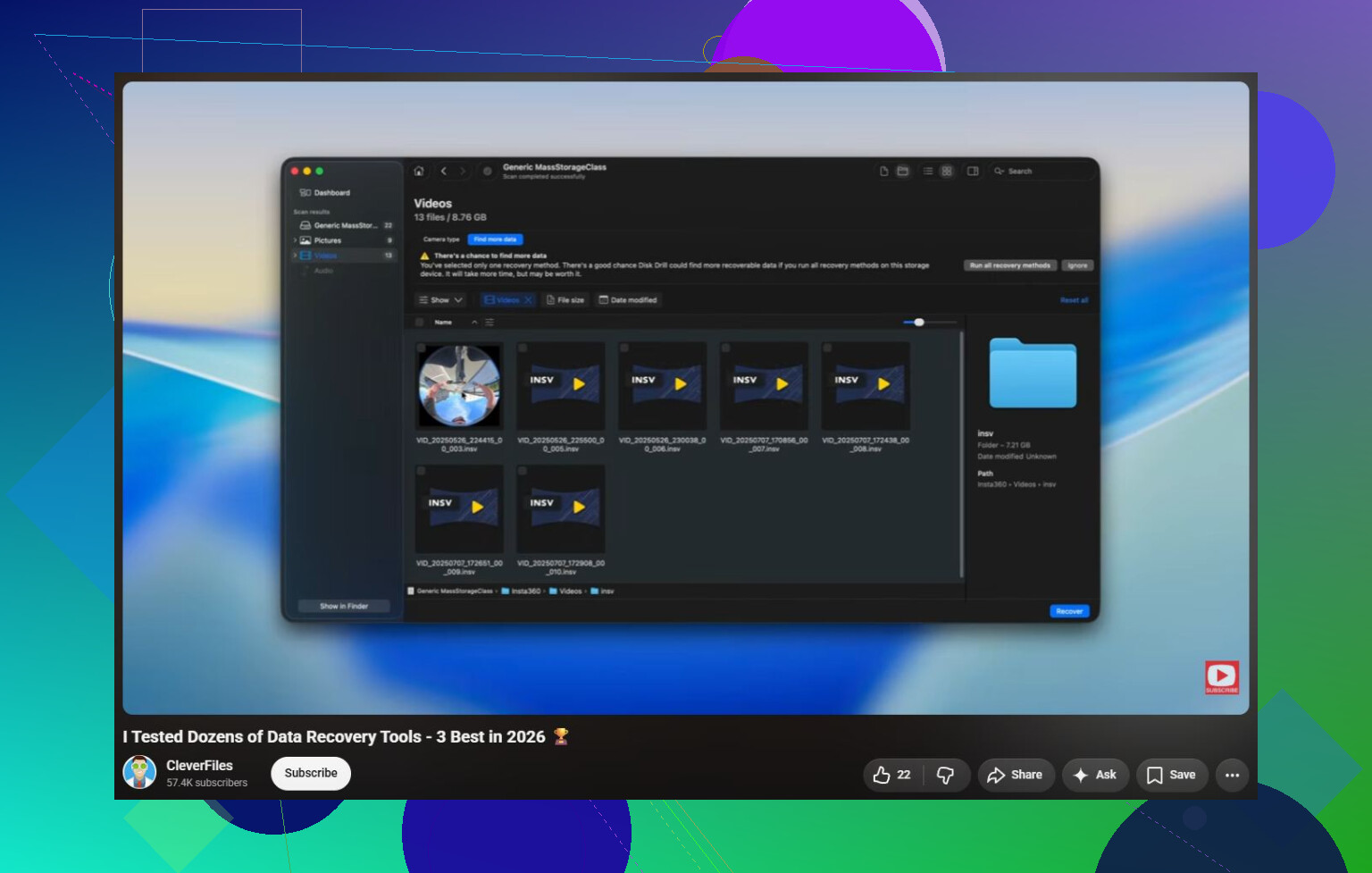
https://www.youtube.com/watch?v=_e4D_2bu8LE

Als dit een normale SATA-schijf is in een USB-behuizing, vergeet dan niet dat de behuizing zelf het probleem kan zijn, niet de schijf. Ik zou de schijf via een andere USB-adapter/dock proberen voordat ik herstelbewerkingen uitvoer, omdat een haperende bridgeprintplaat de melding “parameter is onjuist” kan geven, zelfs wanneer de eigenlijke schijf leesbaar is.
Start een live Linux-USB op voordat je Windows iets laat repareren.
Dat geeft je een goedkope alleen-lezen controle die Windows eigenlijk niet echt kan bieden. Als de schijf in Linux wordt aangekoppeld en je de mappen kunt zien, kopieer dan eerst de belangrijke bestanden naar een andere schijf. Verplaats ze niet, kopieer ze. Als Linux ook klaagt, de schijf wegvalt of de verkeerde grootte ziet, dan zou ik beter kijken naar de behuizing, kabel of de schijf zelf, zoals @sonhadordobosque zei.
Ik ben iets minder snel geneigd om chkdsk /r op een externe schijf uit te voeren dan sommige handleidingen suggereren. Het kan eeuwen duren, het belast de schijf, en als het bestandssysteem al in de war is, kan het dit op een manier “repareren” die herstel rommeliger maakt. Disk Drill of vergelijkbare herstelsoftware is prima als je een GUI wilt, maar ik maak nog steeds liever eerst een image van de schijf of kopieer alles wat zichtbaar is voordat ik reparatieschrijfacties uitvoer.
Nog iets saais dat mensen missen: verwijder elke opgeslagen snelkoppeling, gekoppeld pad, back-uptaak of app die probeert toegang te krijgen tot de oude stationsletter zodra de schijf wordt aangesloten. Soms begint Windows de schijf meteen zwaar te belasten omdat Bestandsgeschiedenis, indexering, antivirus of back-upsoftware actief wordt. Sluit de schijf aan, laat Verkenner gesloten, controleer eerst Schijfbeheer en kijk of de capaciteit en partitie-indeling er logisch uitzien. Als de grootte verkeerd is, behandel het dan niet langer als een Windows-fout.
Blijf het niet steeds loskoppelen en opnieuw aansluiten om het te testen, want een zwakke USB-poort of een defect rakende schijf kan bij elke herverbinding verder verslechteren.
Controleer vóór herstelscans of reparaties in Windows Logboeken onder Systeem op fouten van disk, ntfs, storahci of USB direct nadat je het hebt aangesloten. Als je herhaalde reset- of bad block-meldingen ziet, behandel het dan eerst als een hardwareprobleem, en niet alleen als een Windows-probleem met veilig uitwerpen.