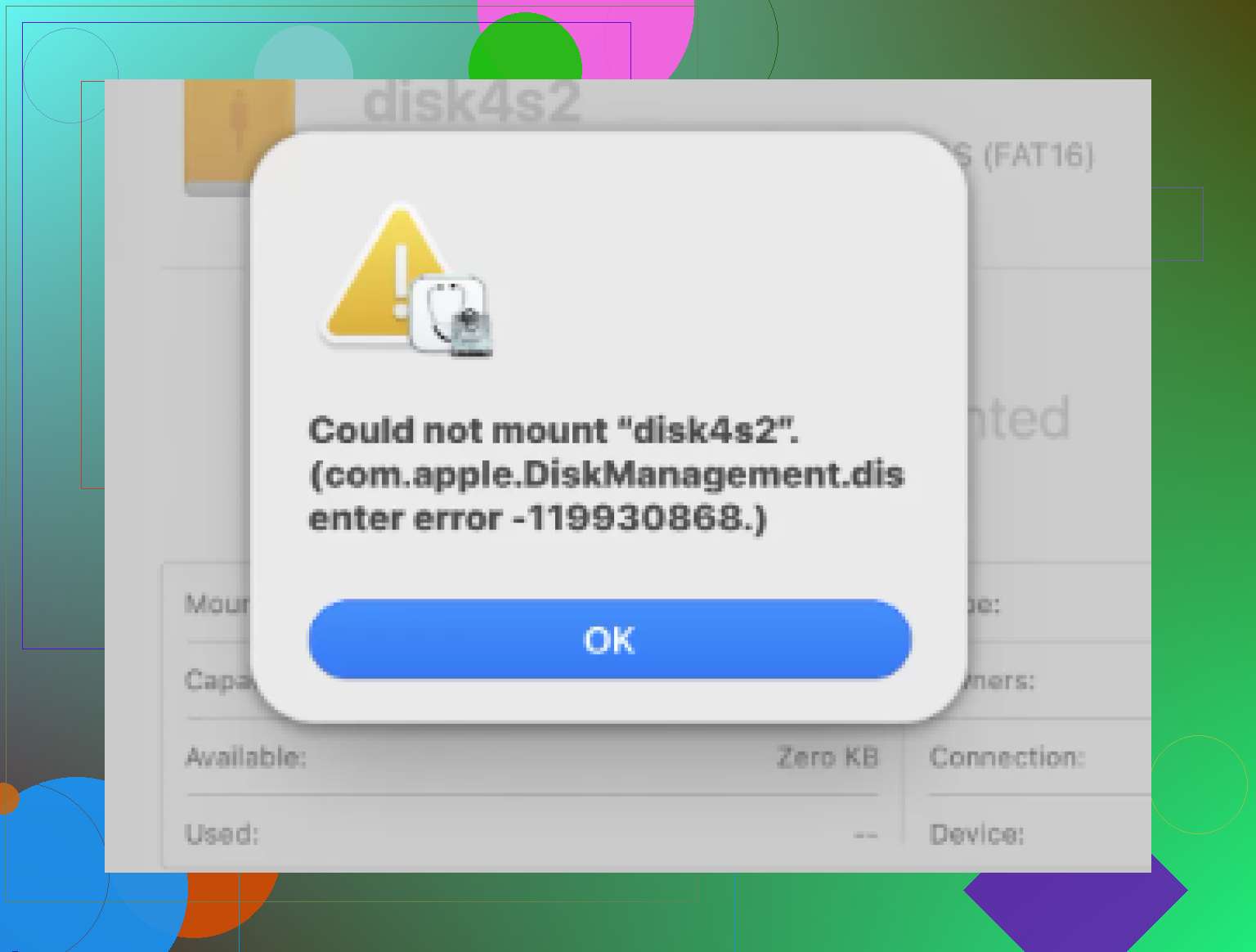
Mon disque externe apparaît grisé sur mon Mac, et je reçois sans cesse l’erreur com.apple.diskmanagement.disenter lorsque j’essaie de le monter. Il contient des fichiers importants, et j’ai peur de perdre des données. J’ai besoin d’aide pour comprendre ce qui a causé cela et connaître la méthode la plus sûre pour remettre le disque en état de fonctionnement.
Utilitaire de disque affichant un disque externe, puis refusant de le monter avec “com.apple.DiskManagement.disenter” est l’un de ces problèmes Mac qui font perdre une soirée entière. Je l’ai rencontré sur un SSD exFAT après l’avoir retiré trop vite d’un hub. Le Mac voyait le matériel. Le système de fichiers ne s’est jamais mis en ligne.
D’après ce que j’ai vu, les causes habituelles sont des choses simples. Mauvaise éjection. Système de fichiers endommagé. Un format que macOS n’aime pas. Ou macOS lance une tâche de réparation en arrière-plan et ne la termine jamais.
Je procéderais ainsi.
1. Arrêtez d'abord la vérification du disque bloquée
macOS lance souvent fsck après qu’un disque a été retiré incorrectement. Pendant son exécution, le disque peut rester indisponible. Sur les gros disques externes, et sur exFAT en particulier, j’ai vu fsck rester bloqué pendant des heures.
Ouvrez le Terminal et exécutez :
sudo pkill -f fsck
Saisissez votre mot de passe. Vous ne verrez pas les caractères pendant la saisie. C’est normal.
Si le disque se monte juste après cela, ne lui faites pas confiance. Je copierais d’abord les fichiers importants, puis je m’occuperais des réparations plus tard.
2. Vérifiez l’arborescence complète du disque dans Utilitaire de disque
Utilitaire de disque masque trop d’éléments par défaut. Ouvrez-le, cliquez sur Présentation, puis choisissez Afficher tous les appareils.
Vous devez inspecter toute la hiérarchie, pas seulement le nom du volume. En général, vous verrez :
disque physique
conteneur, parfois
volume
Exécutez Premiers secours dans l’ordre, de haut en bas. Commencez par le disque physique, puis le conteneur s’il y en a un, puis le volume.
Un seul échec ne signifie pas toujours que le disque est fichu. Il m’est arrivé que Premiers secours échoue une fois, puis se termine lors de la deuxième exécution après que l’appareil parent a été vérifié en premier. Ce n’est pas joli, mais ça arrive.
3. Réinitialisez votre session utilisateur
Parfois, le problème ressemble moins à un disque endommagé qu’à une confusion de macOS. Il m’est arrivé qu’une déconnexion puis une reconnexion le règlent une fois. Un redémarrage complet m’a aidé une autre fois.
Si vous voulez un test plus propre, connectez-vous à un autre compte utilisateur sur le même Mac et essayez d’y monter le disque. Si cela fonctionne sous un autre compte, votre profil principal a peut-être un cache corrompu, des permissions étranges ou des réglages obsolètes liés à DiskManagement.
4. Désactivez Time Machine pendant une minute
Si le disque faisait auparavant partie de Time Machine, macOS peut encore essayer de communiquer avec lui comme avec une destination de sauvegarde. J’irais dans Réglages Système, je désactiverais les sauvegardes automatiques pour le moment, puis je réessaierais de monter le disque.
Cela semble aléatoire jusqu’à ce que ça fonctionne. Je l’ai ignoré la première fois. Puis je l’ai essayé, et le disque s’est monté juste après. Donc oui, ça vaut bien 30 secondes.
5. Arrêtez de forcer les réparations si elles échouent sans cesse
Si Premiers secours continue d’afficher des erreurs et que le disque refuse toujours de se monter, je m’arrêterais là. Répéter les tentatives de réparation sur un système de fichiers endommagé est le meilleur moyen de transformer une mauvaise journée en une journée encore pire.
À ce stade, je passerais à la récupération et je copierais les données avant de faire quoi que ce soit de destructeur.
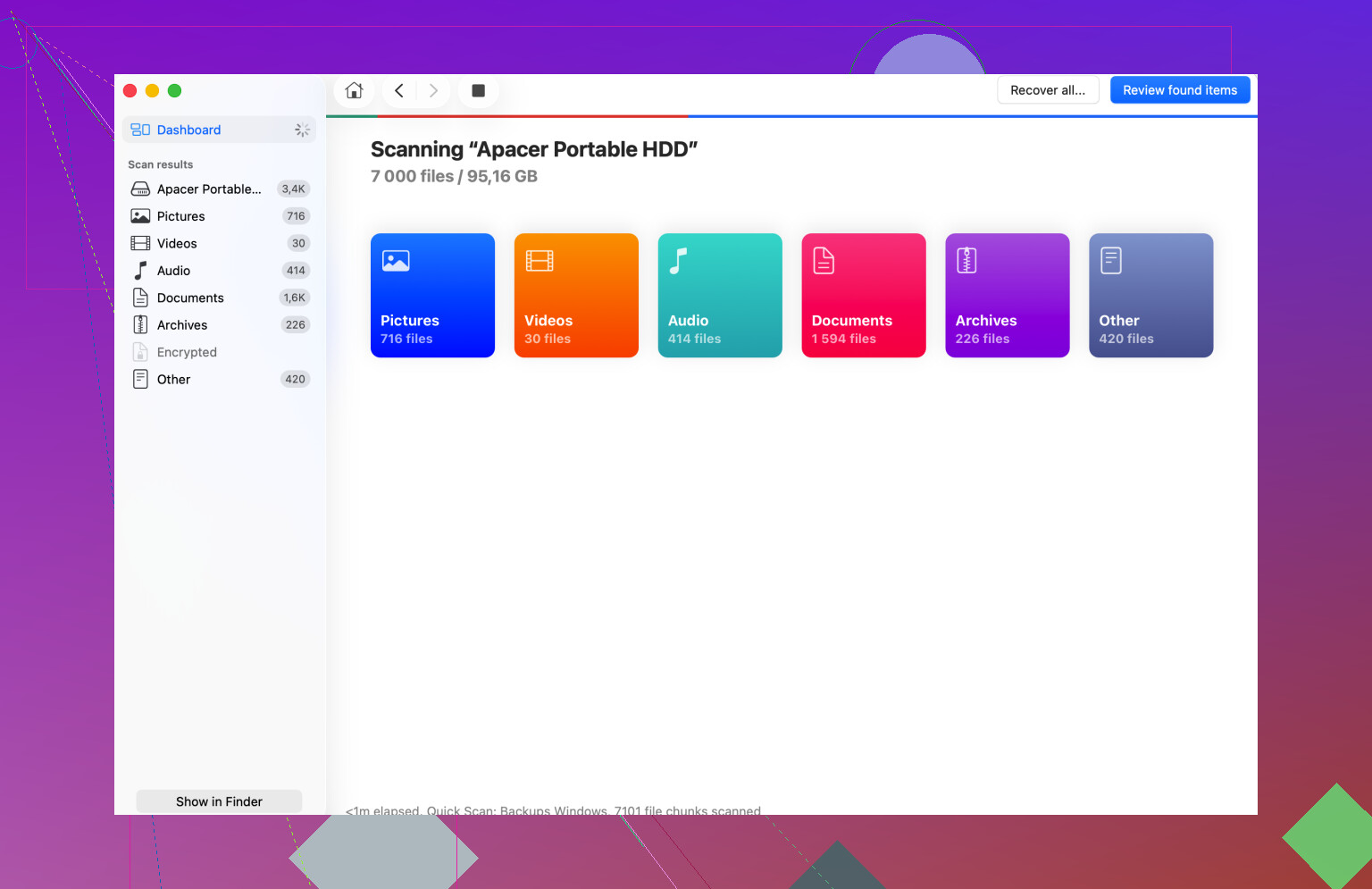
Disk Drill est une option. Il analyse le disque brut même lorsque le Finder refuse de le monter. Sur un disque externe endommagé, ce type d’outil permet parfois de récupérer directement les fichiers, et parfois de reconstruire suffisamment l’arborescence des dossiers pour rendre les données à nouveau exploitables.
Point important, enregistrez les fichiers récupérés sur un autre disque sain. Ne les réécrivez pas sur le disque défectueux. Je sais que cela paraît évident, mais quand on est fatigué et agacé, il est facile de cliquer sur la mauvaise destination. Croyez-moi sur parole. héhé
6. Reformatez uniquement après avoir sécurisé vos fichiers
Une fois vos données récupérées, effacez le disque et repartez de zéro. Dans Utilitaire de disque, sélectionnez le disque physique lui-même, puis choisissez Effacer.
Les choix de format sont simples :
APFS pour une utilisation moderne uniquement sur Mac
Mac OS étendu journalisé pour les anciens flux de travail Mac
exFAT si vous avez besoin d utiliser Mac et Windows sur le même disque
Je formaterais aussi en exFAT sur le Mac avec lequel vous comptez l utiliser, au lieu de laisser la configuration provenant d une autre machine. J ai eu moins de problèmes de montage en procédant ainsi.
L ordre compte. Récupération d abord. Effacement ensuite.
Et oui, éjectez toujours les disques externes avant de les débrancher. Les gens lèvent les yeux au ciel jusqu à ce qu un volume passe en lecture seule, ou disparaisse, ou apparaisse dans Utilitaire de disque comme un fantôme impossible à toucher. Là, ça cesse vite de sembler facultatif.
J’ajouterais une chose sur laquelle ni @mikeappsreviewer ni @cazadordeestrellas n’ont vraiment assez insisté : vérifiez l’état du disque avant de laisser macOS continuer à le solliciter.
Si le disque est visible dans Utilitaire de disque mais grisé, ouvrez Terminal et exécutez :
diskutil info /dev/diskX
et recherchez :
- Support en lecture seule : oui/non
- Personnalité du système de fichiers
- Statut SMART, si disponible
Si SMART indique une défaillance, ou si la capacité affichée est incorrecte, arrêtez d’essayer de le monter. Cela indique davantage un problème matériel qu’un simple système de fichiers désordonné. Vérifiez aussi Console.app pour voir les erreurs en direct lorsque vous le branchez. Des erreurs d’E/S ou de pont répétées signifient généralement un problème de boîtier, de carte adaptatrice ou d’alimentation. Franchement, les gens accusent trop vite le système de fichiers.
Autre point : s’il s’agit d’un disque dur externe de bureau, utilisez son alimentation d’origine s’il en a une. J’ai déjà vu des disques sous-alimentés provoquer des erreurs disenter et se comporter comme s’ils étaient « corrompus » alors qu’ils ne recevaient tout simplement pas assez de puissance. C’est agaçant, mais c’est réel.
Si les fichiers sont importants, voici l’ordre que je suivrais :
- Essayer un autre câble et une connexion directe
- Vérifier SMART / les infos du disque
- Cloner ou récupérer d’abord
- Réparer ensuite
C’est là que Disk Drill a du sens. Si le disque ne se monte pas mais est toujours détecté, il peut analyser le périphérique brut et vous permettre de récupérer les fichiers vers un autre disque. Je ferais cela avant de devenir trop audacieux avec Premiers secours.
Aussi, pour un guide plus clair sur la correction des erreurs disenter de Mac DiskManagement et la remise en montage d’un disque externe, ce guide couvre assez bien les variantes d’erreurs courantes.
Petit désaccord avec le conseil habituel : redémarrer, c’est bien, mais je ne continuerais pas à rebrancher encore et encore un disque qui clique ou disparaît. Cela peut aggraver très vite l’état d’un disque en train de mourir. S’il commence à faire du bruit, arrêtez. Sérieusement.
J’éviterais de faire plus de passes de réparation si les fichiers comptent. C’est là que je diffère un peu de @mikeappsreviewer. First Aid, c’est bien une fois. Après ça, passez au diagnostic et à la récupération.
Faites d’abord ceci dans Terminal :
diskutil list
Trouvez l’identifiant du disque externe, comme disk4s1. Ensuite, essayez :
diskutil mountDisk /dev/disk4
diskutil mount readOnly /dev/disk4s1
Le mode lecture seule est le test le plus sûr. S’il se monte, copiez rapidement vos fichiers ailleurs.
Ensuite, vérifiez si macOS détecte des dommages du système de fichiers sans essayer de les réparer :
diskutil verifyDisk /dev/disk4
diskutil verifyVolume /dev/disk4s1
Si vous obtenez des erreurs d’E/S, une taille affichée étrange, ou si le disque se connecte et se déconnecte sans arrêt, suspectez le câble, l’adaptateur ou le boîtier avant d’accuser le disque. J’ai déjà vu des hubs USB-C bon marché provoquer des erreurs disenter. Branchez-le directement au Mac. Essayez un autre câble. Essayez un autre port. Étape ennuyeuse, mais elle fait gagner du temps.
Si le disque est en exFAT, testez-le aussi sur un PC Windows. macOS est plus strict avec les volumes exFAT endommagés. Windows les monte parfois en lecture seule ou affiche un message de réparation plus clair.
S’il reste toujours grisé, utilisez Disk Drill pour analyser le disque avant de le formater. C’est l’une des meilleures options de récupération de données sur Mac pour un disque externe qui ne se monte pas avec com.apple.diskmanagement.disenter. Enregistrez les fichiers récupérés sur un autre disque.
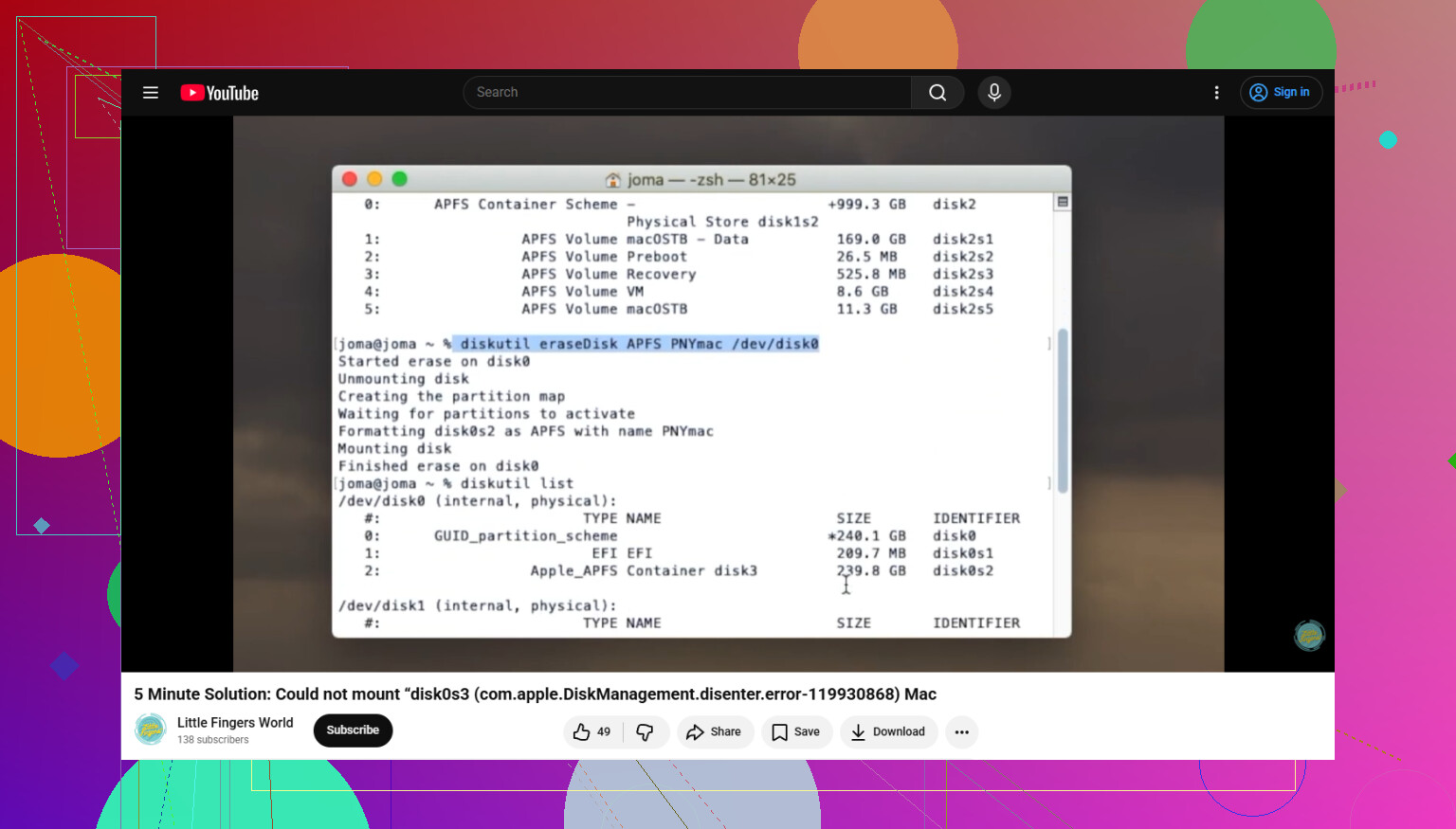
Après la récupération, effacez l’appareil physique, pas le volume grisé. Si vous voulez un guide clair, voici une bonne vidéo sur la façon de formater un disque problématique dans Terminal sur Mac :
regardez comment formater un disque externe défaillant dans Terminal sur Mac
Version courte. Testez le montage en lecture seule. Vérifiez, ne continuez pas à réparer. Écartez le câble et le boîtier. Récupérez avec Disk Drill. Formatez une fois vos données en sécurité. Deux heures à risque de fautes de frappe maintenant valent mieux que perdre tout le disque plus tard, croyez-moi.