Sto cercando di liberare spazio di archiviazione sul mio iPhone e un’app occupa molto spazio in Documenti e dati. Ho usato Offload App perché pensavo che avrebbe cancellato quei dati extra, ma non sono sicuro che abbia effettivamente rimosso qualcosa o semplicemente eliminato l’app stessa. Ho bisogno di aiuto per capire cosa elimina l’offload, cosa rimane e qual è il modo migliore per cancellare i dati dell’app senza perdere nulla di importante.
Mi sono imbattuto in questo più volte di quante voglia ammettere. Su iPhone, che Documenti e dati siano più grandi dell’app stessa è normale. Fastidioso, sì. Normale anche.
La dimensione dell’app è il pacchetto installato. Documenti e dati è tutta la roba accumulata e salvata sopra nel tempo. Token di accesso, immagini nella cache, cookie, file scaricati, allegati dei messaggi, clip guardate, vecchi file temporanei dopo gli aggiornamenti, tutto tende a finire lì. Le app social sono spesso le principali colpevoli. Facebook, Instagram, TikTok, persino alcune app di messaggistica. Scorri per mesi e accumulano silenziosamente dati in background.
Se vuoi vedere cosa sta occupando spazio, apri Impostazioni > Generali > Spazio iPhone. Aspetta un po’ mentre iOS lo calcola. Poi tocca le app più grandi una per una. Vedrai Dimensioni app e Documenti e dati elencati separatamente. Quando un’app mostra 5GB, 8GB, 12GB di dati, ecco il problema.
Riguardo allo scaricamento app, questa parte confonde molte persone. Scaricare un’app non cancella Documenti e dati. Rimuove il file binario dell’app e mantiene i tuoi dati utente sul telefono. Quindi quando la reinstalli, la tua roba è ancora lì. Comodo se vuoi praticità. Inutile se il tuo obiettivo è svuotare una cache gonfiata. Per un reset completo dello spazio, devi eliminare completamente l’app e poi installarla di nuovo dall’App Store.
Safari funziona in modo diverso perché è integrato in iOS. Non puoi rimuoverlo come una normale app. Il percorso per la pulizia è Impostazioni > App > Safari > Cancella cronologia e dati dei siti web. Aspettati effetti collaterali. I siti ti disconnettono. Le schede spesso scompaiono. Però, se lo spazio di Safari si è gonfiato, questa è la soluzione diretta.
Quello che mi ha colpito di più sono state le prestazioni. Una volta che lo spazio libero si è ridotto, il telefono è diventato stupido. La digitazione andava a scatti. Le app si bloccavano. La fotocamera balbettava. L’ho notato subito dopo un aggiornamento di iOS. Il sistema sembrava trattenere file temporanei, e il mio spazio era così pieno che tutto il telefono sembrava malato. Ho cancellato video, rimosso app, fatto la solita pulizia, e Foto mostrava ancora un’enorme quantità di dati ancora lì.
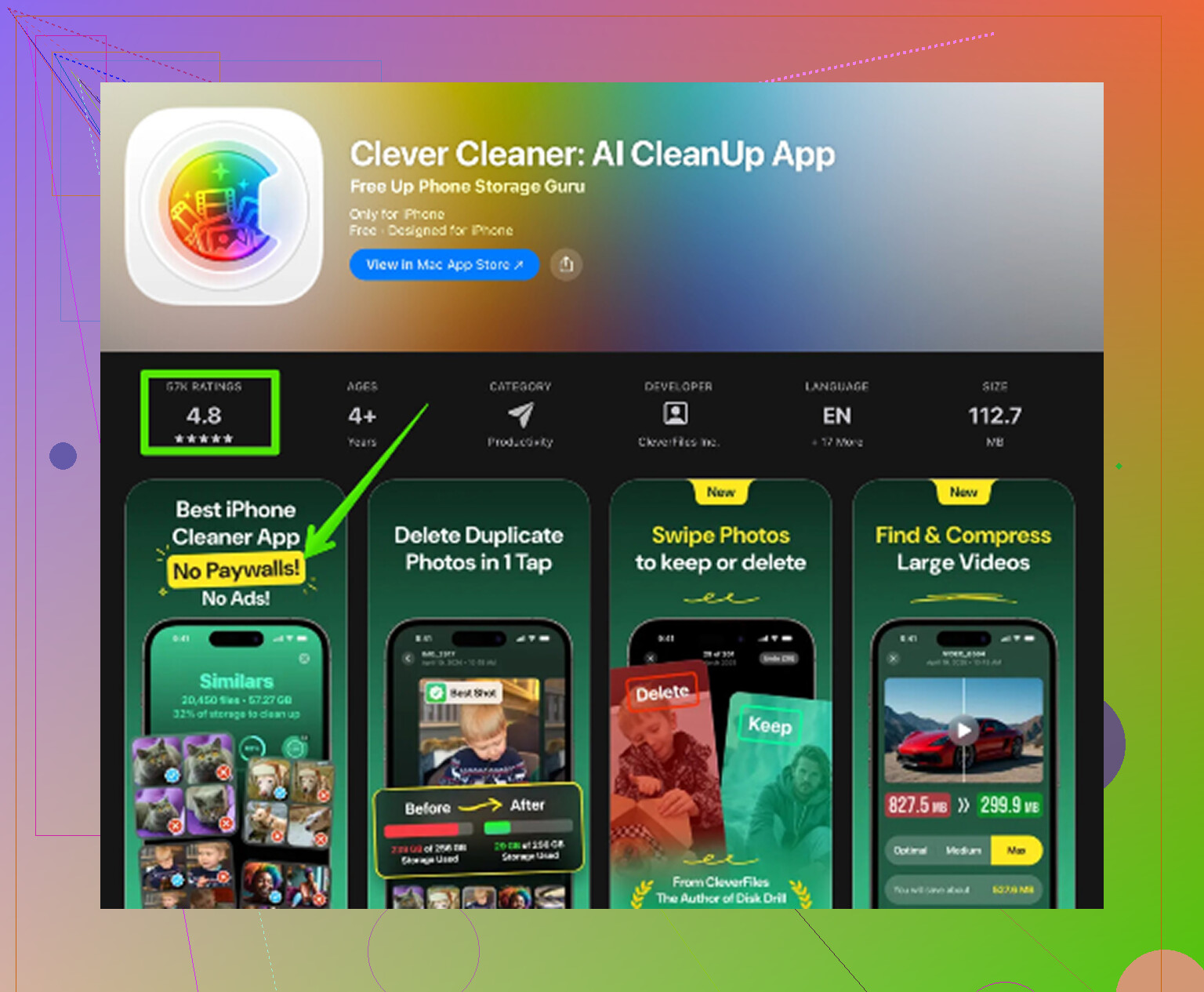
La parte più ostinata per me erano i contenuti multimediali. Foto, screenshot, registrazioni dello schermo, clip duplicate, vecchi download. Alla fine ho usato uno strumento di pulizia perché farlo a mano era lento e piuttosto penoso. Quello che ho trovato era Clever Cleaner. Ecco il link:

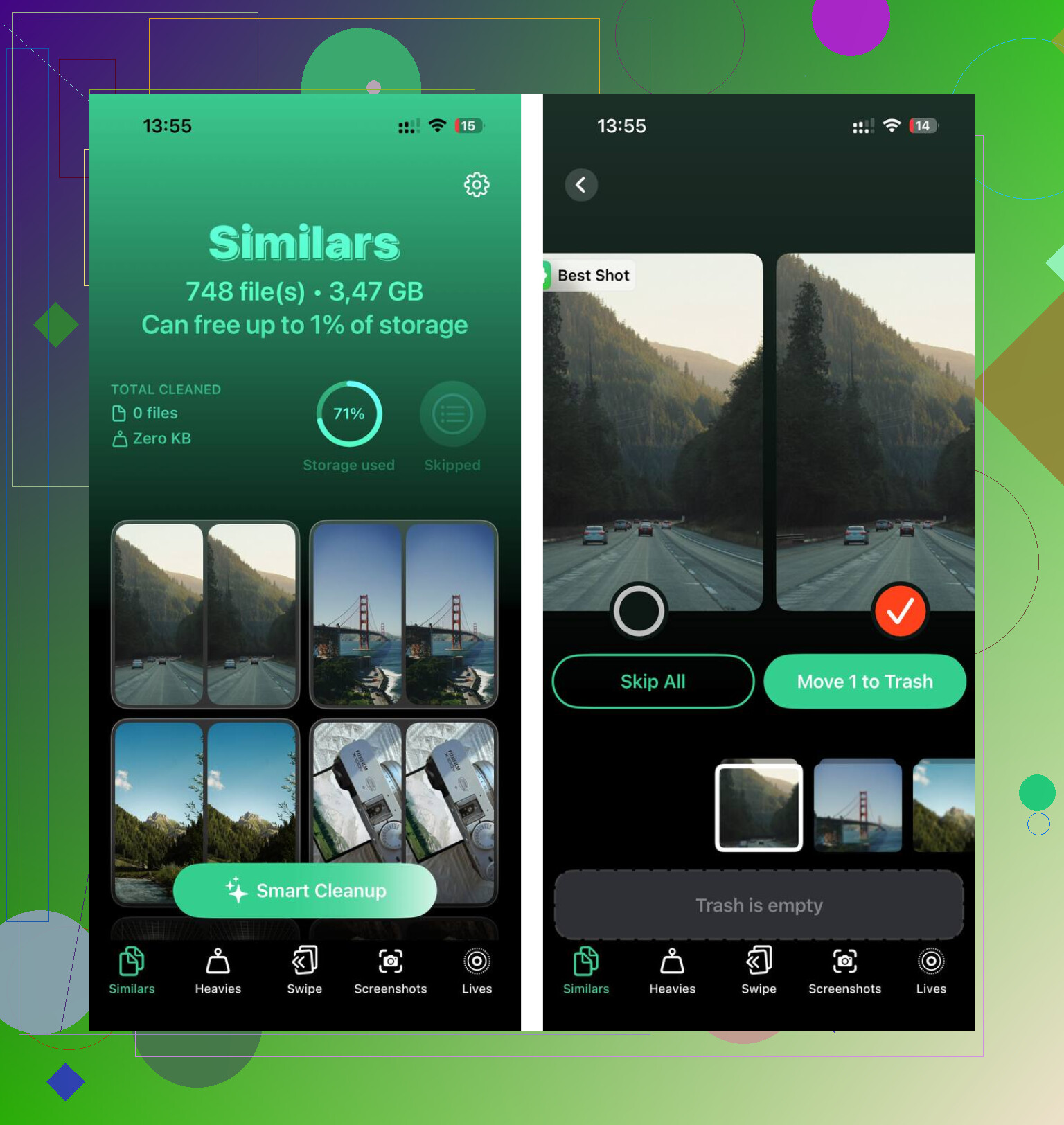
Quello che mi ha aiutato di più è stata la sua sezione Heavies. Ordinava i contenuti multimediali per dimensione, il che rendeva facili da individuare i file peggiori. Ho trovato vecchie registrazioni dello schermo in 4K ferme lì senza motivo, ognuna occupava una quantità assurda di spazio. Elencava anche chiaramente le dimensioni degli screenshot, il che rendeva la pulizia meno approssimativa.
Anche la parte Similars era utile. Raggruppava foto quasi duplicate, il classico gruppo di dieci scatti quasi identici che poi non sistemi mai. Mi è piaciuto un dettaglio in particolare, elaborava tutto sul dispositivo, quindi non stavo dando in pasto la mia libreria a qualche servizio cloud casuale.
Dopo aver liberato circa 10GB tra duplicati, video enormi e spazzatura multimediale residua, il numero dello spazio di Foto è sceso e il telefono ha smesso di arrancare. Non magia. Più che altro iOS finalmente aveva di nuovo spazio per respirare.
Due punti che la gente dimentica:
Foto > Eliminati di recente
App File > Download
La roba eliminata spesso resta lì per 30 o 40 giorni, occupando ancora spazio. Se ripulisci un sacco di foto o file e non svuoti quelle cartelle, i numeri dello spazio non si muoveranno molto. Mi è successo una volta e ho pensato che tutta la pulizia fosse fallita. No. Il cestino era ancora pieno.
Quindi la versione breve:
Impostazioni > Generali > Spazio iPhone per trovare le app peggiori.
Scaricare un’app non cancellerà Documenti e dati. Eliminare e reinstallare sì.
Cancella Safari da Impostazioni se Safari è gonfio.
Controlla Foto, screenshot, registrazioni dello schermo e Download.
Svuota Eliminati di recente dopo la pulizia.
È macchinoso, ma se il tuo iPhone sembra lento e lo spazio di archiviazione è poco, io inizierei da qui.
Offload conserva i dati utente dell’app. Quindi no, non ha cancellato la parte ingombrante di Documenti e dati che ti interessa.
Piccola correzione però a @mikeappsreviewer. Eliminare e reinstallare non equivale sempre a un ripristino completo. Alcune app risincronizzano subito la spazzatura dai propri server dopo l’accesso, soprattutto le app social e di chat. Elimini 6 GB, reinstalli, accedi e 4 GB ritornano. Fastidioso, ma comune.
Quello che farei:
-
Controlla se l’app ha un’opzione interna per cancellare la cache.
Molte app di streaming, podcast, browser e social ne nascondono una nelle Impostazioni. -
Se no, elimina l’app, non fare offload.
Poi riavvia l’iPhone prima di reinstallarla. A volte i dati di archiviazione si aggiornano in ritardo. -
Per le app di messaggistica, rimuovi prima gli allegati di grandi dimensioni all’interno dell’app.
Altrimenti gli stessi contenuti multimediali ritornano. -
Controlla di nuovo Spazio iPhone dopo 10 o 15 minuti.
A volte iOS ricalcola lentamente.
Se il problema di spazio dipende più da foto, video, screenshot e duplicati che dai dati delle app, Clever Cleaner merita uno sguardo. È valido per trovare rapidamente i file pesanti. Una frase di ricerca migliore per trovarlo sarebbe migliore app per pulire iPhone e liberare spazio.
Versione breve: l’offload salva i tuoi dati. Eliminare rimuove i dati locali dell’app. Se poi l’app li riscarica in seguito, dipende dall’app, non dal fatto che il telefono si comporti in modo strano.
No. Lo scaricamento rimuove soprattutto l’app stessa, non il mucchio di dati locali collegati ad essa. Ecco perché l’icona resta con la piccola nuvola e le tue cose tornano quando la reinstalli. Quindi, se il tuo obiettivo era eliminare Documenti e Dati, lo scaricamento era più o meno il pulsante sbagliato.
Sono per lo più d’accordo con @mikeappsreviewer e @hoshikuzu, ma aggiungerei una cosa: a volte il numero mostrato in Spazio iPhone mente per un po’. iOS può metterci una vita ad aggiornare il totale, quindi non farti prendere dal panico se scarichi o elimini qualcosa e lo spazio non cambia subito. Mi è capitato di vederlo sistemarsi da solo ore dopo. Assurdo, ma lo spazio iPhone è così.
Inoltre, i Documenti e Dati di ogni app non sono sempre solo cache spazzatura. Una parte può essere costituita da file offline, bozze, musica scaricata, file di progetto o contenuti delle conversazioni che l’app in realtà vuole conservare. Quindi prima di eliminare, controlla nell’app stessa se ci sono contenuti scaricati. Altrimenti potresti rimuovere qualcosa che volevi tenere.
Se il vero problema è la memoria del telefono in generale, non solo una singola app, guarderei oltre i dati delle app. Molte persone danno la colpa alle app quando il vero divoratore è l’accumulo di contenuti multimediali. Clever Cleaner è valido per questo, soprattutto se Foto è un disastro. Questa pagina su come Clever Cleaner aiuta a liberare rapidamente spazio su iPhone dà un’idea rapida di cosa fa.
Risposta breve: lo scaricamento conserva i dati, l’eliminazione rimuove i dati locali dell’app. Se l’app è gonfia, probabilmente lo scaricamento non ha cancellato la parte che volevi eliminare.
Scarica app è fondamentalmente “rimuovi l’app, tieni il caos”.
Quindi sì, sono d’accordo con @hoshikuzu e per lo più con @himmelsjager e @mikeappsreviewer su questo punto. Dove non sono del tutto d’accordo è sull’idea che eliminare e reinstallare dia sempre un vantaggio significativo. Per alcune app, il numero enorme dipende in parte da dati collegati a iCloud o da contenuti che l’app reindicizza, quindi il guadagno può essere minore di quanto la gente si aspetti.
Una cosa che vale la pena controllare e che non hanno davvero sottolineato: Dati di sistema può far sembrare l’archiviazione dell’app peggiore di quanto sia. Se il tuo iPhone è molto pieno, iOS a volte sposta le cache e le categorie di archiviazione diventano poco chiare. Questo significa che l’app che stai incolpando potrebbe essere solo una parte del problema.
Qualche altra considerazione:
- Se si tratta di Apple Music, Netflix, Spotify, YouTube, Kindle o Podcast, controlla se ci sono download offline nascosti.
- Se è un’app per note, disegno o editing, “Documenti e dati” potrebbero essere progetti reali, non spazzatura.
- Se l’app supporta “Rimuovi contenuti scaricati” senza eliminare l’account, di solito è l’opzione più pulita.
Inoltre, se in seguito ripristini l’app da un backup iCloud, parte di quel gonfiore può tornare silenziosamente. È una cosa che coglie le persone di sorpresa.
Se il problema alla fine risulta essere un aumento generale dello spazio occupato, non solo una singola app, Clever Cleaner è in realtà utile per scansionare foto grandi, scatti duplicati e disordine nei video.
Pro: veloce nell’ordinare i file pesanti, facile pulizia dei duplicati, utile per il gonfiore di foto e video.
Contro: non risolve le cache delle app sincronizzate con il server, aiuta poco con i veri database interni alle app, e le app di pulizia in generale possono sembrare limitate se il tuo problema sono le app di messaggistica.
Versione breve: Scarica app non cancella il blocco di dati che stai cercando di eliminare. Libera solo lo spazio occupato dall’installazione dell’app.