Estoy intentando liberar espacio de almacenamiento en mi iPhone, y una app está ocupando mucho espacio en Documentos y datos. Usé Desinstalar app porque pensé que borraría esos datos adicionales, pero no estoy seguro de si realmente eliminó algo o si solo borró la app. Necesito ayuda para entender qué elimina desinstalar, qué se queda y cuál es la mejor manera de borrar los datos de una app sin perder nada importante.
Me encontré con esto más veces de las que quiero admitir. En iPhone, que Documentos y datos sea más grande que la propia app es normal. Molesto, sí. Normal también.
El tamaño de la app es la carcasa instalada. Documentos y datos es toda la basura y las cosas guardadas que se van acumulando encima con el tiempo. Tokens de inicio de sesión, imágenes en caché, cookies, archivos descargados, adjuntos de mensajes, clips vistos, archivos temporales viejos tras actualizaciones, todo eso suele terminar ahí. Las apps sociales suelen ser las culpables habituales. Facebook, Instagram, TikTok, incluso algunas apps de mensajería. Si haces scroll durante meses, acumulan datos silenciosamente en segundo plano.
Si quieres ver qué está ocupando espacio, abre Ajustes > General > Almacenamiento del iPhone. Espera un poco mientras iOS lo calcula. Luego toca las apps grandes una por una. Verás Tamaño de la app y Documentos y datos por separado. Cuando una app muestra 5 GB, 8 GB, 12 GB en datos, ahí está tu problema.
Sobre descargar la app, esta parte confunde a la gente. Descargar la app no borra Documentos y datos. Elimina el binario de la app y mantiene tus datos de usuario en el teléfono. Así que cuando la reinstalas, tus cosas siguen ahí. Está bien si quieres comodidad. No sirve de nada si tu objetivo es limpiar una caché inflada. Para un reinicio completo del almacenamiento, tienes que eliminar la app por completo y luego instalarla de nuevo desde la App Store.
Safari funciona distinto porque viene integrado en iOS. No puedes quitarlo como una app normal. La ruta de limpieza es Ajustes > Apps > Safari > Borrar historial y datos de sitios web. Espera algunos efectos secundarios. Los sitios cerrarán tu sesión. Las pestañas a menudo desaparecen. Aun así, si el almacenamiento de Safari se hinchó, esta es la solución directa.
Lo que más me golpeó fue el rendimiento. Una vez que el espacio libre bajó demasiado, el teléfono se volvió tonto. Escribir tenía retraso. Las apps se congelaban. La cámara tartamudeaba. Lo vi justo después de una actualización de iOS. El sistema parecía aferrarse a archivos temporales, y mi almacenamiento estaba tan lleno que todo el teléfono se sentía enfermo. Borré videos, eliminé apps, hice la limpieza habitual, y Fotos seguía mostrando una enorme pila de datos todavía ahí.
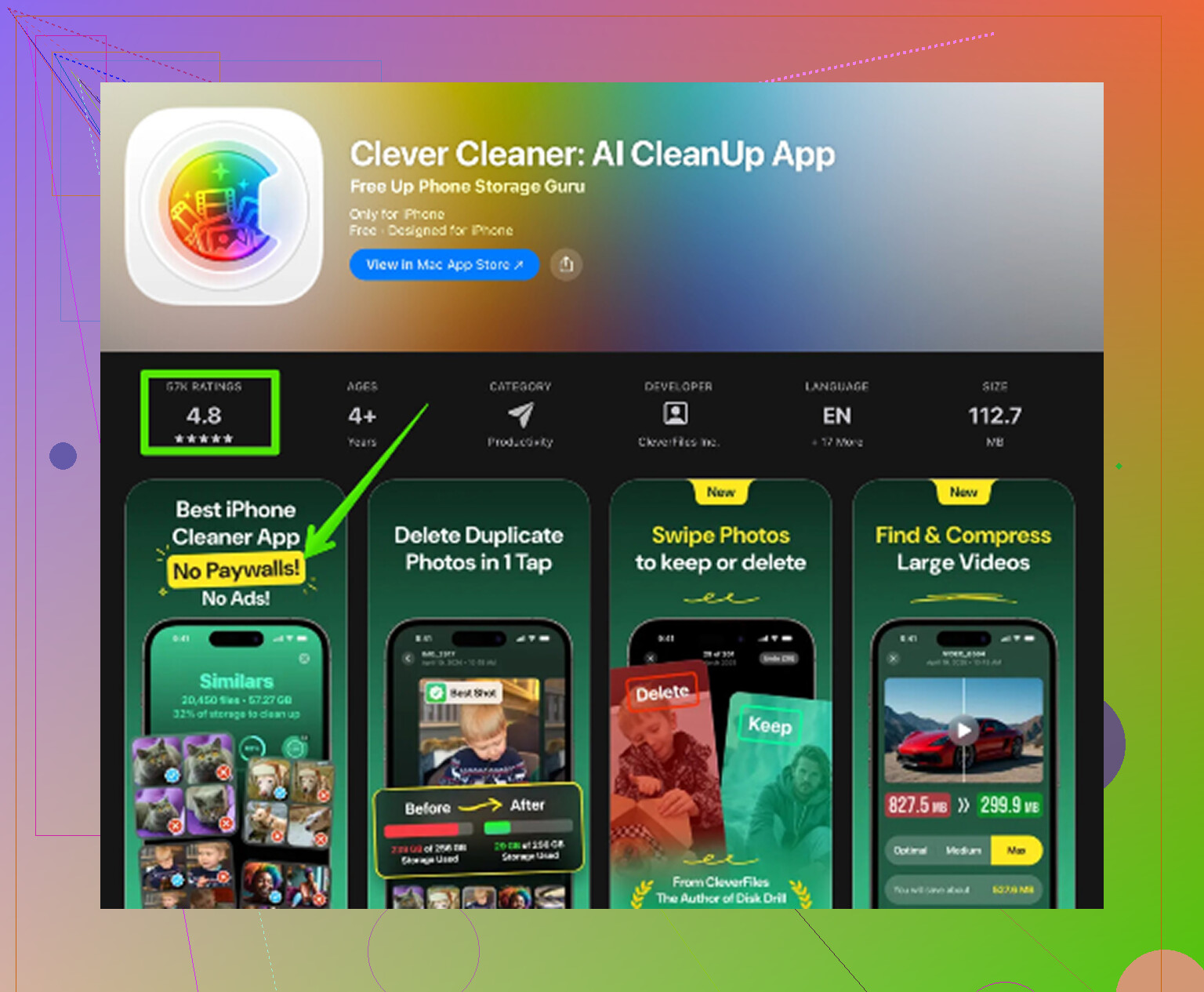
La parte más terca para mí fue el contenido multimedia. Fotos, capturas de pantalla, grabaciones de pantalla, clips duplicados, descargas antiguas. Terminé usando una herramienta de limpieza porque hacerlo a mano era lento y bastante miserable. La que encontré fue Clever Cleaner. Aquí está el enlace:

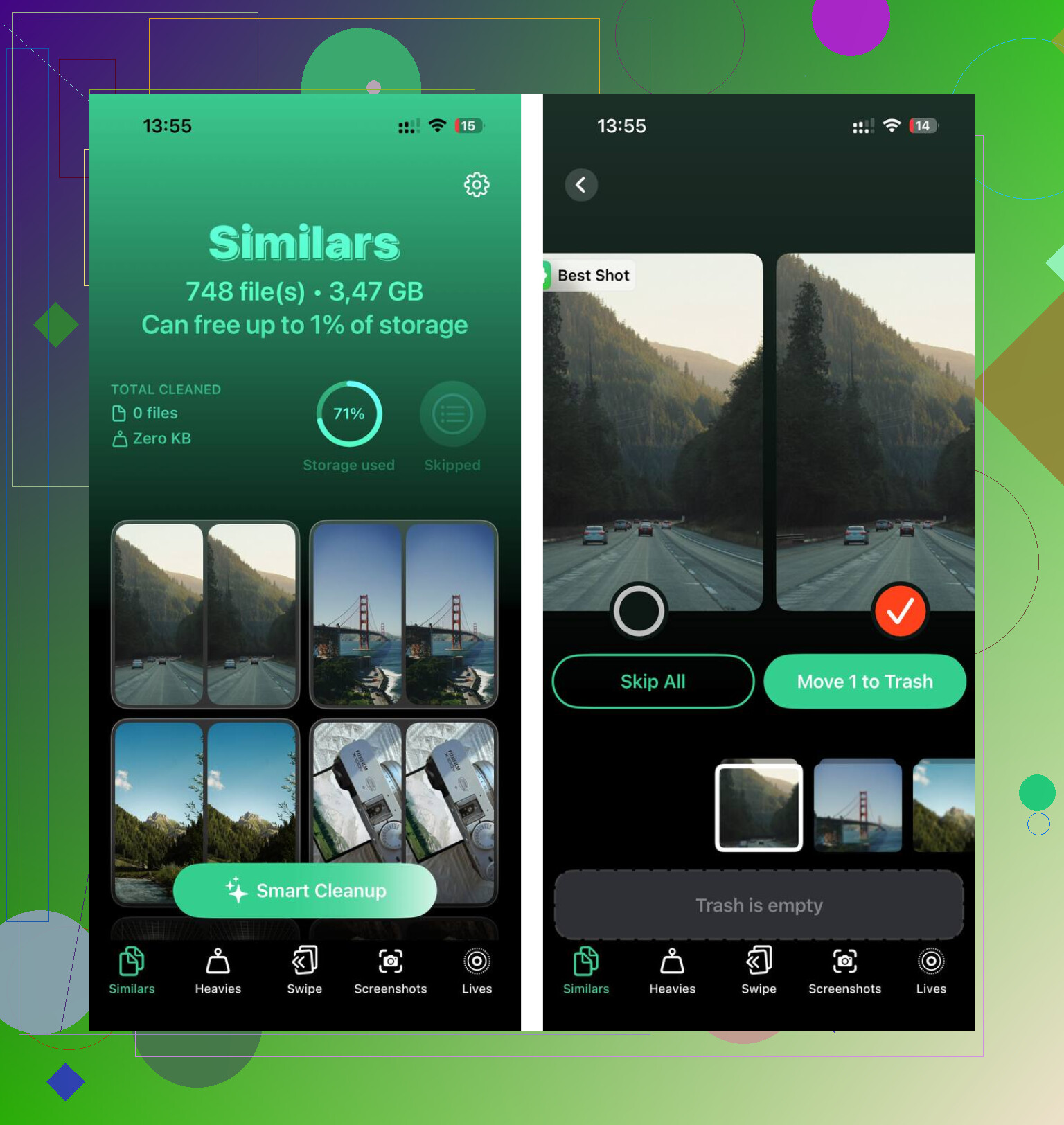
Lo que más ayudó fue su sección Heavies. Ordenaba el contenido multimedia por tamaño, lo que hacía que los peores archivos fueran fáciles de detectar. Encontré grabaciones de pantalla antiguas en 4K ahí sin ninguna razón, y cada una ocupaba una cantidad absurda de espacio. También mostraba claramente los tamaños de las capturas de pantalla, lo que hacía la limpieza menos a ciegas.
La parte de Similars también fue útil. Agrupaba fotos casi duplicadas, el clásico lote de diez tomas casi idénticas que nunca ordenas después. Hubo un detalle que me gustó en particular: procesaba en el dispositivo, así que no estaba metiendo mi biblioteca en algún servicio en la nube cualquiera.
Después de liberar unos 10 GB entre duplicados, videos gigantes y restos de basura multimedia, el número de almacenamiento de Fotos bajó y el teléfono dejó de arrastrarse. No fue magia. Más bien iOS por fin volvió a tener espacio para respirar.
Dos lugares que la gente olvida:
Fotos > Eliminado recientemente
App Archivos > Descargas
Las cosas eliminadas a menudo se quedan ahí durante 30 a 40 días, todavía ocupando espacio. Si limpias un montón de fotos o archivos y no vacías esas carpetas, los números de almacenamiento no cambiarán mucho. Me pasó una vez y pensé que toda la limpieza había fallado. Pues no. La papelera seguía llena.
Así que la versión corta:
Ajustes > General > Almacenamiento del iPhone para encontrar las peores apps.
Descargar la app no borrará Documentos y datos. Eliminar y reinstalar sí.
Borra Safari desde Ajustes si Safari está hinchado.
Revisa Fotos, capturas de pantalla, grabaciones de pantalla y Descargas.
Vacía Eliminado recientemente después de la limpieza.
Es tosco, pero si tu iPhone se siente lento y el almacenamiento está al límite, aquí es donde yo empezaría.
Desinstalar conserva los datos de usuario de la app. Así que no, no eliminó la parte inflada de Documentos y datos que te importa.
Una pequeña corrección para @mikeappsreviewer. Eliminar y reinstalar no siempre es un reinicio completo. Algunas apps vuelven a sincronizar basura desde sus propios servidores después de iniciar sesión, especialmente las apps sociales y de chat. Borras 6 GB, reinstalas, inicias sesión y vuelven 4 GB. Molesto, pero común.
Lo que yo haría:
-
Comprueba si la app tiene una opción interna para borrar la caché.
Muchas apps de streaming, pódcast, navegador y redes sociales esconden una en Ajustes. -
Si no, elimina la app, no la descargues.
Luego reinicia el iPhone antes de reinstalarla. Las cifras de almacenamiento a veces tardan en actualizarse. -
En las apps de mensajes, elimina primero los archivos adjuntos grandes dentro de la app.
De lo contrario, el mismo contenido multimedia vuelve. -
Revisa de nuevo Almacenamiento del iPhone después de 10 a 15 minutos.
A veces iOS recalcula lentamente.
Si el problema de espacio viene más de fotos, videos, capturas de pantalla y duplicados que de los datos de apps, vale la pena echarle un vistazo a Clever Cleaner. Es muy bueno para encontrar archivos pesados rápido. Una mejor frase de búsqueda para eso sería mejor app de limpieza para iPhone para liberar almacenamiento.
Versión corta: descargar conserva tus datos. Eliminar borra los datos locales de la app. Si la app los vuelve a descargar después, es cosa de la app, no de que tu teléfono esté actuando raro.
No. Descargar la app elimina principalmente la app en sí, no el montón de datos locales asociados. Por eso el ícono se queda con la nubecita y tus cosas vuelven cuando la reinstalas. Así que si tu objetivo era borrar Documentos y Datos, descargarla fue más o menos el botón equivocado.
Coincido en gran parte con @mikeappsreviewer y @hoshikuzu, pero agregaría una cosa: a veces el número que aparece en Almacenamiento del iPhone miente por un rato. iOS puede tardar una eternidad en actualizar el total, así que no entres en pánico si descargas o eliminas algo y el espacio no cambia al instante. He visto que se corrige solo horas después. Bastante tonto, pero así es el almacenamiento del iPhone.
Además, no todo lo que figura como Documentos y Datos en una app es solo caché basura. Parte de eso pueden ser archivos sin conexión, borradores, música descargada, archivos de proyectos o archivos multimedia de conversaciones que la app realmente quiere conservar. Así que antes de borrar, revisa la propia app en busca de contenido descargado. Si no, podrías eliminar algo que querías mantener.
Si el problema real es el almacenamiento del teléfono en general, y no solo una app, yo miraría más allá de los datos de las apps. Mucha gente culpa a las apps cuando el verdadero devorador es la acumulación de archivos multimedia. Clever Cleaner sirve bastante para eso, especialmente si Fotos es un desastre. Esta página sobre cómo Clever Cleaner ayuda a liberar espacio en el iPhone rápidamente da una idea rápida de lo que hace.
Respuesta corta: descargar conserva los datos, eliminar borra los datos locales de la app. Si la app está inflada, probablemente descargarla no eliminó la parte que querías quitar.
Descargar es básicamente “quitar la app, conservar el desorden”.
Así que sí, estoy con @hoshikuzu y en gran parte con @himmelsjager y @mikeappsreviewer en esa parte. Donde discrepo un poco es en la idea de que borrar y reinstalar siempre te da una mejora significativa. En algunas apps, la cifra enorme se debe en parte a datos vinculados a iCloud o a contenido que la app vuelve a indexar, así que la ganancia puede ser menor de lo que la gente espera.
Algo que vale la pena revisar y que ellos no destacaron realmente: Datos del sistema puede hacer que el almacenamiento de una app parezca peor de lo que es. Si tu iPhone está muy lleno, iOS a veces reorganiza las cachés y las categorías de almacenamiento se vuelven imprecisas. Eso significa que la app a la que culpas puede ser solo parte del problema.
Algunos puntos extra:
- Si es Apple Music, Netflix, Spotify, YouTube, Kindle o Podcasts, revisa si hay descargas sin conexión ocultas.
- Si es una app de notas, dibujo o edición, “Documentos y datos” pueden ser proyectos reales, no basura.
- Si la app admite “Eliminar contenido descargado” sin borrar la cuenta, esa suele ser la opción más limpia.
Además, si restauras la app más tarde desde una copia de seguridad de iCloud, parte de ese volumen extra puede volver silenciosamente. Eso toma a la gente por sorpresa.
Si el problema resulta ser un aumento general del almacenamiento, no solo de una app, Clever Cleaner en realidad es útil para escanear fotos grandes, tomas duplicadas y desorden de videos.
Pros: rápido para ordenar archivos pesados, limpieza fácil de duplicados, bueno para el exceso de fotos y videos.
Contras: no solucionará cachés de apps sincronizadas con servidores, no ayuda mucho con bases de datos reales dentro de apps, y las apps de limpieza en general pueden sentirse limitadas si tu problema son las apps de mensajería.
Versión corta: Descargar no borra el bloque de datos que intentas eliminar. Solo libera el tamaño de instalación de la app.