Ich versuche, Speicherplatz auf meinem iPhone freizugeben, und eine App belegt unter Dokumente und Daten sehr viel Speicherplatz. Ich habe App auslagern verwendet, weil ich dachte, dass dadurch diese zusätzlichen Daten gelöscht würden, aber ich bin mir nicht sicher, ob dadurch tatsächlich etwas entfernt wurde oder ob nur die App selbst gelöscht wurde. Ich brauche Hilfe dabei zu verstehen, was beim Auslagern gelöscht wird, was erhalten bleibt und wie ich App-Daten am besten löschen kann, ohne etwas Wichtiges zu verlieren.
Ich bin öfter darauf gestoßen, als ich zugeben möchte. Auf dem iPhone ist es normal, dass Dokumente und Daten größer sind als die App selbst. Nervig, ja. Aber auch normal.
Die App-Größe ist die installierte Hülle. Dokumente und Daten sind all der angesammelte Kram und gespeicherten Inhalte, die sich im Laufe der Zeit obendrauf stapeln. Anmelde-Tokens, zwischengespeicherte Bilder, Cookies, heruntergeladene Dateien, Nachrichtenanhänge, angesehene Clips, alte temporäre Dateien nach Updates – all das landet meistens dort. Soziale Apps sind die üblichen Übeltäter. Facebook, Instagram, TikTok, sogar einige Messaging-Apps. Wenn du monatelang scrollst, horten sie im Hintergrund stillschweigend Daten.
Wenn du sehen willst, was den Speicherplatz auffrisst, öffne Einstellungen > Allgemein > iPhone-Speicher. Warte kurz, während iOS das berechnet. Tippe dann die großen Apps eine nach der anderen an. Du siehst App-Größe und Dokumente und Daten separat aufgelistet. Wenn eine App 5 GB, 8 GB oder 12 GB an Daten anzeigt, liegt da dein Problem.
Beim Auslagern stolpern viele über diesen Punkt. Durch das Auslagern werden Dokumente und Daten nicht gelöscht. Dabei wird die App-Binärdatei entfernt und deine Nutzerdaten bleiben auf dem Telefon. Wenn du sie also neu installierst, sind deine Sachen noch da. Praktisch, wenn du es bequem haben willst. Nutzlos, wenn dein Ziel ist, einen aufgeblähten Cache zu leeren. Für einen harten Speicher-Reset musst du die App vollständig löschen und sie dann erneut aus dem App Store installieren.
Safari funktioniert anders, weil es fest in iOS eingebaut ist. Du kannst es nicht wie eine normale App entfernen. Der Weg zum Bereinigen ist Einstellungen > Apps > Safari > Verlauf und Websitedaten löschen. Rechne mit Nebenwirkungen. Websites melden dich ab. Tabs verschwinden oft. Trotzdem ist das die direkte Lösung, wenn der Safari-Speicher angeschwollen ist.
Was mich am härtesten getroffen hat, war die Leistung. Als der freie Speicher knapp wurde, wurde das Telefon richtig dumm. Tippen hat verzögert. Apps froren ein. Die Kamera ruckelte. Ich habe das direkt nach einem iOS-Update gesehen. Das System schien temporäre Dateien festzuhalten, und mein Speicher war so voll, dass sich das ganze Telefon krank anfühlte. Ich habe Videos gelöscht, Apps entfernt, die übliche Bereinigung gemacht, und Fotos zeigte immer noch einen riesigen Berg an Daten, der einfach da herumhing.
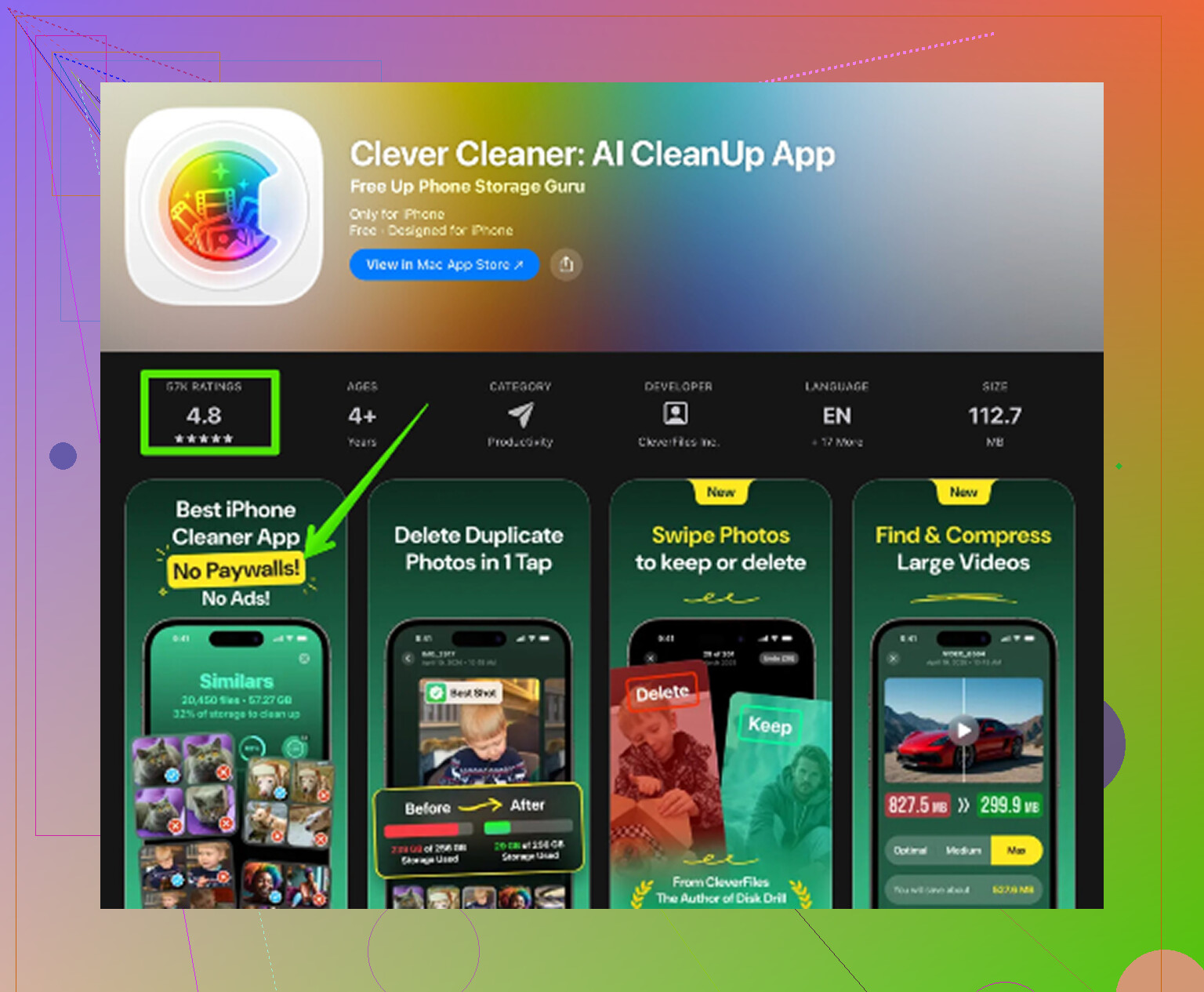
Der hartnäckigste Teil waren bei mir Medien. Fotos, Screenshots, Bildschirmaufnahmen, doppelte Clips, alte Downloads. Ich habe am Ende ein Bereinigungstool benutzt, weil es von Hand langsam und irgendwie unerquicklich war. Das Tool, das ich gefunden habe, war Clever Cleaner. Hier ist der Link:

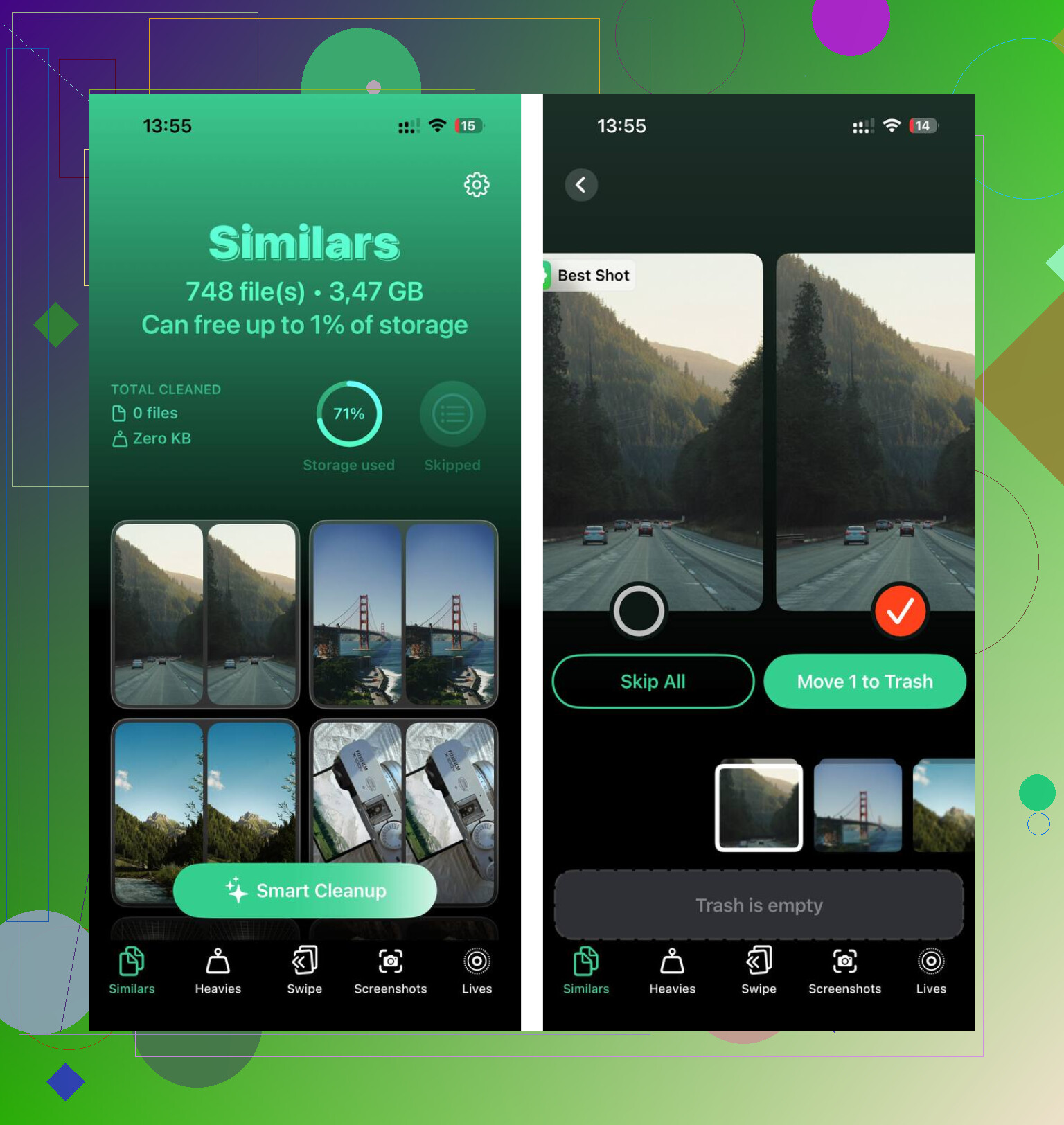
Am meisten geholfen hat mir der Bereich Heavies. Dort wurden Medien nach Größe sortiert, wodurch sich die schlimmsten Dateien leicht erkennen ließen. Ich habe alte 4K-Bildschirmaufnahmen gefunden, die grundlos herumlagen und jede davon belegte absurd viel Speicherplatz. Außerdem wurden die Größen von Screenshots klar aufgelistet, was die Bereinigung weniger zum Ratespiel machte.
Der Bereich Similars war ebenfalls nützlich. Dort wurden nahezu doppelte Fotos gruppiert, also der klassische Serienbild-Schwall aus zehn fast identischen Aufnahmen, die man später nie sortiert. Ein Detail hat mir besonders gefallen: Die Verarbeitung lief auf dem Gerät, also musste ich meine Mediathek nicht irgendeinem zufälligen Cloud-Dienst anvertrauen.
Nachdem ich etwa 10 GB zwischen Duplikaten, riesigen Videos und übrig gebliebenem Medienmüll gelöscht hatte, sank die Speicheranzeige von Fotos und das Telefon hörte auf zu schleichen. Keine Magie. Eher so, als hätte iOS endlich wieder Luft zum Atmen gehabt.
Zwei Stellen, die Leute oft vergessen:
Fotos > Zuletzt gelöscht
Dateien-App > Downloads
Gelöschte Sachen bleiben dort oft 30 bis 40 Tage liegen und belegen weiterhin Speicherplatz. Wenn du viele Fotos oder Dateien bereinigst und diese Ordner nicht leerst, bewegen sich die Speicherzahlen kaum. Das habe ich einmal übersehen und dachte, die ganze Bereinigung sei gescheitert. Nein. Der Papierkorb war einfach noch voll.
Also die Kurzversion:
Einstellungen > Allgemein > iPhone-Speicher, um die schlimmsten Apps zu finden.
Auslagern löscht Dokumente und Daten nicht. Löschen und neu installieren schon.
Lösche Safari in den Einstellungen, wenn Safari aufgebläht ist.
Prüfe Fotos, Screenshots, Bildschirmaufnahmen und Downloads.
Leere Zuletzt gelöscht nach der Bereinigung.
Es ist umständlich, aber wenn sich dein iPhone langsam anfühlt und der Speicher knapp ist, würde ich hier anfangen.
Auslagern behält die Benutzerdaten der App. Also nein, es hat den aufgeblähten Teil Dokumente und Daten, der dich interessiert, nicht gelöscht.
Kleine Korrektur an @mikeappsreviewer allerdings. Löschen und Neuinstallieren ist nicht immer ein vollständiger Reset. Manche Apps synchronisieren nach der Anmeldung ihren Müll direkt wieder von ihren eigenen Servern zurück, besonders Social-Media- und Chat-Apps. Du löschst 6 GB, installierst neu, meldest dich an, und 4 GB kommen zurück. Nervig, aber üblich.
Was ich tun würde:
-
Prüfe, ob die App eine Option zum Leeren des Cache in der App hat.
Viele Streaming-, Podcast-, Browser- und Social-Apps verstecken so etwas in den Einstellungen. -
Falls nicht, lösche die App, lagere sie nicht nur aus.
Starte dann das iPhone neu, bevor du sie neu installierst. Speicheranzeigen hängen manchmal hinterher. -
Bei Nachrichten-Apps entferne zuerst große Anhänge innerhalb der App.
Sonst kommen dieselben Medien wieder zurück. -
Prüfe den iPhone-Speicher nach 10 bis 15 Minuten erneut.
iOS berechnet manchmal langsam neu.
Wenn das Speicherproblem eher von Fotos, Videos, Screenshots und Duplikaten als von App-Daten kommt, ist Clever Cleaner einen Blick wert. Es ist gut darin, große Dateien schnell zu finden. Die bessere Suchphrase dafür wäre beste iPhone-Reiniger-App zum Freigeben von Speicher.
Kurzfassung: Auslagern behält deine Daten. Löschen entfernt die lokalen App-Daten. Wenn die App sie später erneut herunterlädt, liegt das an der App und nicht daran, dass dein Telefon seltsam ist.
Nein. Das Auslagern entfernt meist nur die App selbst, nicht den Haufen lokaler Daten, der daran hängt. Deshalb bleibt das Symbol mit der kleinen Wolke und dein Kram kommt zurück, wenn du sie neu installierst. Wenn dein Ziel also war, Dokumente und Daten komplett zu löschen, war Auslagern eher der falsche Button.
Ich stimme @mikeappsreviewer und @hoshikuzu größtenteils zu, aber eins würde ich noch ergänzen: Manchmal ist die Zahl, die im iPhone-Speicher angezeigt wird, eine Zeit lang schlicht falsch. iOS kann ewig brauchen, um die Gesamtmenge zu aktualisieren, also keine Panik, wenn du etwas auslagerst oder löschst und sich der Speicherplatz nicht sofort ändert. Ich habe schon erlebt, dass es sich erst Stunden später von selbst korrigiert hat. Total dumm, aber so ist der iPhone-Speicher eben.
Außerdem sind die Dokumente und Daten nicht bei jeder App nur nutzloser Cache. Ein Teil davon können Offline-Dateien, Entwürfe, heruntergeladene Musik, Projektdateien oder Medien aus Unterhaltungen sein, die die App tatsächlich behalten will. Also prüf vor dem Löschen in der App selbst, ob es heruntergeladene Inhalte gibt. Sonst entfernst du vielleicht etwas, das du behalten wolltest.
Wenn das eigentliche Problem der Speicher deines Telefons insgesamt ist und nicht nur eine App, würde ich über App-Daten hinaus schauen. Viele Leute geben Apps die Schuld, obwohl der eigentliche Speicherfresser angesammelte Medien sind. Clever Cleaner ist dafür ganz ordentlich, besonders wenn Fotos ein Chaos sind. Diese Seite zu wie Clever Cleaner hilft, iPhone-Speicher schnell freizugeben gibt eine kurze Vorstellung davon, was es macht.
Kurze Antwort: Auslagern behält Daten, Löschen entfernt lokale App-Daten. Wenn die App aufgebläht ist, hat Auslagern wahrscheinlich nicht den Teil entfernt, den du loswerden wolltest.
Auslagern bedeutet im Grunde „die App entfernen, das Chaos behalten.“
Also ja, ich bin bei @hoshikuzu und größtenteils bei @himmelsjager und @mikeappsreviewer in diesem Punkt. Wo ich leicht anderer Meinung bin, ist die Vorstellung, dass Löschen und Neuinstallieren immer einen spürbaren Vorteil bringt. Bei manchen Apps ist die große Zahl teilweise mit iCloud verknüpfte Daten oder Inhalte, die die App neu indiziert, sodass der Gewinn kleiner sein kann, als die Leute erwarten.
Eine Sache, die zu prüfen lohnt und die sie nicht wirklich betont haben: Systemdaten können den App-Speicherverbrauch schlimmer aussehen lassen, als er ist. Wenn dein iPhone sehr voll ist, verschiebt iOS manchmal Caches und die Speicherkategorien werden unscharf. Das bedeutet, dass die App, die du beschuldigst, möglicherweise nur ein Teil des Problems ist.
Ein paar zusätzliche Blickwinkel:
- Wenn es Apple Music, Netflix, Spotify, YouTube, Kindle oder Podcasts sind, prüfe auf versteckte Offline-Downloads.
- Wenn es eine Notiz-, Zeichen- oder Bearbeitungs-App ist, können „Dokumente und Daten“ echte Projekte sein, nicht Müll.
- Wenn die App „Geladene Inhalte entfernen“ unterstützt, ohne den Account zu löschen, ist das normalerweise die sauberste Option.
Außerdem kann ein Teil dieser Aufblähung still und leise zurückkehren, wenn du die App später aus einem iCloud-Backup wiederherstellst. Das überrascht viele.
Falls sich herausstellt, dass das Problem ein allgemeines Anwachsen des Speicherverbrauchs ist und nicht nur eine App betrifft, ist Clever Cleaner tatsächlich nützlich, um große Fotos, doppelte Aufnahmen und Video-Unordnung zu scannen.
Vorteile: schnell beim Sortieren großer Dateien, einfache Bereinigung von Duplikaten, gut bei Foto-/Video-Aufblähung.
Nachteile: behebt keine server-synchronisierten App-Caches, hilft kaum bei echten In-App-Datenbanken, und Bereinigungs-Apps allgemein können sich begrenzt anfühlen, wenn dein Problem Messaging-Apps sind.
Kurz gesagt: Auslagern löscht nicht den Datenblock, auf den du abzielst. Es gibt nur die Größe der App-Installation frei.