Mein iPad-Speicher ist fast voll, und doppelte Fotos scheinen viel Platz zu belegen. Ich bin mir nicht sicher, ob sie durch die iCloud-Synchronisierung, Importe oder Backups entstanden sind. Was ist der sicherste Weg, doppelte Fotos auf einem iPad zu finden und zu löschen, ohne die Originale zu verlieren?
Als Erstes würde ich herausfinden, ob du es mit echten Duplikaten zu tun hast oder nur mit einer ganzen Menge fast identischer Fotos. Ich dachte auch, mein iPad sei voller doppelter Dateien, aber viele davon waren in Wirklichkeit nur wiederholte Aufnahmen: mehrere Selfies aus demselben Moment, fünf Fotos von derselben Aussicht, bearbeitete Kopien oder Bilder, die noch einmal aus Nachrichten gespeichert wurden.
Dieser Unterschied ist wichtig, weil Apples Duplikat-Erkennung ziemlich streng ist.
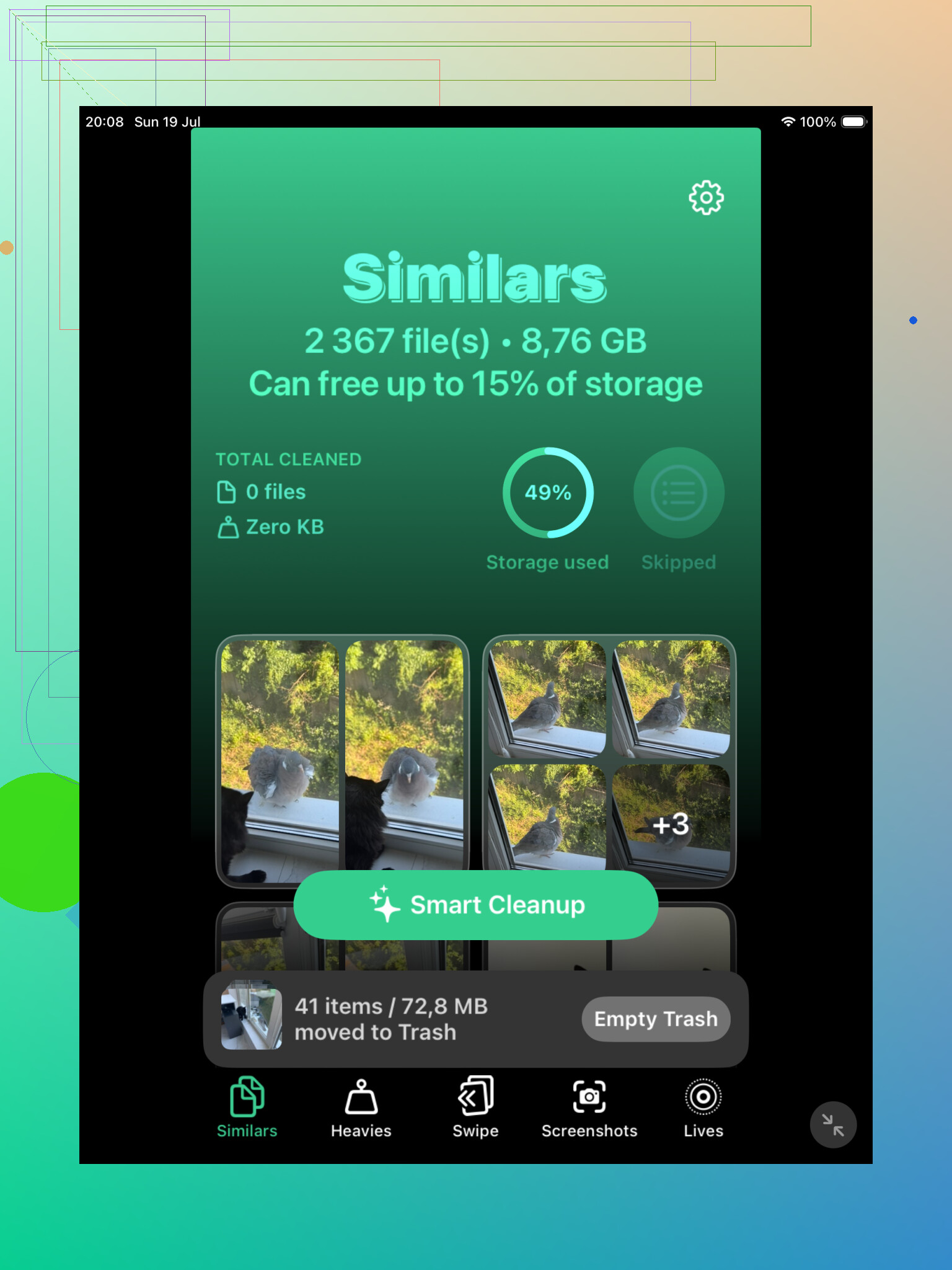
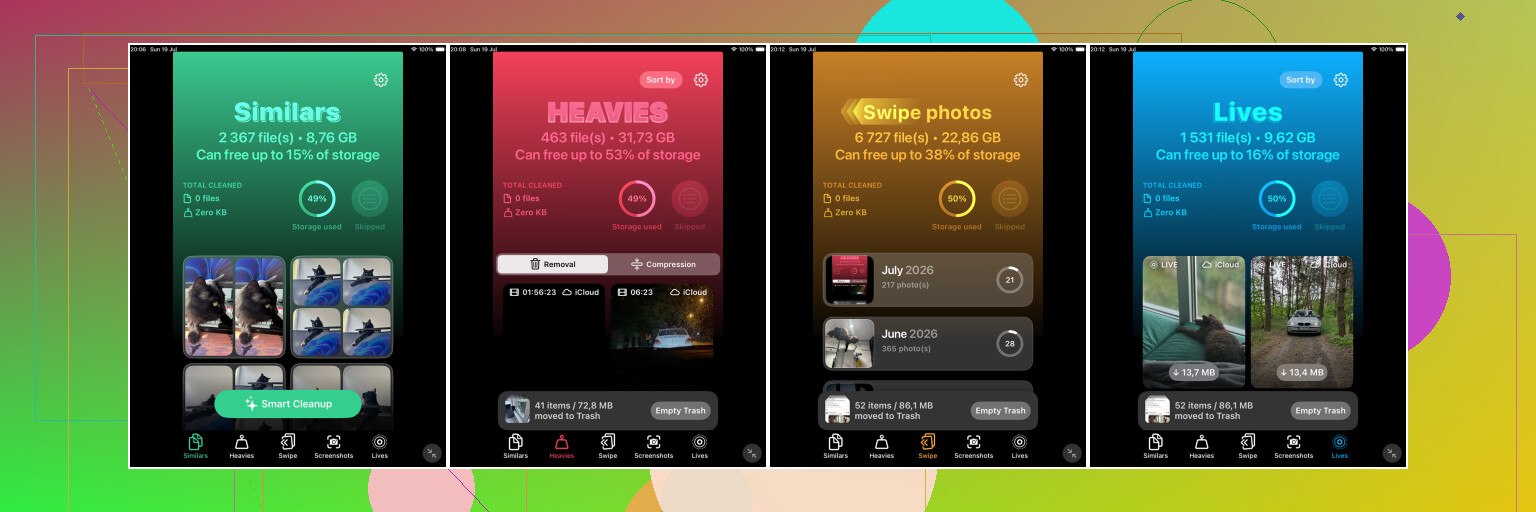
Wenn deine Fotomediathek groß ist, würde ich wahrscheinlich mit Clever Cleaner anfangen. Der Bereich Ähnliches ist nützlich, weil er Fotos gruppiert, die fast gleich aussehen, auch wenn es technisch gesehen keine identischen Dateien sind. Dadurch wird das erfasst, was Apple oft übersieht, zum Beispiel Serienbild-ähnliche Gruppen, wiederholte Selfies und Aufnahmen aus fast demselben Winkel.
Außerdem wählt die App aus jeder Gruppe eine beste Aufnahme aus, aber du musst dich nicht blind darauf verlassen. Du kannst die Gruppe öffnen, die Bilder selbst durchsehen und auswählen, was du behalten möchtest. Das ist viel weniger nervig, als in der Fotos-App ständig hin und her zu wechseln und alles manuell heranzuzoomen.
Clever Cleaner kann auch exakte Duplikate finden, deshalb ist es als erster Durchgang sinnvoll, wenn sich deine Mediathek über Jahre aufgebaut hat. Der Hauptgrund für die Nutzung ist, dass die App sowohl exakte Duplikate als auch Fälle von im Grunde demselben Foto abdeckt.
Danach würde ich trotzdem noch Apples integriertes Album Duplikate prüfen.
Unter iPadOS 16 oder neuer öffnest du Fotos, scrollst nach unten zu Dienstprogramme und tippst dann auf Duplikate. Apple gruppiert passende Dateien und zeigt eine Option zum Zusammenführen an. Wenn du zusammenführst, bleibt die Version mit der besten Qualität und nützlichen Metadaten erhalten, und die übrigen werden in Zuletzt gelöscht verschoben.
Apples Werkzeug ist in Ordnung, wenn die Dateien wirklich übereinstimmen, aber es erfasst nicht alles. Wenn ein Foto zugeschnitten, bearbeitet, komprimiert, aus einer anderen App gespeichert oder eine Sekunde später aufgenommen wurde, zählt dein iPad es möglicherweise nicht als Duplikat. Deshalb kann das Album Duplikate fast leer aussehen, selbst wenn sich deine Mediathek voller Wiederholungen anfühlt.
Wenn du das Album Duplikate nicht siehst, scannt das iPad möglicherweise noch deine Fotos. Das kann nach einem großen Import, einer iCloud-Synchronisierung oder einem Software-Update passieren. Lass es eine Weile gesperrt und am Strom angeschlossen. Bei einer großen Mediathek kann das ein oder zwei Tage dauern. Außerdem ist die Funktion auf iPadOS 15 oder älter nicht verfügbar.
Bei einer kleinen Mediathek reicht Apples Werkzeug vielleicht völlig aus. Wenn du dieselben Fotos nur ein paarmal kopiert hast, gibt es kaum einen Grund, eine weitere App zu installieren. Aber wenn du Tausende Fotos und viele ähnliche Aufnahmen hast, wird Clever Cleaner normalerweise mehr finden.
Du kannst es auch manuell machen, wenn du lieber keine weitere App verwenden möchtest. Nutze in Fotos die Suche und probiere Dinge wie Bildschirmfotos, Hund, Strand oder den Namen einer Stadt aus. Auch das Durchsehen nach Monaten oder Jahren hilft bei Reisen, Ereignissen und Tagen, an denen du wahrscheinlich dasselbe Foto mehrmals aufgenommen hast. Es ist langsamer, aber es funktioniert.
Eine letzte Sache: Fotos, die du löschst oder zusammenführst, können bis zu 30 Tage in Zuletzt gelöscht bleiben, und sie belegen dort weiterhin Speicherplatz. Sieh in dieses Album, bevor du es leerst, besonders wenn du den Speicherplatz sofort brauchst.
Und wenn iCloud-Fotos aktiviert ist, werden Löschungen auch mit deinem iPhone, Mac und anderen Apple-Geräten synchronisiert. Stelle also sicher, dass es für dich in Ordnung ist, diese Fotos überall zu entfernen, bevor du sie endgültig löschst.
Wenn iCloud-Fotos aktiviert ist, behandle das iPad nicht wie eine separate Aufräumaktion. Führe zuerst eine kleine Testlöschung durch und bestätige, dass sie sich auf deinen anderen Geräten wie erwartet verhält, bevor du Hunderte von Fotos entfernst. Um sicher Speicherplatz freizugeben, würde ich Zuletzt gelöscht zuletzt leeren, erst nachdem du sicher bist, dass nichts Wichtiges bei der Duplikatbereinigung erfasst wurde.
Duplikate stammen normalerweise nicht von einem iPad-Backup, das auf dem iPad liegt, daher würde ich Backups nicht zuerst verfolgen. Prüfe unter Einstellungen > Fotos, ob iPad-Speicher optimieren aktiviert ist. Wenn iCloud-Fotos aktiviert ist und dein iPad auf Originale laden und behalten eingestellt ist, kann das Bereinigen von Duplikaten helfen, aber du verschwendest möglicherweise trotzdem deutlich mehr Speicherplatz mit Originalen in voller Größe, Videos und Live Photos. Ich stimme zu, dass man bei Zuletzt gelöscht vorsichtig sein sollte, aber ich würde die Speichereinstellung prüfen, bevor ich eine riesige Löschaktion starte. Andernfalls kannst du eine Stunde damit verbringen, Duplikate zusammenzuführen, und den Speicherbalken kaum bewegen.
Fotos, die in mehreren Alben erscheinen, belegen nicht unbedingt mehrfach Speicherplatz. Das verwirrt viele Leute auf dem iPad. Wenn dasselbe Bild in Zuletzt, Favoriten, einem Reisealbum und vielleicht einem geteilten Album ist, bedeutet das nicht automatisch, dass es vier Dateien gibt. Bevor du viele löschst, prüfe, ob es sich tatsächlich um separate Elemente handelt, indem du Daten, Dateinamen, falls sichtbar, Bearbeitungen vergleichst und ob das Löschen eines Elements es nur aus einem Album oder aus der gesamten Mediathek entfernt.
Ich stimme @mikeappsreviewer zu, dass die Speichereinstellung wichtiger ist, als viele erwarten. Gehe zu Einstellungen > Allgemein > iPad-Speicher > Fotos und schau nach, was Fotos tatsächlich verwendet, und prüfe dann Einstellungen > Fotos auf iCloud-Fotos und iPad-Speicher optimieren. Wenn Optimieren deaktiviert ist, kann das Aktivieren mehr Speicherplatz freigeben als die Suche nach Duplikaten, besonders wenn du viele Videos hast. Das Bereinigen von Duplikaten hilft, ist aber nicht immer der große Gewinn.
Für die sicherste Bereinigung würde ich zuerst einen kleinen Stapel machen: ein paar offensichtliche Duplikate zusammenführen/löschen, warten, bis iCloud synchronisiert ist, falls du es nutzt, und dann deine anderen Geräte prüfen. Leere Zuletzt gelöscht nicht, bis du sicher bist, dass nichts Wichtiges verschwunden ist. Und wenn die Duplikate hauptsächlich Screenshots, Memes, heruntergeladene Bilder oder Videos aus Nachrichten sind, kann das Sortieren nach Medientyp schneller sein als jedes Duplikat-Tool. Videos sind normalerweise der Punkt, an dem der Speicherplatz wirklich knapp wird.