La mia scheda SD ha improvvisamente smesso di funzionare dopo che ho spostato foto e video sul mio computer, e ora sia il telefono sia il portatile dicono che deve essere formattata. Sto cercando di capire se una scheda SD danneggiata può essere riparata e se esiste un modo sicuro per recuperare i file prima di perdere tutto.
L'ho imparato nel modo più frustrante. Una scheda SD sembrerà normale, si monterà senza problemi e poi, dal nulla, diventerà illeggibile. Mi è successo dopo che una fotocamera si è bloccata, dopo che una copia di file si è interrotta, dopo che una batteria si è scaricata durante una registrazione e una volta per aver estratto la scheda troppo in fretta. La cosa peggiore è che l'errore di solito compare prima che tu abbia copiato via qualcosa.
La parte che sfugge alle persone è questa. La corruzione non significa sempre che le tue foto, i video o i documenti siano spariti. Molto spesso il danno si trova nel file system, non nei file stessi.
Quindi, se Windows, Android, la tua fotocamera o qualsiasi altra cosa mostra “formatta questa scheda”, fermati lì. Non premere prima su formatta se i dati sono importanti. L'ho fatto una volta anni fa e ho passato fin troppo tempo a cercare di recuperare cose che non avevo bisogno di perdere in primo luogo.
Recupera prima i file.
Di solito inizio con Disk Drill. Il motivo principale è che gestisce abbastanza bene molti casi di corruzione e mi permette di creare un'immagine byte per byte prima della scansione. Preferisco analizzare l'immagine invece di stressare continuamente la scheda SD originale. Una volta che i file importanti sono stati recuperati, copiati altrove e ne ho aperti alcuni per assicurarmi che siano a posto, allora mi occupo della scheda stessa.
Questo è l'ordine che di solito seguo.
Metodo 1: esegui CHKDSK sul file system
CHKDSK è integrato in Windows. Si occupa degli errori del file system, non dell'hardware in via di guasto, quindi è un buon primo passo quando la scheda improvvisamente non si apre, genera errori o continua a chiedere la formattazione.
Passaggi:
1. Inserisci la scheda SD nel computer.
2. Apri Esplora file e controlla quale lettera di unità ha ricevuto.
3. Cerca Prompt dei comandi nel menu Start.
4. Fai clic con il tasto destro e scegli Esegui come amministratore.
5. Inserisci chkdsk X: /r e sostituisci X con la lettera della scheda SD.
6. Premi Invio e lascia che il processo finisca.
Su una scheda di grandi dimensioni, l'operazione può richiedere un po' di tempo. Se il problema è dovuto a record del file system danneggiati e non a una memoria flash usurata, CHKDSK a volte riesce a far tornare operativa la scheda senza troppi problemi. A volte. Non sempre.
Metodo 2: Ricostruire la partizione con TestDisk
Se CHKDSK non fa nulla, oppure la scheda appare come spazio non allocato, con capacità mancante o con una partizione scomparsa, passo a TestDisk.
TestDisk interviene sui problemi della struttura delle partizioni invece di cercare i singoli file. Ho visto schede in cui i file erano ancora lì, ma la tabella delle partizioni era danneggiata, quindi il sistema non aveva idea di dove si trovasse nulla.
Ecco il processo abituale:
1. Scarica e apri TestDisk.
2. Seleziona la scheda SD dall'elenco delle unità.
3. Usa il tipo di tabella delle partizioni suggerito dallo strumento.
4. Scegli Analyze.
5. Esegui Quick Search e attendi.
6. Esamina le partizioni che trova.
7. Se quella mancante appare correttamente, scegli Write per ripristinare la tabella delle partizioni.
8. Riavvia se richiesto.
L'interfaccia sembra vecchia. Non c'è modo di evitarlo. Tuttavia, mi è capitato che recuperasse schede che a prima vista sembravano morte, quindi continuo a tenerlo a portata di mano.
Metodo 3: Formattare la scheda
Se né CHKDSK né TestDisk riescono a rimettere in sesto la scheda, la formattazione è l'ultimo passaggio di riparazione di cui mi occupo.
A quel punto, i tuoi file importanti dovrebbero già essere al sicuro da qualche parte. In questa fase, la formattazione non serve a salvare i dati. Serve a ricostruire il file system in modo che la scheda torni utilizzabile, se l'hardware ha ancora un po' di vita.
Per formattarla:
1. Apri Esplora file.
2. Fai clic con il tasto destro sulla scheda SD e scegli Formatta.
3. Seleziona exFAT, a meno che il tuo dispositivo non richieda altro.
4. Lascia la dimensione dell'unità di allocazione su Predefinito.
5. Fai clic su Avvia.
6. Attendi il completamento del processo.
Se la formattazione viene completata e la scheda poi funziona correttamente, spesso il problema era un danno al file system. Se dopo una formattazione pulita ricomincia a corrompersi, smetto di fidarmi. La corruzione ripetuta di solito è un brutto segno. La memoria flash si usura e, quando una scheda inizia a dare problemi di continuo, la sostituisco. In passato ho provato a spremere ancora un po' di vita da schede così. Non ne valeva la pena, a dire il vero.
Sì, una scheda SD corrotta non è sempre da buttare. Una scheda SD morta e una scheda SD corrotta non sono la stessa cosa.
Se sia il telefono che il portatile vogliono formattarla subito dopo un trasferimento, io la tratterei così:
- Smetti di usare la scheda.
- Prova prima un altro lettore di schede o un’altra porta USB.
- Controlla se Gestione disco su Windows mostra la dimensione corretta.
- Se la dimensione sembra normale, spesso i file esistono ancora ed è il file system ad essersi danneggiato.
Sono d’accordo con @mikeappsreviewer su un punto importante. Non formattare prima se vuoi ancora recuperare le foto.
Dove differisco un po’ è su CHKDSK. Non mi piace usarlo su una scheda SD che contiene ancora file multimediali importanti. CHKDSK va bene per la riparazione, ma può rinominare frammenti in file .chk o apportare modifiche che non volevi. Nei casi in cui i dati vengono prima di tutto, io proverei il recupero prima della riparazione.
Il mio ordine è:
- Prova un altro lettore e un altro PC.
- Crea un’immagine della scheda se il sistema la rileva ancora.
- Scansiona l’immagine o la scheda con Disk Drill.
- Recupera i file sul computer, non di nuovo sulla scheda SD.
- Dopo il recupero, prova la scheda con una formattazione completa con sovrascrittura e poi copia sopra qualche file inutile.
Se non riesce a formattarsi, perde di nuovo i file, mostra una capacità errata o diventa di sola lettura, buttala. Le schede SD spesso muoiono senza molto preavviso. Se aveva solo una tabella dei file danneggiata, potrebbe funzionare di nuovo, ma io non mi fiderei più a usarla per le foto, tbh.
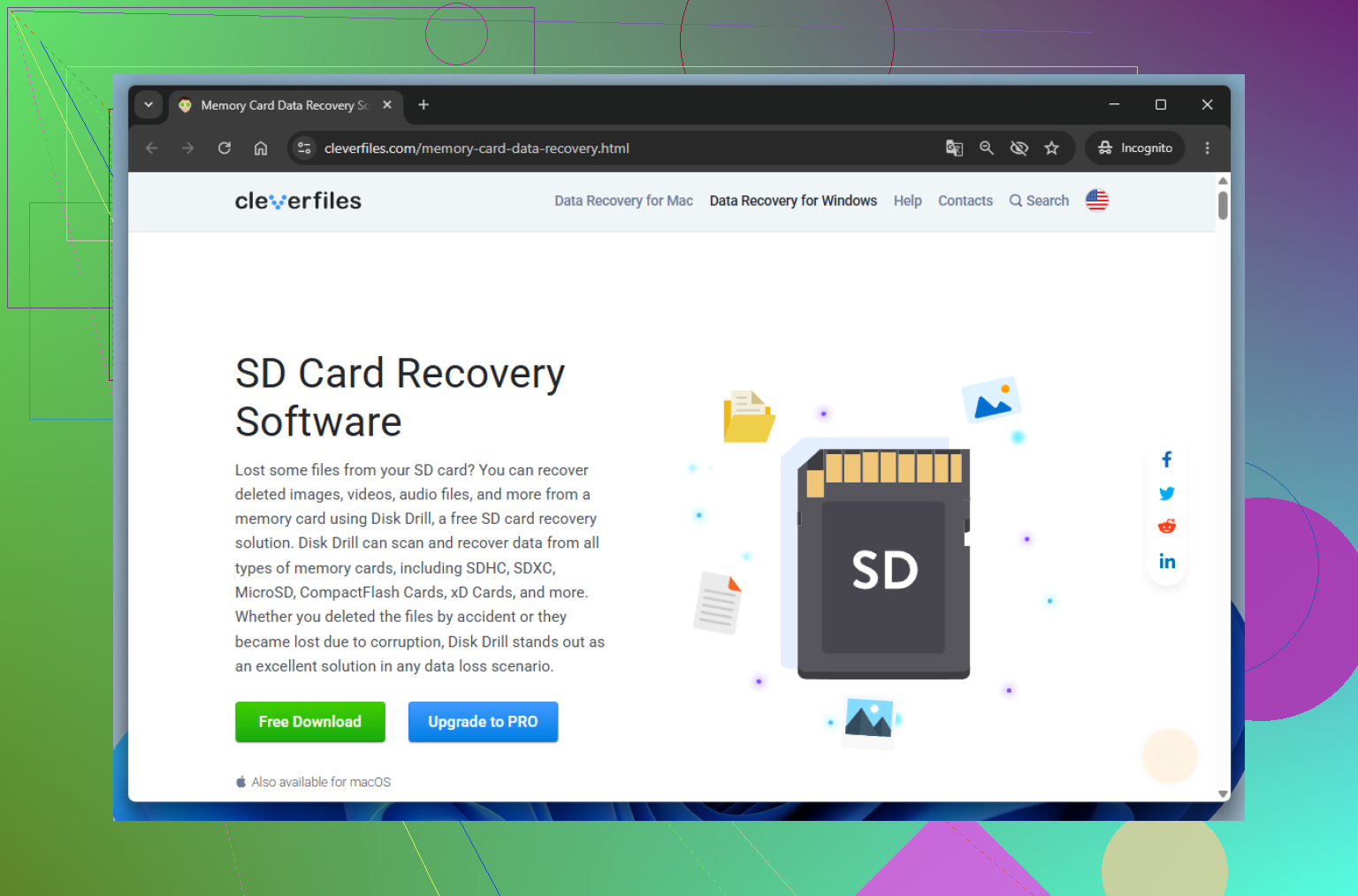
Se vuoi una spiegazione chiara dal punto di vista di un utente, questa recensione di recupero Disk Drill per schede SD e file eliminati copre abbastanza bene le basi.
Non sempre è da buttare, ma non darei nemmeno per scontato che sia “riparabile” in un modo che la renda di nuovo affidabile.
@mikeappsreviewer e @shizuka hanno già trattato piuttosto bene l’approccio recovery-first. Aggiungerei una cosa che hanno solo sfiorato indirettamente: se la scheda ha iniziato improvvisamente a dare problemi subito dopo un trasferimento, il vero colpevole potrebbe essere il lettore/adattatore di schede, non la scheda SD stessa. Ho visto lettori USB economici corrompere le schede o far apparire schede sane come “da formattare”. Quindi, prima di fare qualcosa di complicato, prova un lettore diverso, una porta diversa e, se è una microSD, anche un adattatore diverso. Sembra stupido, ma conta.
Inoltre, non sono del tutto d’accordo con l’idea di provare a “riparare” la scheda per riutilizzarla in futuro, a meno che non sia chiaramente stato un problema occasionale. Se una scheda flash mostra all’improvviso una richiesta di formattazione, spesso è un campanello d’allarme. Anche se riesci a farla funzionare di nuovo, io la declasserei a usi non importanti.
Quello che farei:
- Controlla se la scheda mostra la capacità corretta in Gestione disco o Utility Disco.
- Se sì, recupera prima i dati con qualcosa come Disk Drill.
- Salva i file recuperati sul computer, non di nuovo sulla scheda.
- Se il recupero funziona, formatta la scheda una volta e testala solo con file senza importanza.
- Se si disconnette, diventa di sola lettura, diventa lentissima o si corrompe di nuovo, buttala.
Un’altra cosa che molti dimenticano: le schede SD contraffatte sono comunissime. Se la scheda dice 256GB ma inizia a dare problemi appena la riempi davvero, è possibile che la capacità sia falsa. In quel caso, nessuna soluzione software salverà la scheda stessa.
Se vuoi una guida decente, questo video come riparare una scheda SD corrotta e recuperare foto/video persi è piuttosto centrato.
Versione breve: sì, a volte la corruzione si può riparare, ma “riparata” e “di nuovo sicura da usare” non sono affatto la stessa cosa.
Non necessariamente morta. Sono d’accordo con @shizuka, @boswandelaar e @mikeappsreviewer sulla cosa principale: non formattare subito.
Il mio piccolo disaccordo riguarda l’idea di passare troppo tempo a riparare la scheda stessa. Per le schede SD, la riparazione è spesso temporanea. Il recupero conta più del ripristino.
Quello che controllerei e che non è stato sottolineato abbastanza:
- Se la scheda viene rilevata con la capacità corretta ma senza un filesystem leggibile, spesso significa corruzione logica, non guasto hardware totale.
- Se mostra 0 byte, dimensione errata o scompare in modo intermittente, le probabilità peggiorano rapidamente.
- Se è passata improvvisamente in sola lettura, a volte è il controller che protegge una memoria in avaria. Di solito è il momento di mandarla in pensione.
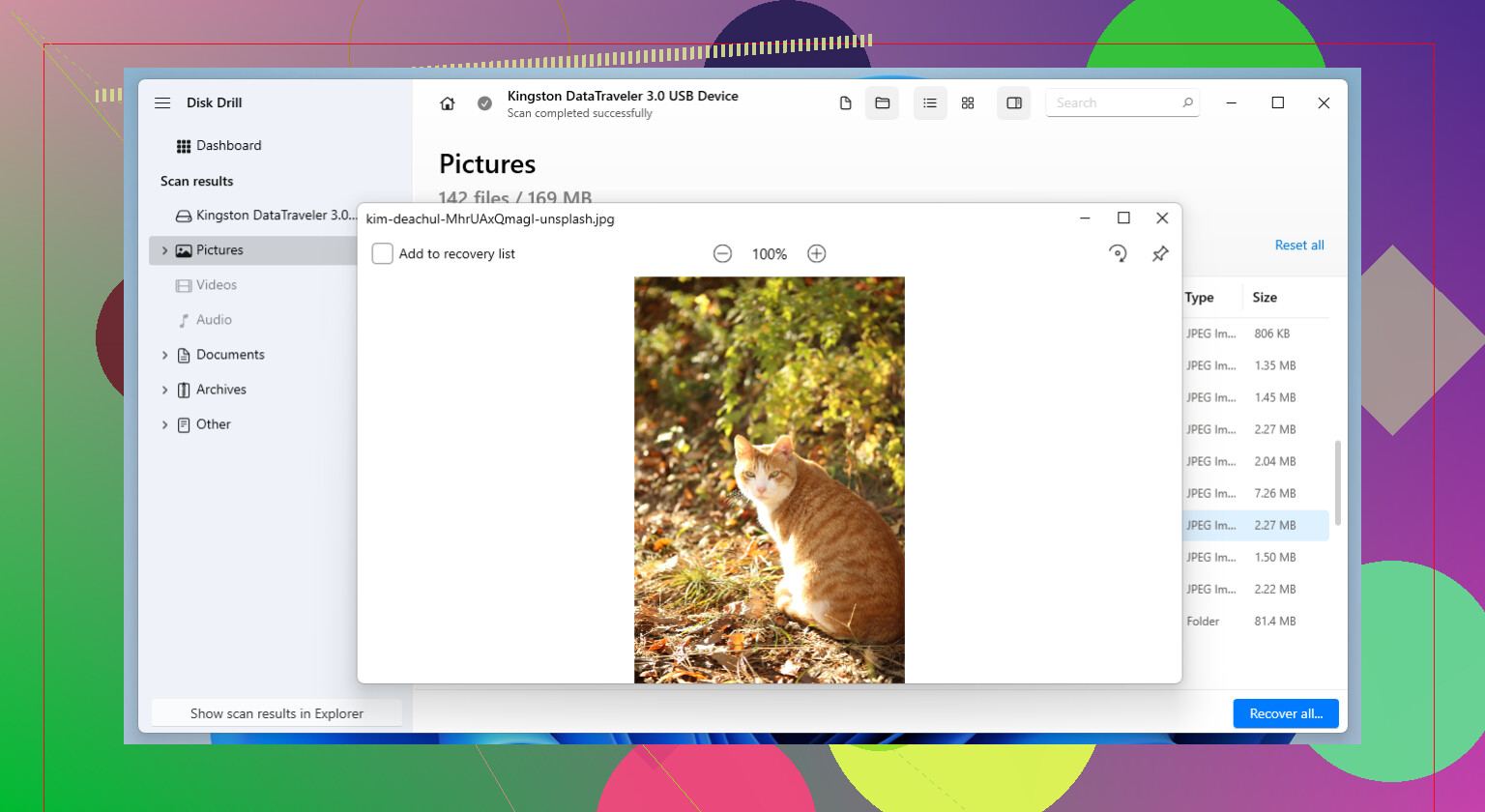
Disk Drill è valido in questo caso perché può analizzare supporti instabili ed è più semplice di molti strumenti vecchio stile.
Pro:
- Interfaccia semplice
- Buono per foto/video
- Può mostrare in anteprima i file recuperabili
Contro:
- Le scansioni approfondite possono richiedere un po’ di tempo
- Le funzioni migliori di solito richiedono la versione a pagamento
- Il successo del recupero cala drasticamente se la scheda ha un guasto fisico
La mia opinione: recupera quello che puoi, verifica che i file si aprano, poi formatta solo come test. Se la scheda dà di nuovo problemi, smetti di fidarti per qualsiasi cosa importante.