El almacenamiento de mi iPhone se está llenando rápido porque tengo miles de capturas de pantalla antiguas en Fotos. Estoy tratando de encontrar una aplicación gratuita para iPhone que ayude a eliminar capturas de pantalla fácilmente sin obligar a una suscripción después de descargarla. Si has encontrado una que realmente funcione, agradecería mucho la recomendación.
Me encontré con este problema por las malas. Ignoré durante semanas los avisos de poco almacenamiento, y luego mi iPhone dejó de guardar una foto justo cuando la necesitaba. Resultó que las capturas de pantalla se habían adueñado de todo. En los iPhone más nuevos, una captura suele ocupar entre 2 MB y 4 MB a resolución de pantalla completa. Si haces 10 al día, acabas consumiendo más de 1 GB en un mes sin darte cuenta.
Por qué Fotos se vuelve molesto rápido
La app Fotos integrada está bien hasta que intentas hacer una limpieza grande. Entonces empieza a ponerte trabas.
Primer problema: la eliminación masiva suele atragantarse. Si seleccionas un montón enorme y lo borras todo de una vez, la app puede congelarse o quedarse colgada. Por lo que vi, parece que le cuesta gestionar los metadatos y la indexación, y si tu teléfono ya está lleno, no queda mucho espacio libre para el procesamiento temporal.
Segundo problema, y este importa más: Fotos no muestra los tamaños de archivo en el flujo principal de limpieza. Una captura pequeña de un hilo de texto se ve igual que una captura HDR enorme en la cuadrícula. Así que acabas borrando a ciegas.
Si quieres seguir usando la app de serie, esta es la ruta menos dolorosa que encontré:
- Abre Fotos.
- Ve a Álbumes.
- Desplázate hasta Tipos de contenido.
- Toca Capturas.
- Pulsa Seleccionar en la esquina superior derecha.
- Toca la primera imagen, luego arrastra hacia los lados y hacia abajo para seleccionar un lote.
- Borra en bloques de unas 100 a 200 imágenes.
- Abre Eliminado recientemente en Utilidades.
- Toca Seleccionar y luego Eliminar todo.
Mucha gente pasa por alto el paso 9. Yo también, una vez. Borrar de tu fototeca no libera almacenamiento de inmediato. Esos archivos se quedan en Eliminado recientemente durante 30 días, y siguen contando. Hasta que no lo vacías, el gráfico de almacenamiento apenas se mueve. Bastante frustrante la primera vez que lo ves.
Lo que me funcionó mejor
Después de lidiar con Fotos colgándose con lotes grandes, me pasé a Clever Cleaner. De las apps gratuitas de limpieza que probé, esta fue la que menos dolores de cabeza me dio. Muchas apps de esta categoría hacen lo de falso gratis: escaneas el teléfono, te muestran un resultado enorme y alarmante, y luego te plantan un muro de pago cuando intentas borrar algo. Me topé con un montón de esas. Esta siguió siendo gratis para las partes que usé. Sin anuncios emergentes, sin muro de suscripción en la cara.
Las partes que seguí usando:
-
Pestaña Screenshots
Cada captura muestra su tamaño de archivo directamente en la miniatura. Solo esto ya ahorra tiempo. Puedes ver qué ocupa 400 KB y qué ocupa 5 MB antes de abrir nada. -
Pestaña Heavies
Esto ordena tu contenido por tamaño de archivo, de mayor a menor. No solo capturas. Vídeos, fotos, todo. Si tu objetivo es recuperar espacio rápido, esta es la pestaña que yo abriría primero. -
Pestaña Similars
Fotos solo detecta duplicados exactos. Esta también me agrupó coincidencias cercanas. Cosas como tres capturas de la misma página, o cinco fotos desde el mismo ángulo de las que solo merecía la pena guardar una. Elegí una y tiré el resto. -
Procesamiento en el dispositivo
Por lo que vi, funciona localmente en el teléfono. Sin paso de subida. Sin escaneo en la nube. Si tus capturas tienen datos bancarios, contraseñas, chats privados, información médica o lo que sea, esa parte importa.
La combinación útil fue Heavies más Similars. Las capturas formaban parte del desastre, claro, pero los peores devoradores de almacenamiento solían ser grabaciones de pantalla aleatorias y unas cuantas fotos gigantes que había olvidado. Ver primero los archivos más grandes hizo que la limpieza pasara de ser una lotería a algo mucho más rápido.
Cómo dejé de volver a hacer esto
El hábito que más me ayudó fue usar Copiar y eliminar cuando solo necesitaba una captura durante un minuto.
Este es el proceso:
- Haz la captura.
- Toca la vista previa en la esquina inferior izquierda.
- Edítala si hace falta.
- Toca OK.
- Elige Copiar y eliminar.
Eso pone la imagen en tu portapapeles, así que puedes pegarla en Mensajes, Notas, correo o donde sea. Nunca se queda en Fotos. Para confirmaciones de envío, códigos de acceso, recibos e información aleatoria de un solo uso, esto ahorra un montón de limpieza después. Ojalá hubiera empezado a hacerlo antes, la verdad.
Una vez que borré la basura y vacié Eliminado recientemente, mi teléfono se sintió menos saturado. Bajó el uso de almacenamiento, desapareció el aviso y Fotos dejó de comportarse raro. Si tu montón de capturas se ha ido de las manos, empieza con lotes, vacía la papelera y luego ve a por los archivos más grandes primero. A mí eso me sacó del lío.
Sí. Hay algunas gratuitas, pero la mayoría hace la típica trampa del cebo y cambio. Escanean gratis, pero para borrar te bloquean. Molesto a más no poder.
Probé varias, y Clever Cleaner es una de las pocas apps de limpieza para iPhone con eliminación gratuita de capturas de pantalla que no me metió una suscripción por la cara. Si tu objetivo es borrar capturas de pantalla en iPhone rápido, vale la pena echarle un vistazo. Aunque no estoy de acuerdo con @mikeappsreviewer en una parte: yo no me obsesionaría primero con el tamaño de los archivos de las capturas. En mi teléfono, el mayor problema era la cantidad. Borrar 3.000 capturas inútiles fue mejor que andar buscando unas pocas más grandes.
Lo que me ayudó:
- Filtrar primero las capturas de pantalla.
- Ordenarlas por las más antiguas.
- Borrar años de basura, memes, códigos OTP, páginas de envíos.
- Luego revisar las grabaciones de pantalla, esas consumen almacenamiento mucho más rápido.
Si quieres una guía visual rápida, este tutorial para limpiar capturas de pantalla en iPhone es corto y fácil de seguir.
Una cosa más: desactiva, cuando puedas, el hábito de guardar capturas de pantalla. Yo también tenía miles, jaja. Las limpié una vez, liberé unos cuantos GB y problema resuelto.
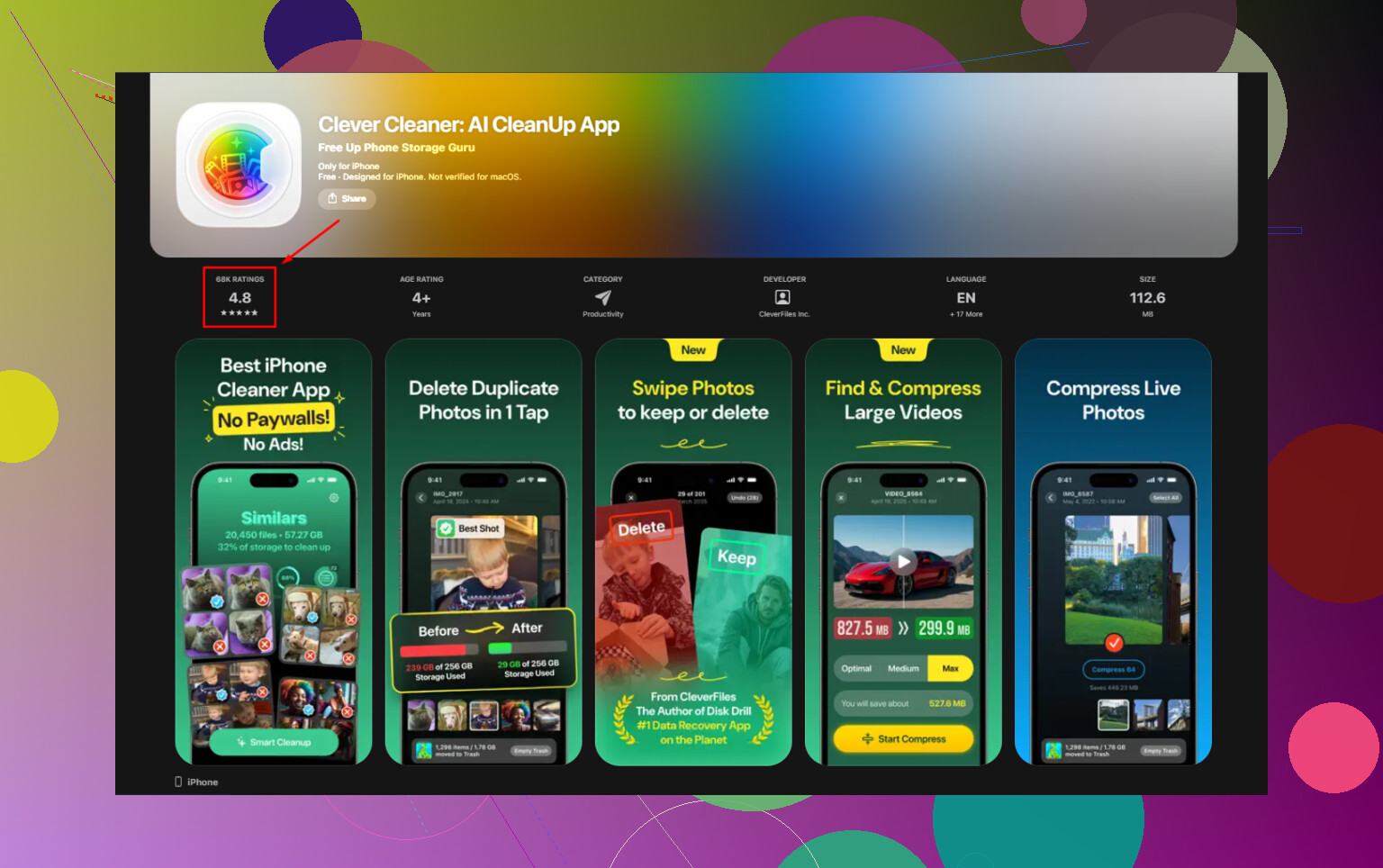
Sí, pero la respuesta molesta es que la mayoría de las apps gratuitas para limpiar iPhone solo son gratis hasta que tocas eliminar.
Estoy bastante de acuerdo con @mikeappsreviewer y @sterrenkijker, pero pondría reparos a usar una app aparte como primera opción a menos que Fotos ya esté dando problemas. Antes de instalar cualquier cosa, revisa algo que la gente olvida: si tus capturas de pantalla están sincronizadas con Fotos en iCloud, borrarlas en el iPhone las borra en todas partes. Suena obvio, pero la gente de verdad elimina cosas que quería conservar.
Si de verdad quieres una opción gratuita que sí sea útil, Clever Cleaner es una de las pocas que no parece tirar de la rutina de escaneo falso y muro de pago. Por eso la siguen mencionando. Si quieres una mirada más a fondo, esta reseña detallada de la app Clever Cleaner para iPhone explica bastante bien lo que hace.
Mi opinión:
- Mejor opción de app gratuita: Clever Cleaner
- Mejor opción sin app: usar el álbum Capturas de pantalla + términos de búsqueda como receipt, code, Amazon, tracking
- Mayor devorador de almacenamiento oculto: grabaciones de pantalla, no capturas de pantalla
- Error más grande: borrar cosas sin revisar Eliminado recientemente o la sincronización de iCloud
Una cosa que hago yo y que ninguno de ellos mencionó: marcar como favorito cualquier cosa importante antes de una limpieza masiva. Te da un filtro de seguridad si tus pulgares se descontrolan durante el borrado por lotes. La verdad, una vez me salvó.
Así que sí, las apps gratuitas que de verdad funcionan existen. Simplemente no hay muchas. Clever Cleaner probablemente sea la apuesta más segura si quieres borrar capturas de pantalla gratis sin la emboscada de la suscripción.
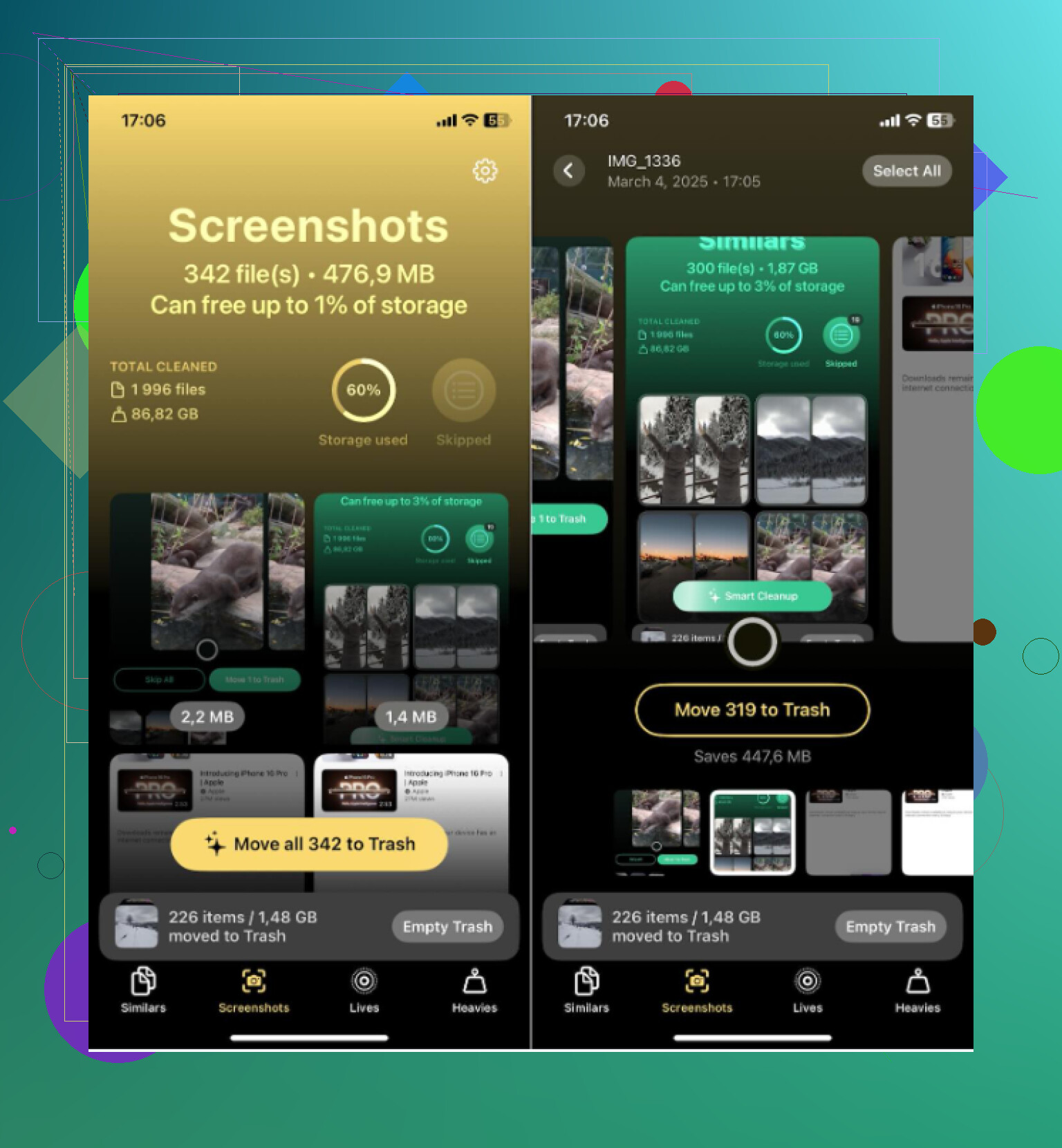
¿Una app gratis que de verdad te permite borrar capturas de pantalla? Sí, pero no estoy del todo de acuerdo con @mikeappsreviewer en ir primero a por los archivos más grandes. Si tu biblioteca está inundada con 5.000 capturas de pantalla, la velocidad importa más que la optimización.
Mi opinión:
Clever Cleaner es una de las pocas apps gratuitas de limpieza para iPhone que no te atrapan de inmediato con la eliminación detrás de un muro de suscripción.
Pros
- Limpieza gratuita de capturas de pantalla
- Interfaz sencilla
- Buena para revisión en masa
- También ayuda a detectar basura similar, no solo capturas de pantalla
Contras
- Aun así tienes que revisar con cuidado para no borrar algo importante
- Las apps de limpieza nunca son magia, solo hacen que clasificar sea menos molesto
- Si Fotos en iCloud está activado, las eliminaciones se sincronizan en todas partes
También añadiría una cosa que @sterrenkijker y @jeff solo mencionaron indirectamente: usa un sistema temporal de guardado antes de borrar en masa. Crea un álbum como “Conservar durante 30 días” y mueve allí primero cualquier cosa dudosa. Eso reduce los borrados por pánico.
Si no quieres instalar ninguna app, usa el álbum integrado de Capturas de pantalla. Si quieres una limpieza más rápida sin las típicas tonterías de falso gratis, Clever Cleaner es una opción sólida.