El almacenamiento de mi iPhone está casi lleno y quiero conservar solo mis fotos favoritas mientras elimino todo lo demás. ¿Existe alguna herramienta, app o método integrado gratuito para iPhone que pueda eliminar de forma segura todas las fotos que no son favoritas sin borrar mis favoritas?
Si intentas conservar solo tus fotos marcadas como favoritas en un iPhone, la parte molesta es que Apple no ofrece un botón claro de borrar todo excepto favoritas. No hay un filtro integrado para no favoritas, y tampoco existe una opción de seleccionar todo excepto estas. Así que tienes que buscar una solución alternativa.
Si tu objetivo principal es liberar almacenamiento del teléfono, revisa esto primero: ve a Ajustes - Fotos y activa Optimizar almacenamiento del iPhone. Eso mantiene versiones más pequeñas en el teléfono mientras los originales en tamaño completo permanecen en iCloud. Solo ayuda si Fotos en iCloud ya está activado y tienes suficiente almacenamiento en iCloud, pero evita borrar nada.
Si de verdad quieres borrar las no favoritas, el truco del álbum Oculto suele ser el método nativo más seguro:
- Abre el álbum Favoritos.
- Toca Seleccionar y luego Seleccionar todo.
- Toca los tres puntos y elige Ocultar.
- Vuelve a la Fototeca principal. Tus favoritas deberían quedar apartadas ahora, así que lo que siga visible serán las no favoritas.
- Selecciona las fotos restantes y bórralas. Si tienes una biblioteca enorme, puedes mantener pulsada la última foto y luego tocar cerca de la parte superior de la pantalla con otro dedo para acelerar la selección.
- Abre el álbum Oculto en Utilidades, selecciona todo allí y toca Mostrar.
Eso devuelve tus favoritas a la fototeca principal, mientras que las no favoritas permanecen eliminadas.
Hay un detalle importante a tener en cuenta: si Fotos en iCloud está activado, borrar desde el iPhone también borra de iCloud y de otros dispositivos sincronizados. No es una acción de quitar solo de este teléfono. Si necesitas conservar los originales, usa Optimizar almacenamiento del iPhone en su lugar, o desactiva Fotos en iCloud antes de hacer esto. Solo ten en cuenta que volver a activarlo más tarde puede provocar otra pasada de sincronización.
La app Fotos también puede volverse bastante inestable con bibliotecas grandes. Cuando manejas algo como 10.000 fotos o más, las selecciones grandes pueden perderse, la app puede quedarse congelada durante el borrado y el número de almacenamiento puede no actualizarse de inmediato. Los lotes más pequeños tienen menos probabilidades de fallar, pero obviamente tardan más.
El poco almacenamiento empeora esto. Cuando el teléfono está casi lleno, iOS tiene menos espacio para el procesamiento temporal, así que Fotos puede bloquearse con más frecuencia. También puedes notar retraso en la cámara, desplazamiento entrecortado o actualizaciones tardías en los números de almacenamiento.
Después de borrar las fotos normales que no son favoritas, sigue valiendo la pena revisar lo que normalmente ocupa más espacio: vídeos, ráfagas, tomas repetidas y capturas de pantalla. Eso puede ocupar mucho más almacenamiento que las fotos normales.
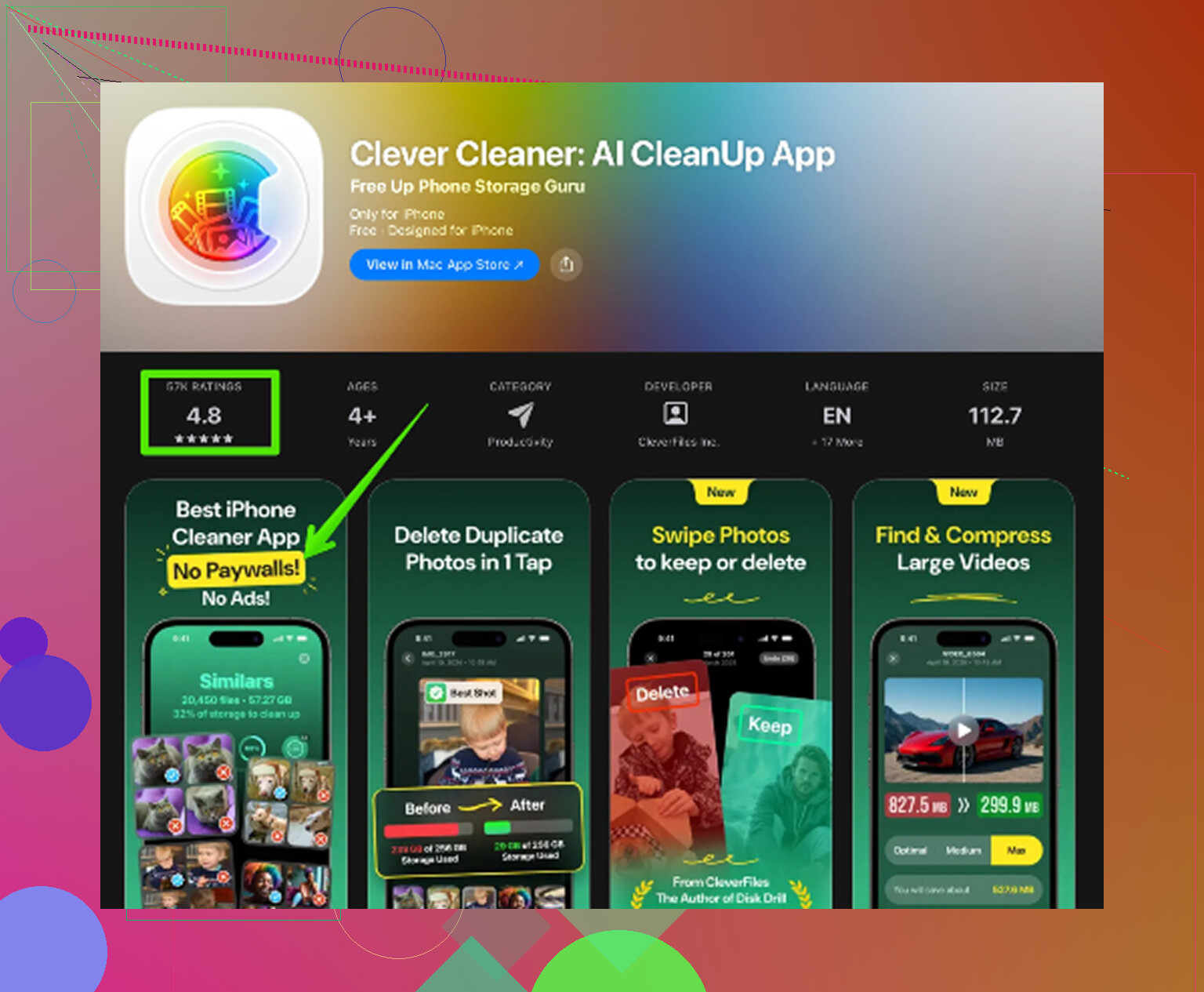
Clever Cleaner puede ayudar con esa parte. Es gratis, sin anuncios ni suscripción. La pestaña Heavies ordena los archivos de mayor a menor y muestra el tamaño exacto, así que los vídeos 4K gigantes son fáciles de detectar. Similars agrupa fotos casi duplicadas y elige una Mejor toma de cada conjunto, lo cual es útil para ráfagas o intentos repetidos de la misma foto. Las capturas de pantalla también muestran el tamaño del archivo antes de borrarlas. La limpieza se ejecuta en el dispositivo, así que los archivos no se suben a ningún otro sitio.
Último paso, y es importante: las fotos eliminadas siguen en Eliminado recientemente durante 30 días y continúan ocupando almacenamiento. Ve a Fotos - Álbumes - Eliminado recientemente - Eliminar todo cuando termines. Si después de eso la cifra de almacenamiento sigue viéndose mal, reinicia el teléfono y dale a iOS un poco de tiempo para recalcular.
La desventaja engañosa de cualquier limpieza automática es que Favoritos es solo una etiqueta dentro de tu fototeca de Fotos. No es una copia de seguridad y no protege esos archivos de errores de sincronización de iCloud. Así que antes de usar cualquier app o atajo para borrar en masa, yo exportaría primero los favoritos a algún lugar aburrido, como una carpeta en la computadora, una unidad externa u otro servicio en la nube.
Hay una opción gratuita integrada que la gente suele olvidar: la app Atajos. Puedes intentar crear un atajo que use Buscar fotos, filtre las fotos donde Favorito sea falso y luego pase esos resultados a Eliminar fotos. iOS debería pedir confirmación antes de borrar, lo cual está bien, pero yo sin duda lo probaría primero con un lote pequeño y filtrado. Atajos puede ser quisquillosa con los permisos, y una fototeca enorme puede agotar el tiempo de espera o mostrar un aviso de confirmación gigante que resulta más molesto que útil.
Estoy de acuerdo con @mikeappsreviewer en que el método del álbum Oculto probablemente sea más seguro si quieres ver lo que estás haciendo, aunque sea torpe. Si principalmente necesitas espacio rápido, yo atacaría primero los videos en lugar de borrar miles de fotos normales. Ahí es donde una app como Clever Cleaner puede ser útil, especialmente para ordenar archivos grandes, pero no confiaría en ninguna app de limpieza como la única copia de tu lógica. Primero haz una copia de seguridad, después borra y al final vacía Eliminado recientemente.
Espera un poco de supervisión; el teléfono no está hecho para borrar todo excepto este álbum.
Si tienes acceso a una Mac, creo que esa es la vía gratuita más limpia en lugar de intentar seleccionar con deslizamiento miles de elementos en el iPhone. Deja que Fotos de iCloud se sincronice con la app Fotos de la Mac, crea un Álbum Inteligente donde la regla sea algo como Foto no es Favorita, luego revisa ese álbum y elimina desde ahí. Usa el comando de eliminación real, no solo el comportamiento de quitar del álbum. Eso te da una pantalla más grande, una selección más fácil y la oportunidad de detectar errores evidentes antes de borrar nada.
No usaría una app de limpieza para la regla borrar cada elemento no favorito a menos que te muestre específicamente exactamente lo que está a punto de eliminar. Apps como Clever Cleaner pueden ser útiles para encontrar videos enormes, duplicados y capturas de pantalla, pero tu regla exacta se basa en la marca de Favorito de Apple, así que mantendría esa parte dentro de Fotos/Atajos/Fotos en Mac si es posible.
Pequeño detalle molesto: los elementos compartidos y el contenido importado pueden hacer que esto sea más complicado de lo esperado. Revisa Álbumes compartidos, Eliminado recientemente y si Fotos de iCloud está activado antes de asumir que el almacenamiento bajará de inmediato. A veces la eliminación funcionó, pero el espacio no aparece hasta que se vacía Eliminado recientemente y el teléfono ha tenido tiempo de recalcular.

Espera que la opción gratuita sea torpe, no mágica. No existe un botón seguro en iPhone de presionar una vez y conservar solo los favoritos con corazón, y sospecharía de cualquier app que haga que eso suene fácil.
El detalle que falta aquí es que eliminar no es lo mismo que liberar almacenamiento del teléfono. Si Fotos en iCloud está activado, una eliminación es una eliminación en todas partes después de la sincronización. Si Fotos en iCloud está desactivado, entonces eliminar realmente es local a la fototeca de ese teléfono, pero aun así tienes que ocuparte de Eliminado recientemente. Si tu objetivo es solo hacer que el teléfono vuelva a ser utilizable, Optimizar almacenamiento del iPhone es menos arriesgado que una purga masiva.
Para el trabajo real de solo favoritos, yo usaría el método más aburrido que puedas tolerar: asegúrate de que el álbum Favoritos sea el verdadero álbum Favoritos de Apple con el icono de corazón, no un álbum normal al que llamaste Favoritos. Luego usa la solución alternativa de Ocultar en el teléfono o el método de Álbum Inteligente de Fotos en Mac. Me gusta más la ruta del Mac porque puedes verificar la cantidad antes de eliminar. Si tienes 18,000 elementos y 900 favoritos, el grupo de no favoritos debería ser aproximadamente 17,100. Si ese número parece incorrecto, detente.
Tendría cuidado con Atajos para esto, a menos que primero lo pruebes en un lote pequeño. Es gratis y puede filtrar por estado de favorito, pero no es una gran interfaz para revisar miles de archivos antes de que desaparezcan. Está bien para un lote controlado, no sería mi primera opción para todo el carrete.
Clever Cleaner o apps de limpieza similares todavía pueden ser útiles después de eso, principalmente para encontrar videos enormes, capturas de pantalla y tomas que parecen duplicadas. Sin embargo, no lo trataría como la respuesta principal para eliminar todos los no favoritos. La marca de favorito pertenece al territorio de Fotos de Apple, así que mantendría la eliminación masiva por reglas dentro de Fotos y luego usaría una app de limpieza solo para los devoradores de almacenamiento que queden.