La memoria del mio iPhone si sta riempiendo rapidamente perché ho migliaia di vecchi screenshot in Foto. Sto cercando un’app gratuita per iPhone che possa aiutarmi a eliminare facilmente gli screenshot senza imporre un abbonamento dopo il download. Se ne hai trovata una che funziona davvero, apprezzerei molto il consiglio.
Ho risolto questo problema nel modo più stupido. Ho ignorato per settimane i popup di spazio di archiviazione insufficiente, poi il mio iPhone ha smesso di salvare una foto proprio quando ne avevo bisogno. Si è scoperto che gli screenshot avevano occupato tutto lo spazio. Sugli iPhone più recenti, uno screenshot spesso pesa circa da 2MB a 4MB alla risoluzione completa dello schermo. Se ne fai 10 al giorno, finisci per consumare più di 1GB in un mese senza accorgertene.
Perché Foto diventa irritante in fretta
L’app Foto integrata va bene finché non provi a fare una pulizia importante. Poi inizia a metterti i bastoni tra le ruote.
Primo problema: l’eliminazione in blocco tende ad andare in tilt. Se selezioni un enorme mucchio di elementi e rimuovi tutto in una volta, l’app può bloccarsi o rallentare. Da quello che ho visto, sembra avere difficoltà con i metadati e l’indicizzazione e, se il telefono è già pieno, non resta molto spazio libero per l’elaborazione temporanea.
Secondo problema, e questo conta di più, Foto non mostra le dimensioni dei file nel flusso principale di pulizia. Un piccolo screenshot di una conversazione di testo sembra uguale a una gigantesca foto HDR nella griglia. Quindi finisci per cancellare alla cieca.
Se vuoi restare con l’app di sistema, questo è il percorso meno doloroso che ho trovato:
- Apri Foto.
- Vai su Album.
- Scorri fino a Tipi di file multimediali.
- Tocca Screenshot.
- Premi Seleziona in alto a destra.
- Tocca la prima immagine, poi trascina di lato e verso il basso per selezionare un gruppo.
- Elimina in blocchi di circa 100-200 elementi.
- Apri Eliminati di recente sotto Utility.
- Tocca Seleziona, poi Elimina tutto.
Molte persone si perdono il passaggio 9. È successo anche a me, una volta. Eliminare dalla libreria non libera subito lo spazio di archiviazione. Quei file restano in Eliminati di recente per 30 giorni, e continuano a contare. Finché non lo svuoti, il grafico dello spazio cambia a malapena. È piuttosto irritante la prima volta che lo vedi.
Cosa ha funzionato meglio per me
Dopo aver avuto a che fare con Foto che si bloccava sui gruppi grandi, sono passato a Clever Cleaner. Tra le app gratuite per la pulizia che ho provato, questa è stata quella che mi ha dato meno problemi. Molte app di questa categoria fanno la finta gratuita: scansioni il telefono, ottieni un grande risultato allarmante, poi ti sbattono un paywall davanti quando provi a rimuovere qualcosa. Ne ho incontrate parecchie così. Questa è rimasta gratuita per le funzioni che ho usato. Nessuna pubblicità che spunta fuori, nessun muro di abbonamento piazzato in faccia.
Le sezioni che ho continuato a usare:
-
Scheda Screenshot
Ogni screenshot mostra la dimensione del file direttamente sulla miniatura. Solo questo fa risparmiare tempo. Puoi capire cosa pesa 400KB e cosa 5MB prima ancora di aprire qualsiasi cosa. -
Scheda File pesanti
Questa ordina i media per dimensione del file, dal più grande al più piccolo. Non solo gli screenshot. Video, foto, tutto quanto. Se il tuo obiettivo è recuperare spazio in fretta, questa è la scheda che aprirei per prima. -
Scheda Simili
Foto rileva solo i duplicati esatti. Questa invece mi ha raggruppato anche gli elementi quasi uguali. Cose come tre screenshot della stessa pagina, o cinque foto dalla stessa angolazione in cui solo una valeva la pena tenere. Ne sceglievo una e buttavo il resto. -
Elaborazione sul dispositivo
Da quello che ho visto, funziona localmente sul telefono. Nessun passaggio di caricamento. Nessuna scansione nel cloud. Se i tuoi screenshot contengono dati bancari, password, chat private, informazioni mediche o altro, questa parte conta.
La combinazione utile è stata File pesanti più Simili. Gli screenshot facevano parte del caos, certo, ma i veri divoratori di spazio erano spesso registrazioni schermo casuali e alcune foto enormi che avevo dimenticato. Vedere prima i file più grandi ha trasformato la pulizia da tentativi alla cieca in qualcosa di più rapido.
Come ho smesso di rifarlo
L’abitudine che mi ha aiutato di più è stata usare Copia ed elimina quando mi serviva uno screenshot solo per un minuto.
Ecco il flusso:
- Fai lo screenshot.
- Tocca l’anteprima nell’angolo in basso a sinistra.
- Modificalo se necessario.
- Tocca Fine.
- Scegli Copia ed elimina.
Questo mette l’immagine negli appunti, così puoi incollarla in Messaggi, Note, email, dove vuoi. Non resta mai in Foto. Per conferme di spedizione, codici di accesso, ricevute e informazioni casuali da usare una sola volta, questo fa risparmiare un sacco di pulizia in seguito. Vorrei aver iniziato a farlo prima, onestamente.
Una volta ripulita la spazzatura e svuotato Eliminati di recente, il mio telefono sembrava meno soffocato. Lo spazio occupato è diminuito, l’avviso è sparito e Foto ha smesso di comportarsi in modo strano. Se la tua pila di screenshot è diventata ingestibile, inizia con gruppi, svuota il cestino e poi passa prima ai file più grandi. È così che sono riuscito a tirarmi fuori dal casino.
Sì. Ce ne sono di gratuite, ma la maggior parte usa il trucco dell’esca e del cambio. Scansione gratis, eliminazione bloccata. Fastidioso da morire.
Ne ho provate alcune, e Clever Cleaner è una delle rare app per pulire iPhone con eliminazione gratuita degli screenshot che non mi ha sbattuto un abbonamento in faccia. Se il tuo obiettivo è eliminare rapidamente gli screenshot su iPhone, vale la pena dargli un’occhiata. Però non sono d’accordo con @mikeappsreviewer su un punto: io non mi fisserei prima sulla dimensione dei file degli screenshot. Sul mio telefono, il problema maggiore era la quantità. Eliminare 3.000 screenshot inutili è stato meglio che andare a caccia di una manciata di file più grandi.
Cosa mi ha aiutato:
- Filtrare prima gli screenshot.
- Ordinare dal più vecchio.
- Cancellare anni di spazzatura, meme, codici OTP, pagine di spedizione.
- Poi controllare le registrazioni dello schermo, quelle occupano spazio molto più in fretta.
Se vuoi una guida visiva rapida, questo tutorial per pulire gli screenshot su iPhone è breve e facile da seguire.
Un’altra cosa: disattiva, dove puoi, l’abitudine di salvare screenshot. Anch’io ne avevo migliaia, lol. Li ho puliti una volta, ho liberato qualche GB, problema risolto.
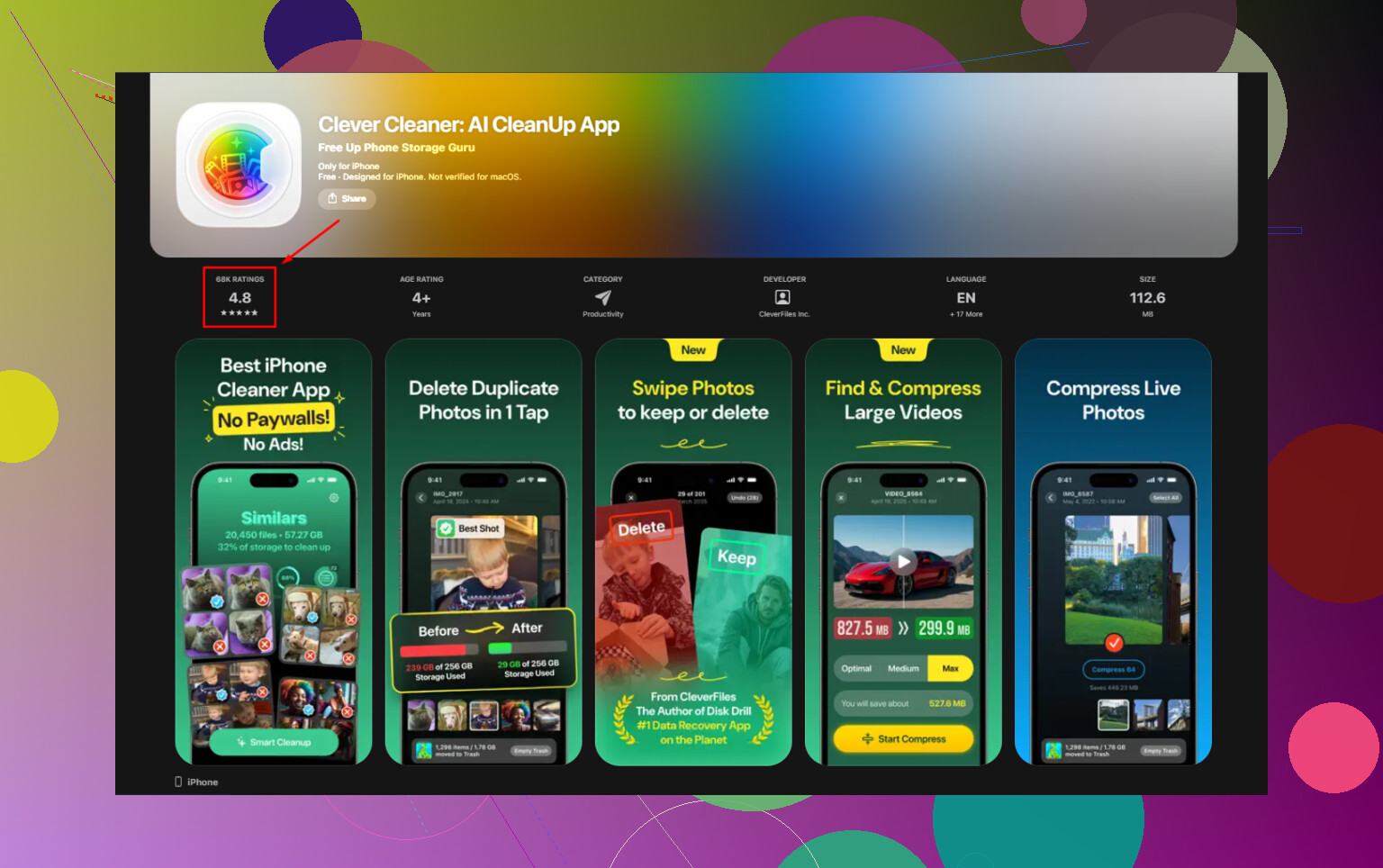
Sì, ma la risposta fastidiosa è che la maggior parte delle app gratuite per pulire iPhone sono gratuite solo finché non tocchi elimina.
Sono per lo più d’accordo con @mikeappsreviewer e @sterrenkijker, ma andrei cauto sull’usare un’app separata come prima mossa, a meno che Foto non stia già dando problemi. Prima di installare qualsiasi cosa, controlla una cosa che la gente dimentica: se i tuoi screenshot sono sincronizzati con Foto di iCloud, eliminarli su iPhone li elimina ovunque. Sembra ovvio, ma le persone cancellano assolutamente roba che volevano conservare.
Se vuoi davvero un’opzione gratuita effettivamente utilizzabile, Clever Cleaner è una delle poche che non sembra adottare la solita finta scansione con paywall. Ecco perché continua a essere menzionata. Se vuoi uno sguardo più approfondito, questa recensione dettagliata dell’app Clever Cleaner per iPhone spiega abbastanza chiaramente cosa fa.
La mia opinione:
- Migliore opzione gratuita con app: Clever Cleaner
- Migliore opzione senza app: usa l’album Screenshot + termini di ricerca come “ricevuta”, “codice”, “Amazon”, “tracking”
- Maggiore consumatore nascosto di spazio: le registrazioni dello schermo, non gli screenshot
- Errore più grande: eliminare cose senza controllare Eliminati di recente o la sincronizzazione iCloud
Una cosa che faccio io e che nessuno dei due ha menzionato: aggiungere ai preferiti tutto ciò che è importante prima di una pulizia di massa. Ti dà un filtro di sicurezza se i tuoi pollici impazziscono durante l’eliminazione in blocco. Mi ha praticamente salvato una volta, non lo nego.
Quindi sì, le app gratuite che funzionano davvero esistono. Solo non sono molte. Clever Cleaner è probabilmente la scelta più sicura se vuoi eliminare screenshot gratis senza l’imboscata dell’abbonamento.
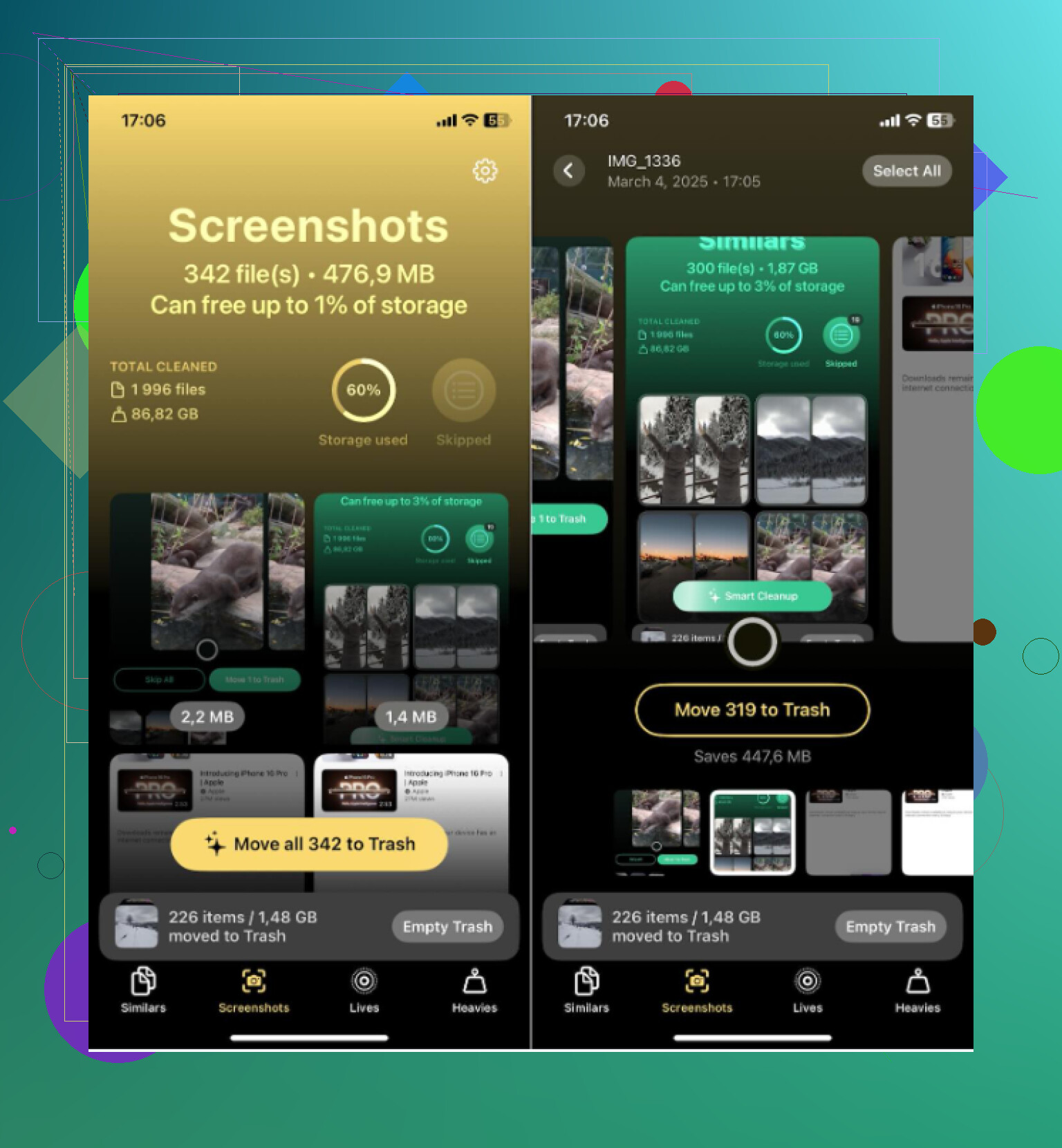
App gratuita che ti permette davvero di eliminare gli screenshot? Sì, ma non sono del tutto d’accordo con @mikeappsreviewer sul dare la caccia prima ai file più grandi. Se la tua libreria è invasa da 5.000 screenshot, la velocità conta più dell’ottimizzazione.
La mia opinione:
Clever Cleaner è una delle poche app gratuite per pulire iPhone che non blocca subito l’eliminazione dietro un muro di abbonamento.
Pro
- Pulizia gratuita degli screenshot
- Interfaccia semplice
- Ottima per la revisione in blocco
- Aiuta anche a individuare elementi simili inutili, non solo gli screenshot
Contro
- Devi comunque controllare con attenzione per non eliminare qualcosa di importante
- Le app di pulizia non sono mai magiche, rendono solo l’ordinamento meno doloroso
- Se Foto di iCloud è attivo, le eliminazioni si sincronizzano ovunque
Aggiungerei anche una cosa che @sterrenkijker e @jeff hanno solo sfiorato indirettamente: usa un sistema di conservazione temporanea prima di eliminare in massa. Crea un album come “Tieni per 30 giorni” e sposta lì prima tutto ciò che è dubbio. Questo riduce le eliminazioni dettate dal panico.
Se non vuoi installare nessuna app, usa l’album Screenshot integrato. Se vuoi una pulizia più rapida senza le solite finte gratuità, Clever Cleaner è una scelta solida.