La mia libreria foto di iPhone ha molte immagini duplicate che occupano spazio di archiviazione, e non sono sicuro se l’app Foto integrata possa trovarle e unirle in modo sicuro oppure se mi serva un pulitore di foto duplicate di terze parti. Qual è il modo migliore per eliminare le foto duplicate su iPhone senza perdere nulla di importante?
Se il tuo iPhone urla per lo spazio di archiviazione ogni volta che provi a scattare una normale foto, la soluzione più rapida di solito è ripulire i quasi duplicati, non solo i duplicati esatti. È lì che si nasconde la maggior parte della spazzatura: cinque foto del cane, dieci selfie leggermente diversi, un mucchio di screenshot che avevi dimenticato e vecchi video che consumano silenziosamente tutto lo spazio.
Di recente ho dovuto ripulire una libreria di 25.000 foto, e gli strumenti integrati dell iPhone mi hanno aiutato, ma non hanno trovato tutto. Sono discreti, solo molto selettivi su ciò che considerano un duplicato.
Inizia con foto simili, non solo duplicati esatti
Per una libreria grande, inizierei con Clever Cleaner, principalmente per la funzione Simili. Il rilevatore di duplicati dell iPhone cerca soprattutto corrispondenze esatte. Questa app è migliore per il disordine del mondo reale, come una serie di scatti quasi identici in cui uno è chiaramente migliore degli altri.
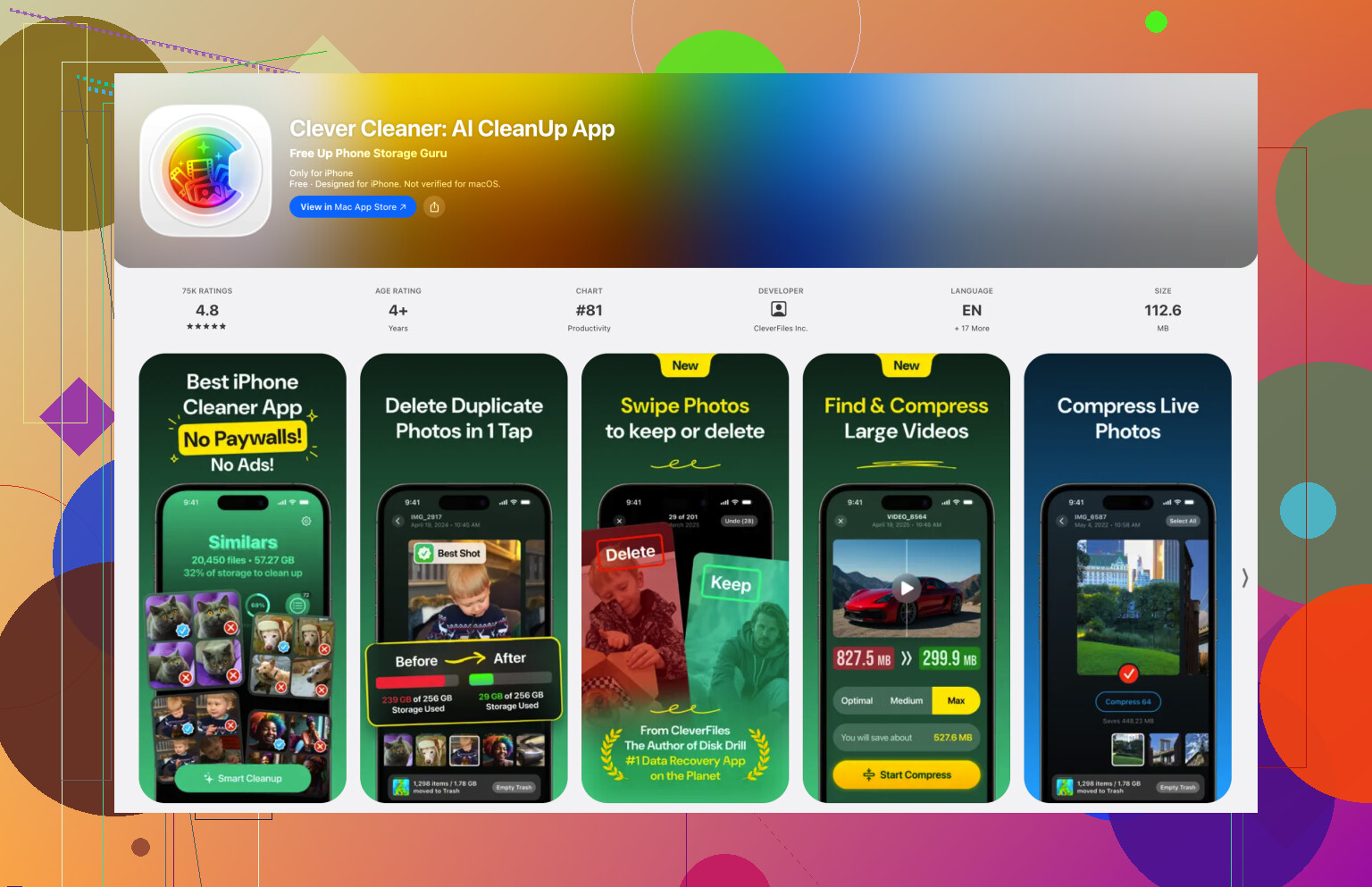
Scansiona la libreria, raggruppa duplicati e foto simili e contrassegna quella che considera lo scatto migliore, di solito il più nitido o meglio illuminato. Questo rende la pulizia molto meno stressante perché non devi tirare a indovinare quale foto tenere.
La privacy era molto importante per me con questo tipo di app. Questa esegue l elaborazione localmente sul telefono, quindi le tue foto non vengono caricate da qualche parte solo per analizzarle.
Aiuta anche con le altre cose che riempiono lo spazio di archiviazione. La sezione Heavies mostra i tuoi video più grandi in base alle dimensioni, che di solito è dove si concentra il vero consumo di spazio. Può anche raccogliere i vecchi screenshot e può trasformare le Live Photos in immagini fisse di alta qualità se non ti interessa conservare la piccola clip di 3 secondi allegata.
Non saltare l’album Duplicati integrato di Apple
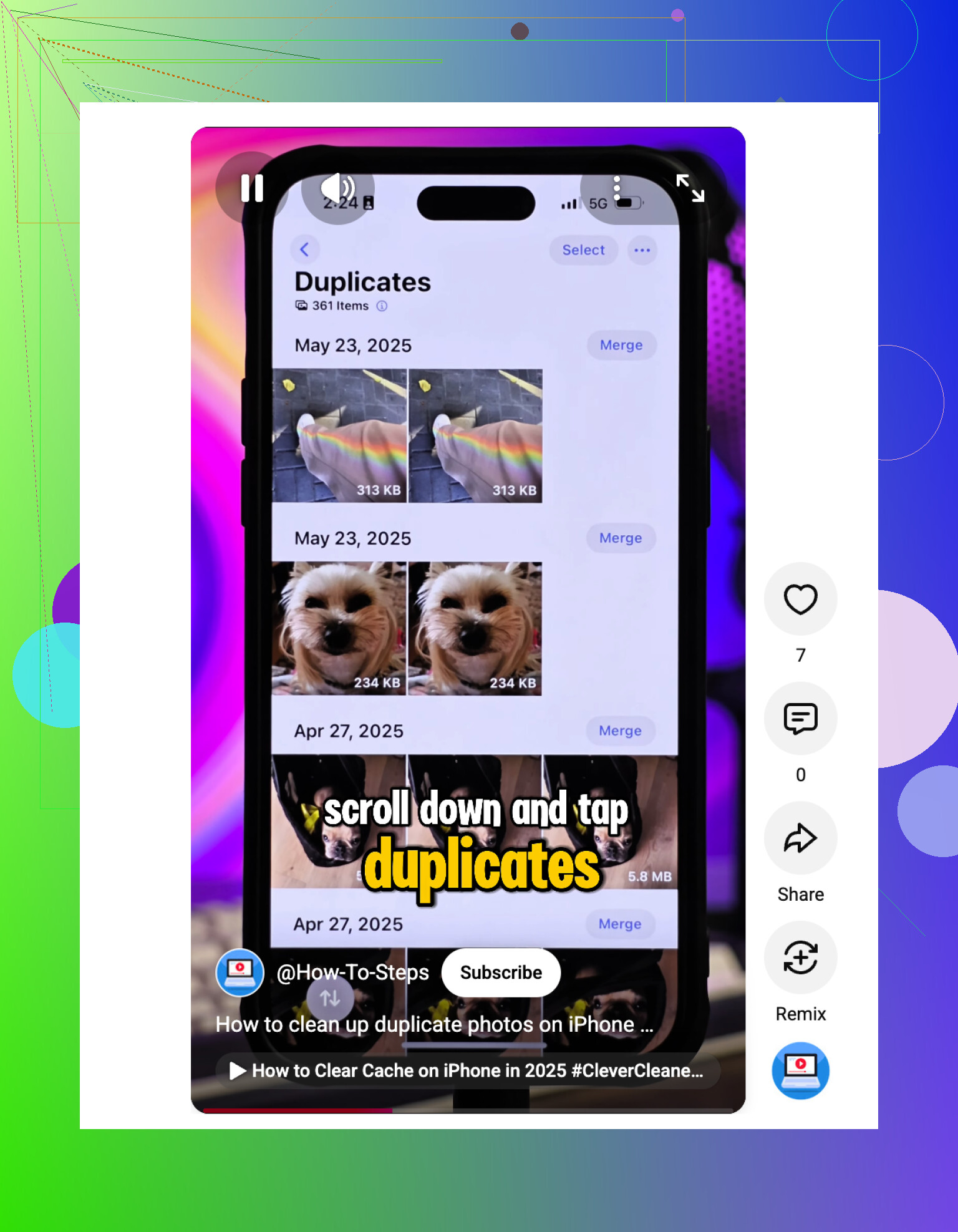
Se il tuo iPhone ha iOS 16 o una versione successiva, controlla anche l’album Duplicati integrato. Apri Foto, vai su “Raccolte”, poi scorri verso il basso fino a “Utility”.
L’opzione “Unisci” è utile perché non si limita a cestinare una copia. Mantiene la versione migliore e combina metadati utili come didascalie e informazioni sulla posizione in un’unica foto.
Lo svantaggio è che ne perde molte. Se una foto è stata modificata, ritagliata, salvata da un’altra app o scattata come parte di una raffica, potrebbe non comparire lì. Inoltre, la scansione non avviene istantaneamente. Di solito il tuo iPhone cerca i duplicati mentre è bloccato e in carica, quindi dopo una grande importazione potrebbe volerci un po’ prima che la cartella compaia.
Per pulizie più piccole, usa Cerca e Mappa
Se non vuoi usare un'altra app, lo strumento di ricerca di Foto può comunque aiutarti. Cerca elementi come un mese, un anno, “Cane”, “Spiaggia” o qualsiasi soggetto abbia senso. Raggruppa insieme le foto correlate, così puoi toccare “Seleziona” e rimuovere rapidamente i duplicati.
Anche la vista Mappa in Utility è utile. Se vedi un enorme mucchio di foto di un ristorante, hotel, evento o luogo di vacanza, probabilmente ci sono molte ripetizioni lì dentro. È un ottimo modo per trovare il disordine che avevi dimenticato esistesse.
Impedire ai duplicati di tornare
La pulizia è solo metà del lavoro. Lo stesso caos torna piuttosto in fretta se le tue abitudini di sincronizzazione ti remano contro.
- Cerca di non usare iCloud Foto e Google Foto come due sistemi di backup in competizione. Ripristinare o eliminare da uno a volte può far riapparire le foto tramite l altro come nuovi file.
- Vai su Impostazioni > Fotocamera e disattiva “Usa Volume su per le raffiche” se continui a scattare per errore enormi serie di foto in raffica.
- Elimina gli scatti venuti male subito dopo averli fatti, quando ricordi ancora quale valeva davvero la pena tenere.
- Fai attenzione a non scaricare di nuovo la stessa immagine da Messaggi, WhatsApp, unità cloud, email o altre app.
Un ultima cosa: le foto eliminate restano comunque in “Eliminati di recente” per 30 giorni. Se ti serve subito recuperare spazio di archiviazione, devi svuotare quella cartella manualmente. Altrimenti sembrerà che tu abbia ripulito tutto, ma lo spazio non tornerà ancora del tutto.
Una volta completato il primo grande passaggio, è molto più facile mantenere tutto in ordine. La parte difficile è superare quell accumulo iniziale.
Non installare la prima app di pulizia che vedi e non lasciarle cancellare centinaia di foto con un solo tocco. L’album Duplicati di Apple è il punto di partenza più sicuro perché unisce invece di limitarsi a eliminare, ma è soprattutto utile per i veri duplicati, non per 12 scatti leggermente diversi dello stesso momento. Per quelli, un’app come Clever Cleaner può essere utile, ma considererei i suoi suggerimenti come una scorciatoia per l’ordinamento, non come una decisione finale. Controlla tu stesso quali elementi tenere o eliminare, soprattutto per le foto modificate, gli screenshot con informazioni che potresti dover conservare e le Live Photos. Se usi Foto di iCloud, dagli il tempo di sincronizzarsi dopo la pulizia prima di decidere se lo spazio di archiviazione è stato davvero liberato.
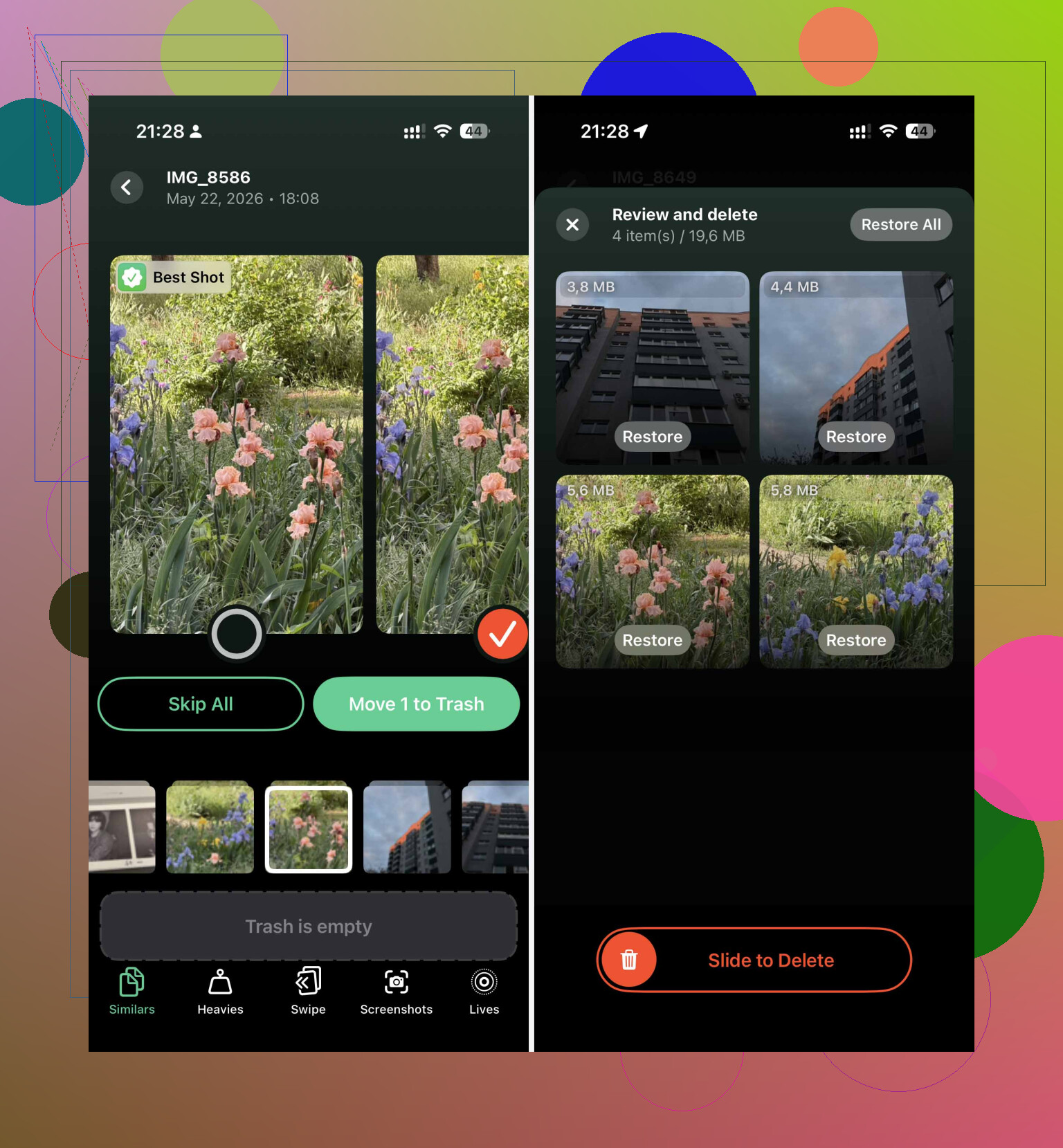
L’impostazione di Foto di iCloud è importante prima di eliminare qualsiasi cosa. Se “Ottimizza spazio iPhone” è attivato, eliminare i duplicati potrebbe non liberare tanto spazio sul telefono quanto ti aspetti, perché gran parte di ciò che vedi è cache gestita, non file a dimensione originale salvati localmente. Userei prima l’album Duplicati di Apple per le vere copie, poi qualcosa come Clever Cleaner solo per la parte disordinata del tipo “quale di queste 9 foto quasi identiche tengo?”. L’app di pulizia è uno strumento di triage, non un giudice. Dopo aver eliminato, svuota Eliminati di recente, collega il telefono durante la notte e controlla di nuovo lo spazio di archiviazione il giorno dopo invece di aspettarti che il numero scenda all’istante.