Mein APFS-Laufwerk auf dem Mac lässt sich nach einem Neustart plötzlich nicht mehr einbinden, und die Erste Hilfe im Festplattendienstprogramm hat das Problem nicht behoben. Ich muss wichtige Dateien wiederherstellen, bevor ich irgendetwas versuche, das die Daten überschreiben könnte. Welche zuverlässige Mac-APFS-Datenrettungssoftware oder Tools haben bei euch funktioniert?
Wenn es sich um einen APFS-Datenverlust handelt, ist das Wichtigste, das Laufwerk nicht weiter zu benutzen. Installiere keine Apps darauf, kopiere keine Dateien darauf und führe nicht wahllos irgendwelche Reparaturversuche aus, nur um zu sehen, was passiert. Neue Schreibvorgänge können genau die Daten überschreiben, die du wiederherstellen möchtest.
Ich habe das selbst erlebt, nachdem ich auf meinem MacBook einen kompletten Projektordner gelöscht hatte, ohne Time-Machine-Backup. Ich dachte, alles wäre verloren, aber ich konnte fast alles zurückholen.
Bevor du Wiederherstellungssoftware verwendest, prüfe zuerst die einfachen Dinge:
- Sieh im Papierkorb nach.
- Prüfe Time Machine, falls du es verwendest.
- Öffne Time Machine trotzdem, auch wenn dein Backup-Laufwerk nicht verbunden war. APFS kann lokale Snapshots haben, und macOS hat möglicherweise noch einen aktuellen verfügbar. Sie werden normalerweise nur etwa einen Tag lang aufbewahrt, abhängig vom freien Speicherplatz.
Wenn das nichts ergibt, würde ich direkt zu Wiederherstellungssoftware greifen, anstatt zuerst zu versuchen, das Laufwerk zu reparieren.
Ich habe Disk Drill verwendet, weil es APFS tatsächlich versteht und nicht nur Dateisignaturen scannt.
Was ich getan habe, war ziemlich einfach:
- Ich habe Disk Drill auf ein anderes Laufwerk heruntergeladen, nicht auf das, von dem ich Daten wiederherstellen wollte.
- Ich bin zu Systemeinstellungen > Datenschutz & Sicherheit > Vollzugriff auf Festplatten gegangen und habe Disk Drill die Berechtigung gegeben. Ohne das kann es APFS-Systemvolumes möglicherweise nicht vollständig scannen.
- Ich habe das betroffene APFS-Laufwerk ausgewählt und einen vollständigen Scan mit Nach verlorenen Daten suchen ausgeführt.
- Ich habe den Scan vollständig durchlaufen lassen, anstatt ihn vorzeitig zu stoppen.
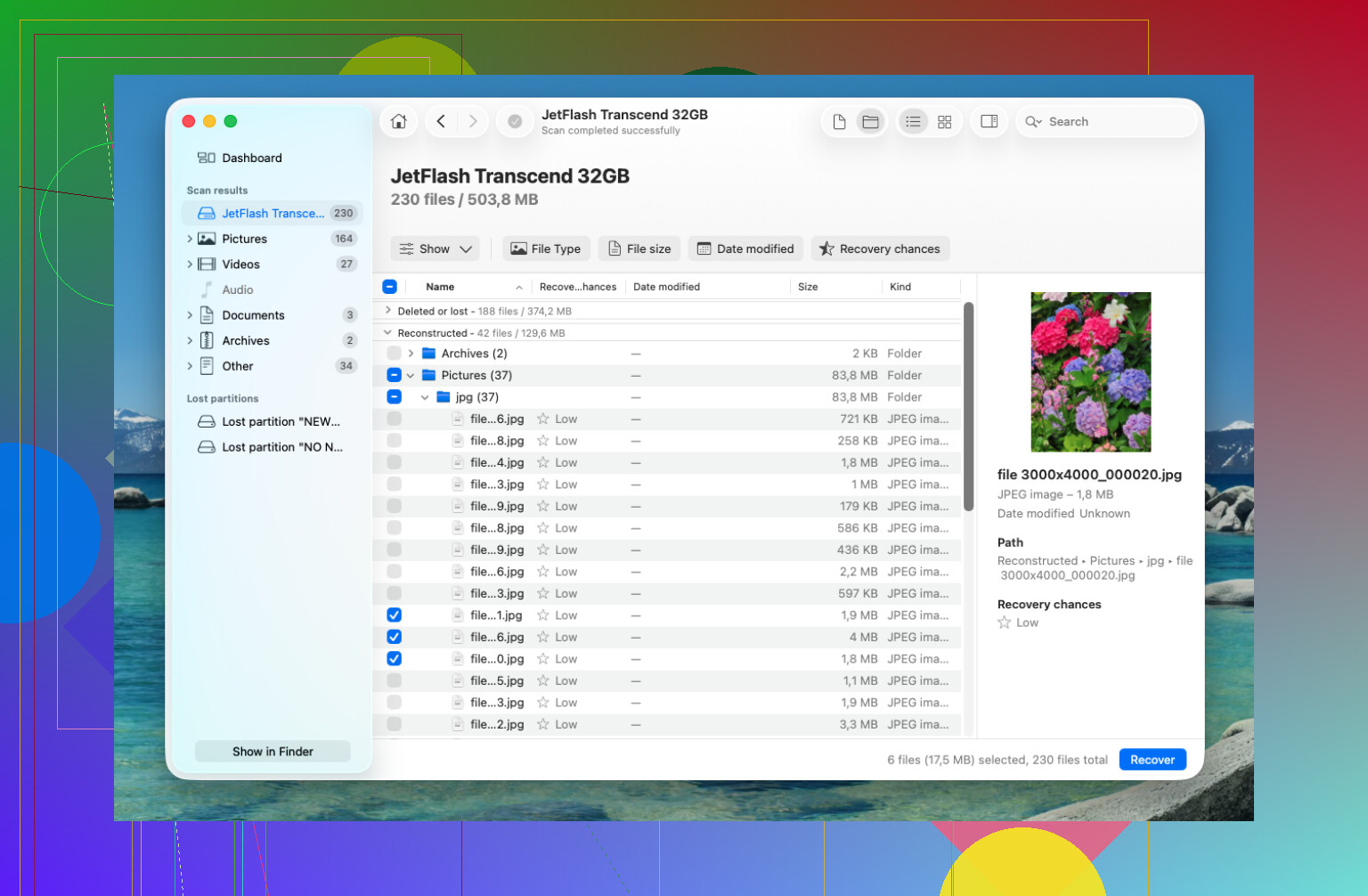
- Ich habe die Vorschau genutzt, um zu prüfen, ob die Dateien tatsächlich lesbar waren.
- Ich habe die Dateien auf einer externen SSD wiederhergestellt, nicht zurück auf den Mac.
Der nützliche Teil war, dass die meisten wiederhergestellten Ordner noch ihre ursprünglichen Namen und ihre Ordnerstruktur hatten. Das ist besonders wichtig, wenn man mit einem großen Projekt arbeitet, denn sich durch Tausende zufällig benannter Dateien zu kämpfen, ist furchtbar. Disk Drill hat auch SMART-Überwachung, was hilfreich ist, wenn du vermutest, dass das Laufwerk selbst ausfällt. Wenn das Laufwerk instabil wirkt, erstelle zuerst ein Laufwerksabbild und stelle die Daten daraus wieder her, anstatt das Original immer wieder zu scannen.
Wenn du eine komplette APFS-Partition verloren hast, würde ich trotzdem zuerst die wichtigen Dateien wiederherstellen, bevor ich irgendeine Reparatur versuche. TestDisk kann manchmal beschädigte Partitionstabellen wiederherstellen, aber es ist textbasiert und man kann leicht etwas falsch machen, wenn man nicht bereits genau weiß, was man tut. Meine Regel ist: zuerst wiederherstellen, dann reparieren.
Bei der SSD-Wiederherstellung solltest du TRIM im Hinterkopf behalten. Moderne Macs verwenden es im Hintergrund, um gelöschte Blöcke zu bereinigen. Sobald diese Blöcke gelöscht sind, kann Wiederherstellungssoftware sie nicht zurückbringen. Deshalb ist es so wichtig, die Nutzung sofort zu stoppen. Herkömmliche Festplatten funktionieren nicht auf die gleiche Weise, daher ist die Wiederherstellung nach versehentlichem Löschen auf HDDs oft eher möglich.
Wenn Disk Drill die Dateien finden kann und die Vorschau korrekt funktioniert, ist das normalerweise ein gutes Zeichen.
Wenn der Mac das Laufwerk aber nicht mehr erkennt, es ständig die Verbindung verliert, du Klickgeräusche hörst oder der APFS-Container stark beschädigt aussieht, würde ich nicht weiter mit Heimwerker-Tools daran herumprobieren. An diesem Punkt ist ein professionelles Datenrettungslabor sicherer. Viele seriöse Anbieter bieten eine kostenlose Analyse an, und manche arbeiten nach dem Prinzip keine Daten, keine Kosten. Das kostet mehr als Software, aber physische Laufwerksprobleme sind eine andere Situation.
Hoffentlich handelt es sich nur um eine Löschung oder eine beschädigte Partition. Das sind die Fälle, in denen softwarebasierte Wiederherstellung normalerweise die besten Chancen hat, besonders wenn du das Laufwerk sofort nicht mehr benutzt.
Ein gelöschter Ordner ist eine Sache; ein APFS-Volume, das nach einem Neustart nicht mehr eingebunden wird, ist etwas unschöner, weil die Dateisystem-Metadaten beschädigt sein können und nicht nur Dateien fehlen.
Ich würde Reparatur-Tools vermeiden, bis Sie ein Image des Laufwerks erstellt haben, insbesondere wenn es extern ist oder sich unzuverlässig verhält. Disk Drill kann man ausprobieren, wenn es den APFS-Container erkennt, aber ich würde es danach beurteilen, ob Vorschauen funktionieren, nicht danach, wie viele Dateien es angeblich gefunden hat.
Klicken Sie nicht auf „Initialisieren“, „Löschen“ oder „Partitionieren“, wenn macOS das anbietet, sobald das Laufwerk erscheint. Diese Meldung bedeutet nur, dass macOS das Dateisystem im Moment nicht erkennen kann, nicht, dass die Daten verschwunden sind.
Bei einem APFS-Volume, das sich plötzlich nicht mehr einbinden lässt, würde ich „kann der Mac das Gerät sehen?“ von „kann Finder das Volume einbinden?“ trennen. Das sind unterschiedliche Probleme. Wenn das Festplattendienstprogramm das physische Laufwerk oder den APFS-Container noch anzeigt, hat Wiederherstellungssoftware etwas, womit sie arbeiten kann. Wenn das physische Laufwerk selbst verschwindet, die Verbindung ständig trennt und wiederherstellt oder die falsche Größe anzeigt, sind wiederholte Scans keine gute Idee mehr.
Ein Detail, das bei APFS oft übersehen wird, ist die Verschlüsselung. Wenn FileVault oder ein verschlüsseltes APFS-Volume im Spiel ist, benötigt die Wiederherstellungs-App möglicherweise das Passwort oder den Wiederherstellungsschlüssel, bevor sie etwas Nützliches anzeigen kann. Ohne das scannen manche Tools trotzdem und liefern einen Haufen Ergebnisse, die wie unbrauchbarer Müll aussehen, was den Eindruck erwecken kann, der Scan sei fehlgeschlagen, obwohl das Volume in Wirklichkeit nur gesperrt ist. Bevor Sie also eine App beurteilen, stellen Sie sicher, dass sie den entsperrten APFS-Container tatsächlich sieht.
Disk Drill ist eine vernünftige Wahl für den Weg „ich brauche eine Mac-App mit GUI und Vorschauen“. Ich würde es aber nicht als Wundermittel betrachten. Die Vorschau ist wichtiger als die Anzahl der gefundenen Dateien. Wenn angezeigt wird, dass 900.000 Dateien gefunden wurden, aber die Hälfte davon keine Vorschau hat, ist das eher Rauschen als Wiederherstellung. Speichern Sie ein paar Beispieldateien auf einem anderen Laufwerk und öffnen Sie sie, bevor Sie bezahlen oder Stunden in eine vollständige Wiederherstellung investieren.
Wenn Sie Alternativen möchten, schauen Sie sich R-Studio für Mac oder UFS Explorer an. Sie sind weniger benutzerfreundlich als Disk Drill, aber sie sind gängige Optionen, wenn das Dateisystem stärker beschädigt ist. DMDE ist eine weitere günstigere Option, obwohl ich es niemandem empfehlen würde, der bei Partitionsübersichten nervös wird. TestDisk ist für manche Probleme mit Partitionstabellen nützlich, aber für die APFS-Dateiwiederherstellung wäre es für mich nicht die erste Wahl, es sei denn, Sie wissen bereits genau, was Sie tun.
Die sicherere Reihenfolge ist meiner Meinung nach:
- Hören Sie auf, vom betroffenen Laufwerk zu booten oder darauf zu schreiben.
- Prüfen Sie, ob das physische Laufwerk im Festplattendienstprogramm, in den Systeminformationen oder im Terminal mit
diskutil listerscheint. - Wenn es erscheint, erstellen Sie ein Image auf einem anderen Laufwerk, wenn Sie genügend Speicherplatz haben.
- Scannen Sie das Image, nicht das Original, wenn das Laufwerk instabil wirkt.
- Stellen Sie auf einem separaten Datenträger wieder her.
- Erst danach sollten Sie Reparaturen, Neuformatierung, die Neuinstallation von macOS oder das Neuaufbauen von Partitionen versuchen.
Bei einem externen Laufwerk ist das Erstellen eines Images normalerweise realistisch. Bei einem internen Apple-Silicon- oder T2-Mac kann es lästiger sein, weil die SSD an das Gerät gebunden ist und oft Verschlüsselung im Spiel ist. In diesem Fall kann es manchmal sauberer sein, in die macOS-Wiederherstellung zu booten und Share Disk/Target Disk Mode von einem anderen Mac aus zu verwenden, anstatt denselben Mac immer wieder zu starten und Hintergrundprozesse auf das Volume zugreifen zu lassen.
Eine kleine Warnung zu „Erste Hilfe hat es nicht behoben“: Lassen Sie es nicht immer wieder laufen. Einmal ist in Ordnung. Vielleicht zweimal, wenn Sie nach dem ersten Durchlauf einen anderen Fehler erhalten haben. Danach belasten Sie im Wesentlichen nur immer wieder dieselben beschädigten Metadaten und hoffen auf ein anderes Ergebnis.
Wenn die Dateien geschäftskritisch sind, überspringen Sie die Suche nach Software und holen Sie sich zuerst ein Angebot von einem Labor ein. Wenn sie wichtig sind, aber kein Laborgeld wert, dann ist Disk Drill der einfachste erste Versuch, mit R-Studio oder UFS Explorer als technisch anspruchsvollerer zweiter Versuch. Entscheidend ist nicht, welches Logo auf der App ist. Entscheidend ist, ob das ursprüngliche Laufwerk so weit wie möglich schreibgeschützt bleibt und ob sich die wiederhergestellten Dateien tatsächlich öffnen lassen.
Ein Laufwerk, das in diskutil list eine normale Größe und eine stabile Kennung anzeigt, ist ein ganz anderes Problem als ein Laufwerk, das erscheint, verschwindet oder mit 0 Byte gemeldet wird. Im ersten Fall ist eine softwarebasierte Wiederherstellung ein vernünftiger nächster Schritt. Im zweiten Fall wird die Wiederherstellungs-App im Wesentlichen gebeten, durch ein Verbindungs- oder Hardwareproblem hindurch zu lesen, und das kann die Lage verschlimmern oder zumindest viel Zeit verschwenden.
Bei einer externen APFS-Festplatte würde ich die langweilige Hardware-Ebene ausschließen, bevor ich für irgendetwas bezahle: anderes USB-C-Kabel, anderer Port, kein Hub/Dock und idealerweise ein anderer Mac. Führe dabei keine Reparaturen aus. Prüfe einfach, ob das physische Gerät und der APFS-Container konsistent angezeigt werden. Ein instabiles Gehäuse kann APFS korrupt aussehen lassen, obwohl das eigentliche Problem darin besteht, dass die Bridge-Platine unter Last ausfällt.
Wenn die Festplatte zuverlässig erkannt wird, ist Disk Drill als benutzerfreundlicherer erster Versuch in Ordnung, besonders wenn dir Vorschauen und ursprüngliche Ordnernamen wichtig sind. Ich würde trotzdem vermeiden, es auf dem betroffenen Volume zu installieren, und ich würde nur auf eine separate Festplatte wiederherstellen. Wenn Disk Drill den Container sieht, dir aber größtenteils nur nicht voranschaubaren Datenmüll liefert, geh nicht davon aus, dass die nächsten fünf GUI-Apps plötzlich bessere Ergebnisse liefern. Dann könnten R-Studio oder UFS Explorer einen Versuch wert sein, oder ein Labor, wenn die Dateien die Kosten rechtfertigen.
Das lästige Detail bei APFS ist, dass nicht mountbar nicht immer bedeutet, dass die Dateien weg sind. Es kann sich um eine beschädigte Volumenrolle, fehlerhafte Snapshots, Merkwürdigkeiten bei der Verschlüsselung oder Probleme mit den Container-Metadaten handeln. Daher würde ich meine Energie darauf verwenden, einen einzigen sauberen Lesevorgang oder ein Abbild des Geräts zu bekommen und dann dieses zu scannen. Wiederholte First-Aid-Durchläufe und zufällige Reparatur-Buttons sind der Teil, den ich vermeiden würde.