Estou tentando esvaziar a Lixeira/itens Apagados Recentemente no meu iPhone, mas estou preocupado que isso também possa remover arquivos, fotos ou e-mails do meu iPad e Mac por meio da sincronização do iCloud. Esvaziar a Lixeira no iPhone apaga os mesmos itens em todos os dispositivos Apple ou apenas no telefone?
Se a barra de armazenamento do seu iPhone quase não muda depois que você apagou um monte de coisas, o motivo habitual é simples: grande parte ainda está em “Apagados Recentemente”, então o iOS ainda não liberou o espaço de fato.
Apagar algo no iPhone muitas vezes apenas move o item para uma pasta temporária por cerca de 30 dias. Até você esvaziar essa pasta, o arquivo ainda pode ocupar a mesma quantidade de armazenamento de antes.
Comece por estas pastas de Apagados Recentemente
Arquivos
Esta é fácil de deixar passar. Abra o app Arquivos, vá em Explorar e continue tocando na seta de voltar no canto superior esquerdo até chegar à tela principal de Locais. Procure Apagados Recentemente com o ícone de lixeira. Abra, toque nos três pontos no canto superior direito, escolha Selecionar e depois Apagar Tudo. Se você baixa PDFs, vídeos, arquivos de trabalho, ZIPs ou anexos aleatórios, esta pasta pode ser maior do que parece.
Fotos
Abra Fotos, vá em Álbuns, role para baixo até Utilitários e abra Apagados Recentemente. Os itens ali mostram quantos dias faltam para serem removidos automaticamente. Recupere o que você ainda precisa e depois use Selecionar e Apagar Tudo se tiver certeza de que quer recuperar esse espaço de armazenamento.
Mensagens
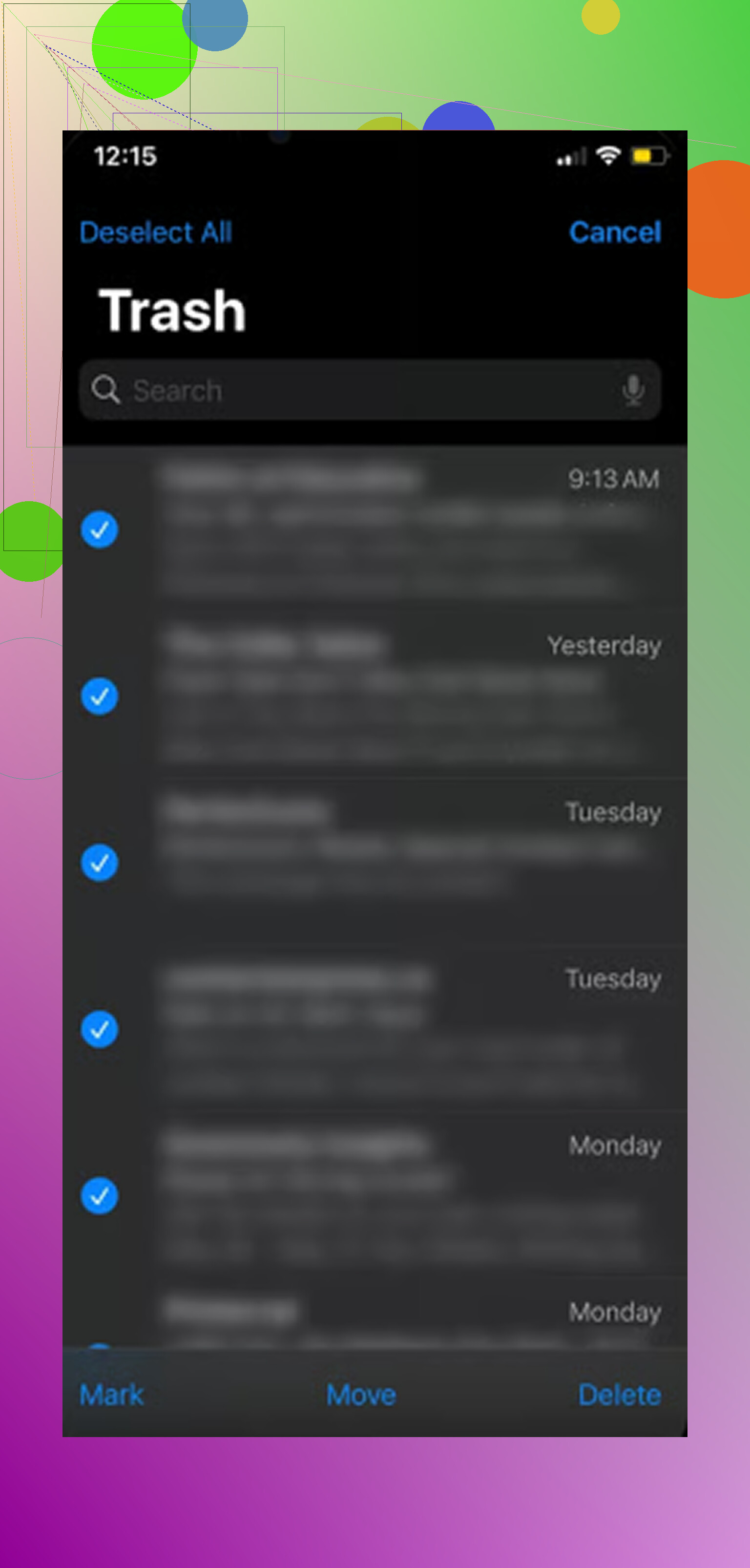
Esta é muito ignorada. Conversas de texto apagadas ainda podem manter seus anexos de foto e vídeo até você apagá-las também em Apagados Recentemente. Em Mensagens, toque em Editar ou no ícone de filtro no canto superior esquerdo e depois escolha Mostrar Apagados Recentemente. Selecione as conversas e apague-as novamente.
Notas
Volte para a tela principal de pastas no Notas. Apagados Recentemente deve aparecer como uma pasta normal, e a mesma ideia dos 30 dias também vale ali.
Uma coisa com a qual é preciso ter cuidado: se o iCloud estiver ativado, apagar algo permanentemente de Apagados Recentemente em apps como Fotos ou Arquivos o remove do iCloud e dos seus outros dispositivos Apple que usam o mesmo ID Apple. Depois desse apagamento final, não há uma forma normal de desfazer. Vale a pena dar uma olhada rápida na pasta primeiro em vez de simplesmente limpar tudo sem pensar.
Por que um iPhone quase cheio começa a agir de forma estranha
O iOS precisa de armazenamento livre para arquivos temporários e tarefas em segundo plano. Quando o celular fica cheio demais, coisas básicas podem começar a travar. A câmera pode abrir lentamente, os apps podem fechar logo de cara, e alternar entre apps pode ficar meio travado. Esvaziar Apagados Recentemente ajuda, mas isso só lida com arquivos que você já tentou remover.
Para a maioria das pessoas, o verdadeiro vilão do armazenamento ainda é a biblioteca de fotos.
Depois disso, limpe a biblioteca de mídia
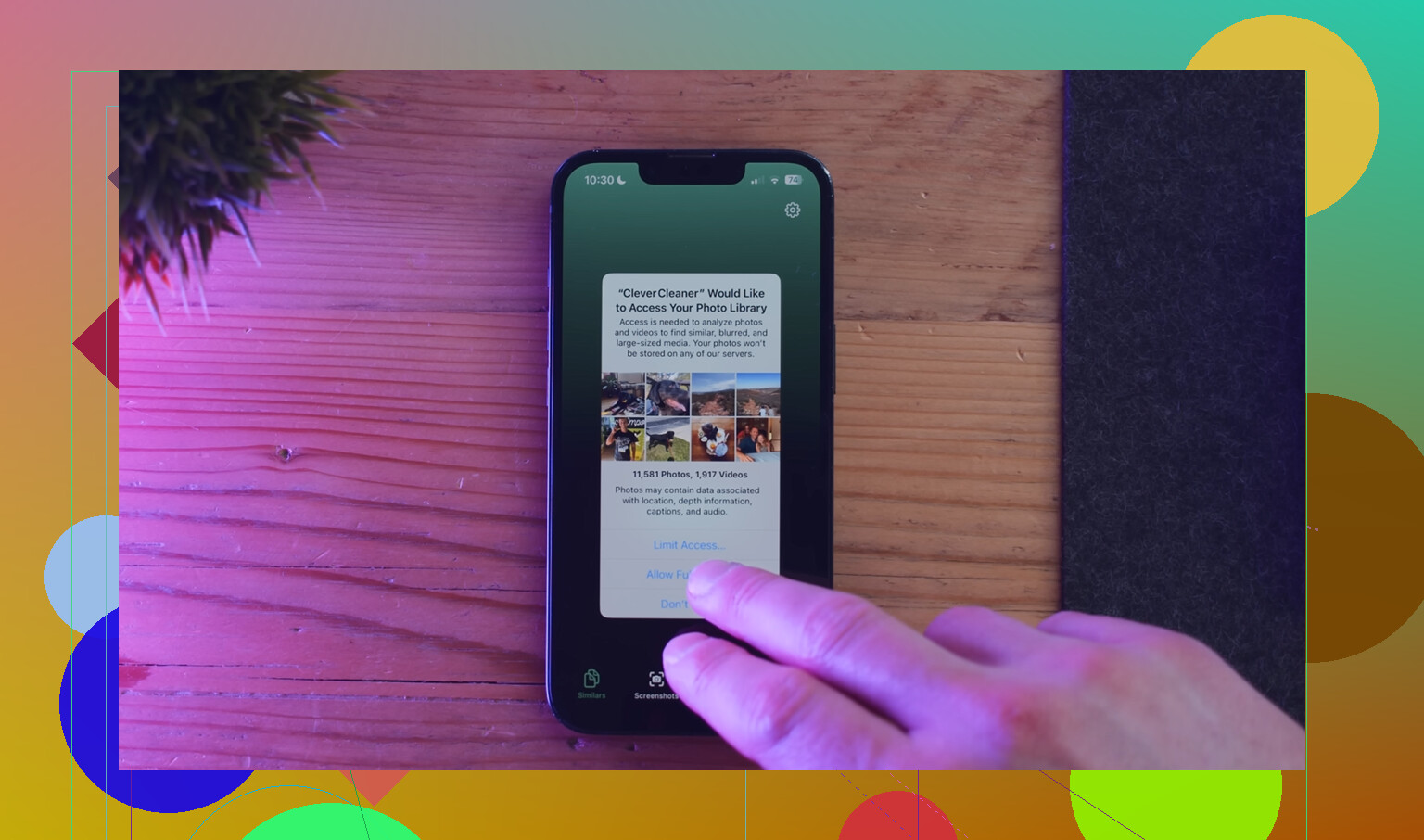
Clever Cleaner é útil para encontrar a bagunça de fotos e vídeos que as pastas normais de lixo não conseguem detectar. É grátis, sem anúncios e sem assinatura.
- Verifique primeiro a aba Heavies. Ela classifica os arquivos do maior para o menor e mostra o tamanho exato, então vídeos grandes em 4K e gravações de tela são fáceis de identificar.
- Depois veja Similars. Ela agrupa fotos quase duplicadas e marca uma Best Shot, o que torna mais rápido limpar cinco versões da mesma imagem.
- Abra Screenshots também. Cada captura de tela mostra o tamanho do arquivo, e essas pilhas se acumulam com o tempo.
- O processamento acontece no dispositivo, então suas fotos e dados não são enviados para outro lugar.
A ordem que costuma fazer a maior diferença é: primeiro esvazie Apagados Recentemente em Arquivos, Fotos, Mensagens e Notas. Depois use o Clever Cleaner para encontrar vídeos grandes, gravações de tela, capturas de tela e itens quase duplicados. Fazer as duas coisas geralmente é o que finalmente faz a barra de armazenamento se mover.
Não esvazie nada até saber se esse app está usando o iCloud ou apenas armazenamento local. O Lixo no iPhone não é uma única lixeira. Depende do app e da conta por trás dele.
Se aparecer iCloud Drive no app Arquivos, então apagar de Apagados Recentemente é uma exclusão do iCloud, então isso também pode desaparecer do seu Mac e iPad. A mesma ideia vale para o Fotos do iCloud: apague em Apagados Recentemente no iPhone e o item some do Fotos do iCloud em todos os dispositivos conectados a essa fototeca. Essa é a parte sobre a qual @mikeappsreviewer está certo em alertar.
O e-mail é um pouco diferente e confunde as pessoas. Se a sua conta do Mail for Gmail, Outlook, Yahoo, iCloud Mail etc., esvaziar o lixo geralmente esvazia o lixo do servidor dessa conta, então as mesmas mensagens também desaparecem do Mail nos seus outros dispositivos. Mas se algo estiver em No Meu iPhone no app Arquivos ou em uma pasta de app somente local, isso geralmente fica apenas no telefone.
Uma verificação rápida mais segura é abrir a mesma pasta Apagados Recentemente ou Lixo no seu Mac ou iPad antes de esvaziá-la no telefone. Se você vir os mesmos itens lá, presuma que está sincronizado e trate Apagar Tudo como permanente em todos os lugares. Se você só quer recuperar espaço no iPhone sem apagar do iCloud, veja opções como descarregar apps, remover arquivos baixados ou usar Otimizar Armazenamento do iPhone para Fotos em vez de limpar às cegas o lixo sincronizado.
Use Remover Download em vez de Excluir se o seu objetivo for apenas liberar espaço no telefone. No app Arquivos, qualquer coisa armazenada no iCloud Drive geralmente é a cópia da nuvem, não uma cópia separada apenas do iPhone. Se você excluí-la e depois limpar Apagados Recentemente, estará excluindo o arquivo do iCloud Drive, então seu Mac e iPad também o perderão. Se o arquivo estiver apenas baixado localmente, remover o download o mantém no iCloud e apenas apaga a cópia local do iPhone.
A mesma regra básica vale em outros lugares: Fotos com Fotos do iCloud ativado é uma biblioteca compartilhada, o lixo do Mail geralmente é o lixo do servidor da conta, e o Notas também pode ser sincronizado pela conta. As pessoas acham que o meu lixo do iPhone significa apenas este iPhone, mas em apps sincronizados é mais como olhar para a mesma pasta de lixo por uma tela diferente.
Antes de esvaziar qualquer coisa, primeiro mova tudo o que for importante para fora de Apagados Recentemente, ou verifique em iCloud.com / seu Mac se os mesmos itens aparecem lá também. Se eles aparecerem lá também, presuma que a exclusão afetará todos os dispositivos. Para liberar espaço no iPhone com segurança, eu começaria removendo downloads, descarregando apps e otimizando fotos antes de usar Excluir Tudo em qualquer pasta sincronizada de Apagados Recentemente.
Não está excluindo de “todos os dispositivos Apple” por serem dispositivos Apple, está excluindo da conta compartilhada ou da biblioteca compartilhada em que o item está.
Então sim, se forem Fotos do iCloud, iCloud Drive, Notas sincronizadas ou Mail baseado em servidor, limpar Apagados Recentemente no iPhone pode removê-lo de todos os lugares. Também não use o modo avião como solução alternativa, pois a exclusão pode simplesmente sincronizar depois quando o telefone se reconectar.