O armazenamento do meu iPhone está enchendo rápido porque tenho milhares de capturas de tela antigas no Fotos. Estou tentando encontrar um aplicativo gratuito para iPhone que possa ajudar a apagar capturas de tela facilmente sem forçar uma assinatura após o download. Se você encontrou um que realmente funciona, eu realmente agradeceria a recomendação.
Eu dei de cara com esse problema do jeito mais burro. Ignorei os pop-ups de pouco armazenamento por semanas, aí meu iPhone parou de salvar uma foto justo quando eu precisava. No fim, as capturas de tela tinham tomado conta do espaço. Nos iPhones mais novos, uma captura de tela costuma ter cerca de 2MB a 4MB em resolução de tela cheia. Se você tira 10 por dia, acaba consumindo mais de 1GB em um mês sem perceber.
Por que o Fotos fica irritante rápido
O app Fotos nativo funciona bem até você tentar fazer uma limpeza grande. Aí ele começa a atrapalhar.
Primeiro problema: excluir em massa costuma engasgar. Se você selecionar uma pilha enorme e apagar tudo de uma vez, o app pode travar ou ficar parado. Pelo que eu vi, ele parece ter dificuldade com metadados e indexação, e se o seu celular já está lotado, não sobra muito espaço livre para o processamento temporário.
Segundo problema, e esse importa mais: o Fotos não mostra os tamanhos dos arquivos no fluxo principal de limpeza. Uma captura pequena de uma conversa de texto parece igual a uma captura HDR gigante na grade. Então você acaba apagando no escuro.
Se você quiser continuar com o app padrão, este foi o caminho menos doloroso que encontrei:
- Abra o Fotos.
- Vá em Álbuns.
- Role até Tipos de Mídia.
- Toque em Capturas de Tela.
- Toque em Selecionar no canto superior direito.
- Toque na primeira imagem e depois arraste para os lados e para baixo para selecionar um lote.
- Apague em blocos de cerca de 100 a 200 itens.
- Abra Apagados Recentemente em Utilitários.
- Toque em Selecionar e depois em Apagar Tudo.
Muita gente deixa passar a etapa 9. Eu também deixei uma vez. Apagar da biblioteca não libera o armazenamento na hora. Esses arquivos ficam em Apagados Recentemente por 30 dias, e ainda contam. Até você esvaziar isso, o gráfico de armazenamento mal se mexe. Meio irritante da primeira vez que você vê isso.
O que funcionou melhor para mim
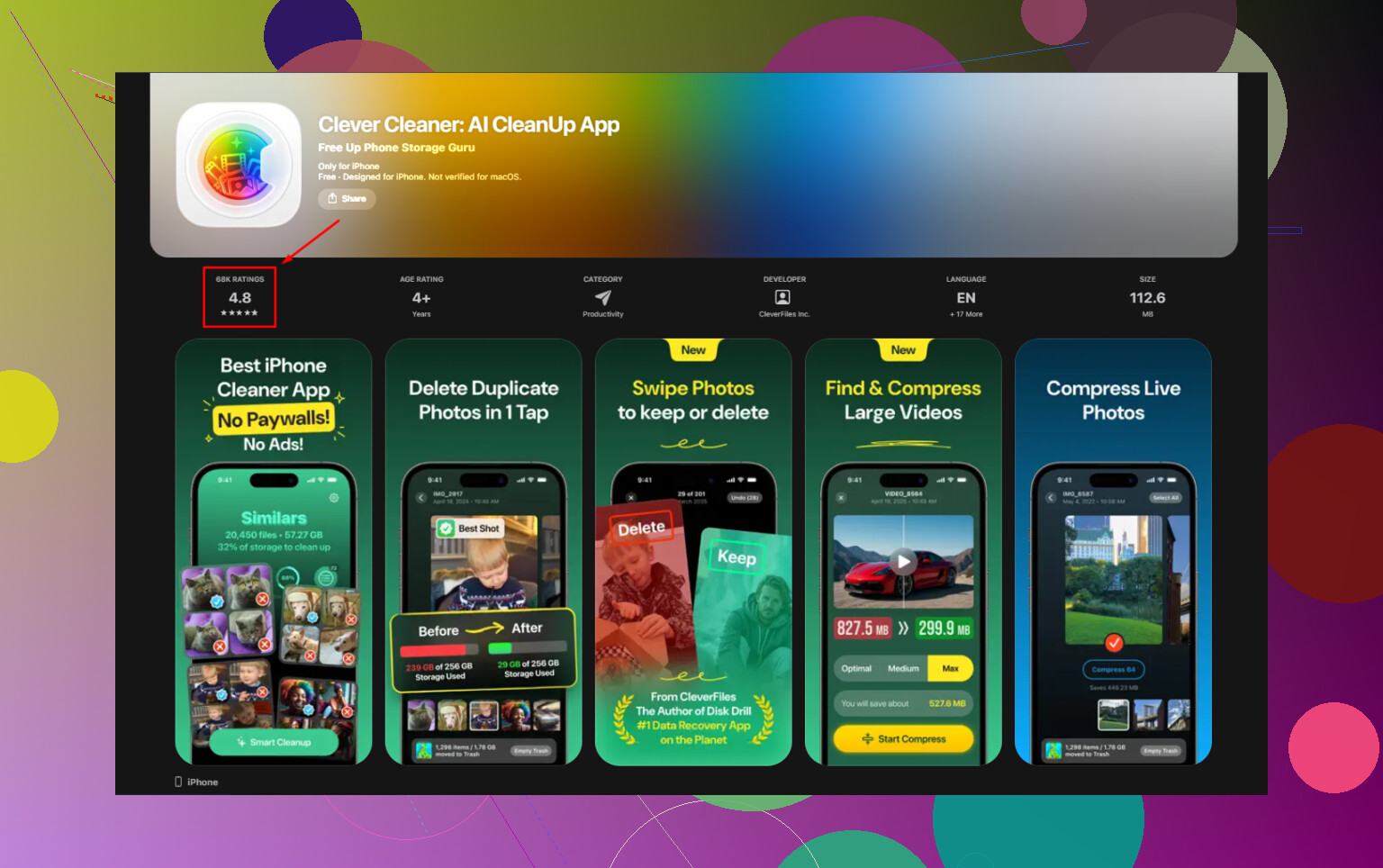
Depois de lidar com o Fotos travando em lotes grandes, passei para o Clever Cleaner. Entre os apps gratuitos de limpeza que testei, esse foi o que me deu menos dor de cabeça. Muitos apps dessa categoria fazem aquela falsa gratuidade em que você escaneia o celular, recebe um resultado assustadoramente grande e depois bate numa paywall quando tenta remover qualquer coisa. Encontrei vários assim. Este continuou gratuito nas partes que eu usei. Sem anúncios pulando na tela, sem barreira de assinatura enfiada na minha cara.
As partes que continuei usando:
-
Aba Screenshots
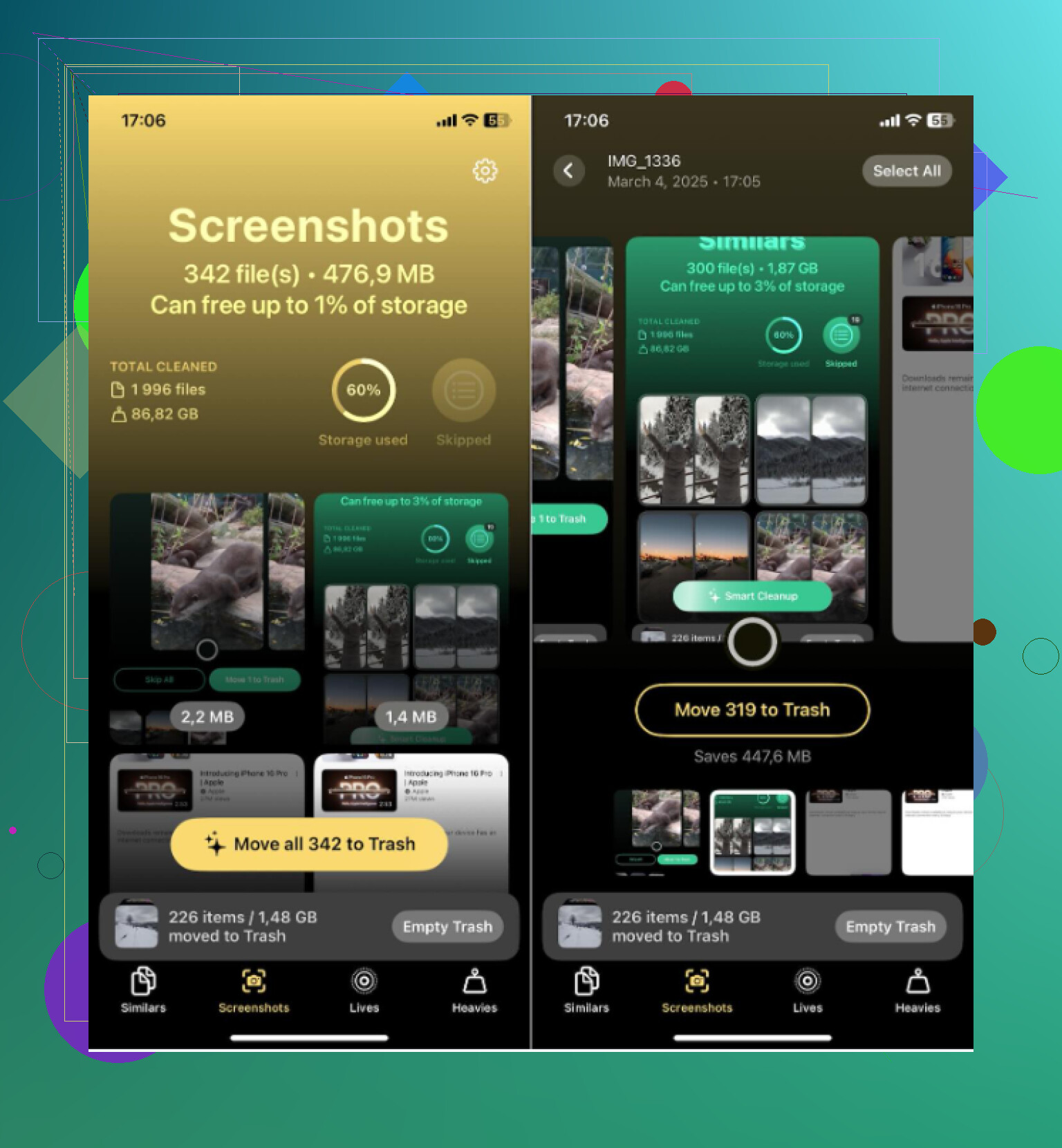
Cada captura de tela mostra o tamanho do arquivo direto na miniatura. Só isso já economiza tempo. Dá para ver o que tem 400KB e o que tem 5MB antes mesmo de abrir qualquer coisa. -
Aba Heavies
Isso organiza sua mídia por tamanho de arquivo, do maior para o menor. Não só capturas de tela. Vídeos, fotos, tudo. Se o seu objetivo é recuperar espaço rápido, essa é a aba que eu abriria primeiro. -
Aba Similars
O Fotos só encontra duplicatas exatas. Esse aqui também agrupou para mim itens quase iguais. Coisas como três capturas da mesma página, ou cinco fotos do mesmo ângulo em que só uma valia a pena manter. Escolhi uma e descartei o resto. -
Processamento no dispositivo
Pelo que eu vi, ele roda localmente no celular. Sem etapa de upload. Sem varredura na nuvem. Se suas capturas de tela têm dados bancários, senhas, conversas privadas, informações médicas ou qualquer coisa do tipo, essa parte importa.
A combinação útil foi Heavies mais Similars. As capturas de tela faziam parte da bagunça, claro, mas os maiores vilões de armazenamento muitas vezes eram gravações de tela aleatórias e algumas fotos gigantes das quais eu tinha esquecido. Ver primeiro os maiores arquivos transformou a limpeza de adivinhação em algo mais rápido.
Como parei de fazer isso de novo
O hábito que mais ajudou foi usar Copiar e Apagar quando eu só precisava de uma captura de tela por um minuto.
Aqui está o fluxo:
- Tire a captura de tela.
- Toque na prévia no canto inferior esquerdo.
- Edite se precisar.
- Toque em OK.
- Escolha Copiar e Apagar.
Isso coloca a imagem na área de transferência, então você pode colá-la no Mensagens, Notas, e-mail, onde quiser. Ela nunca fica no Fotos. Para confirmações de envio, códigos de login, recibos e informações aleatórias de uso único, isso economiza uma tonelada de limpeza depois. Queria ter começado a fazer isso antes, para ser sincero.
Depois que limpei a tranqueira e esvaziei Apagados Recentemente, meu celular pareceu menos sufocado. O armazenamento caiu, o aviso sumiu, e o Fotos parou de agir de forma estranha. Se a sua pilha de capturas de tela saiu do controle, comece com lotes, esvazie a pasta da lixeira e depois vá atrás dos maiores arquivos primeiro. Foi isso que me tirou dessa bagunça.
Sim. Existem gratuitos, mas a maioria faz aquela tática de isca e troca. Escaneia de graça, excluir fica bloqueado. Irritante pra caramba.
Testei alguns, e o Clever Cleaner é um dos raros apps de limpeza para iPhone com exclusão gratuita de capturas de tela que não enfiou uma assinatura na minha cara. Se o seu objetivo é apagar capturas de tela no iPhone rapidamente, vale a pena dar uma olhada. Só não concordo com @mikeappsreviewer em uma parte: eu não ficaria obcecado primeiro com o tamanho dos arquivos das capturas de tela. No meu celular, a quantidade era o maior problema. Apagar 3.000 capturas de tela inúteis foi melhor do que caçar algumas poucas maiores.
O que me ajudou:
- Filtrar primeiro as capturas de tela.
- Ordenar pelas mais antigas.
- Apagar anos de lixo, memes, códigos OTP, páginas de rastreamento.
- Depois verificar as gravações de tela, porque elas consomem armazenamento muito mais rápido.
Se você quiser um guia visual rápido, este tutorial de limpeza de capturas de tela no iPhone é curto e fácil de seguir.
Mais uma coisa: desative o hábito de salvar capturas de tela sempre que puder. Eu também tinha milhares, rs. Limpei tudo uma vez, liberei alguns GB, problema resolvido.
Sim, mas a resposta irritante é que a maioria dos apps gratuitos de limpeza para iPhone só são gratuitos até você tocar em excluir.
Concordo em grande parte com @mikeappsreviewer e @sterrenkijker, mas eu questionaria usar um app separado como primeiro passo, a menos que o Fotos já esteja dando dor de cabeça. Antes de instalar qualquer coisa, verifique uma coisa que as pessoas esquecem: se suas capturas de tela estiverem sincronizadas com o iCloud Fotos, apagá-las no iPhone apaga em todo lugar. Parece óbvio, mas as pessoas realmente acabam destruindo coisas que queriam guardar.
Se você realmente quiser uma opção gratuita que seja de fato utilizável, o Clever Cleaner é um dos poucos que não parece seguir a rotina falsa de escanear e colocar paywall. É por isso que ele continua sendo mencionado. Se quiser uma análise mais aprofundada, esta análise detalhada do app Clever Cleaner para iPhone explica com bastante clareza o que ele faz.
Minha opinião:
- Melhor opção de app gratuito: Clever Cleaner
- Melhor opção sem app: usar o álbum Capturas de Tela + termos de busca como receipt, code, Amazon, tracking
- Maior vilão oculto de armazenamento: gravações de tela, não capturas de tela
- Maior erro: apagar coisas sem verificar Apagados Recentemente ou a sincronização do iCloud
Uma coisa que eu faço e que nenhum dos dois mencionou: marcar como favorito qualquer coisa importante antes de uma limpeza em massa. Isso te dá um filtro de segurança se seus dedos enlouquecerem durante a exclusão em lote. Meio que me salvou uma vez, sem brincadeira.
Então sim, apps gratuitos que realmente funcionam existem. Só não muitos. Clever Cleaner provavelmente é a aposta mais segura se você quer apagar capturas de tela de graça sem cair na emboscada da assinatura.
Aplicativo gratuito que realmente permite excluir capturas de tela? Sim, mas eu discordo em parte de @mikeappsreviewer sobre ir primeiro atrás dos maiores arquivos. Se a sua biblioteca está inundada com 5.000 capturas de tela, a velocidade importa mais do que a otimização.
Minha opinião:
Clever Cleaner é um dos poucos aplicativos gratuitos de limpeza para iPhone que não prende imediatamente a exclusão atrás de uma parede de assinatura.
Prós
- Limpeza gratuita de capturas de tela
- Interface simples
- Bom para revisão em massa
- Também ajuda a identificar arquivos semelhantes inúteis, não apenas capturas de tela
Contras
- Você ainda precisa revisar com cuidado para não apagar algo importante
- Aplicativos de limpeza nunca são mágicos, eles apenas tornam a organização menos trabalhosa
- Se o Fotos do iCloud estiver ativado, as exclusões serão sincronizadas em todos os lugares
Eu também acrescentaria uma coisa que @sterrenkijker e @jeff só mencionaram indiretamente: use um sistema de retenção temporária antes da exclusão em massa. Crie um álbum como “Manter por 30 dias” e mova qualquer coisa duvidosa para lá primeiro. Isso reduz exclusões por pânico.
Se você não quer instalar nenhum aplicativo, use o álbum Capturas de Tela integrado. Se você quer uma limpeza mais rápida sem a habitual enganação de falso gratuito, Clever Cleaner é uma escolha sólida.