O armazenamento do meu iPhone está quase cheio, e quero manter apenas minhas fotos favoritas enquanto apago todo o resto. Existe alguma ferramenta gratuita para iPhone, aplicativo ou método integrado que possa apagar com segurança todas as fotos que não são favoritas sem remover minhas favoritas?
Se você está tentando manter apenas suas fotos favorited em um iPhone, a parte irritante é que a Apple não oferece um botão simples de “apagar tudo, exceto as favoritas”. Não há um filtro integrado para não favoritas, e também não existe uma opção de “selecionar tudo, exceto estas”. Então você precisa contornar isso.
Se o seu principal objetivo é liberar armazenamento no telefone, verifique isto primeiro: vá em Ajustes - Fotos e ative Otimizar Armazenamento do iPhone. Isso mantém versões menores no telefone, enquanto os originais em tamanho completo ficam no iCloud. Isso só ajuda se o Fotos do iCloud já estiver ativado e você tiver armazenamento suficiente no iCloud, mas evita apagar qualquer coisa.
Se você realmente quiser apagar as não favoritas, o truque do álbum Ocultos geralmente é o método nativo mais seguro:
- Abra o álbum Favoritas.
- Toque em Selecionar e depois em Selecionar Tudo.
- Toque nos três pontos e escolha Ocultar.
- Volte para a Biblioteca principal. Suas favoritas devem ficar fora do caminho agora, então o que restar visível são as não favoritas.
- Selecione as fotos restantes e apague-as. Em bibliotecas muito grandes, você pode tocar e segurar a última foto, depois tocar perto do topo da tela com outro dedo para acelerar a seleção.
- Abra o álbum Ocultos em Utilitários, selecione tudo lá e toque em Desocultar.
Isso coloca suas favoritas de volta na biblioteca principal, enquanto as não favoritas continuam apagadas.
Um ponto importante a observar: se o Fotos do iCloud estiver ativado, apagar no iPhone também apaga no iCloud e em outros dispositivos sincronizados. Não é uma ação de “remover apenas deste telefone”. Se você precisa manter os originais, use Otimizar Armazenamento do iPhone em vez disso, ou desative o Fotos do iCloud antes de fazer isso. Só saiba que ativá-lo novamente depois pode causar outra sincronização.
O app Fotos também pode ficar bem instável com bibliotecas grandes. Quando você lida com algo como 10.000 fotos ou mais, seleções grandes podem falhar, o app pode travar durante a exclusão, e o número de armazenamento pode não ser atualizado imediatamente. Lotes menores têm menos chance de travar, mas obviamente levam mais tempo.
Pouco armazenamento piora isso. Quando o telefone está quase cheio, o iOS tem menos espaço para processamento temporário, então o Fotos pode travar com mais frequência. Você também pode notar lentidão na câmera, rolagem engasgada ou atualizações demoradas nos números de armazenamento.
Depois de apagar as fotos comuns que não são favoritas, ainda vale a pena verificar os itens que geralmente ocupam mais espaço: vídeos, sequências, fotos repetidas e capturas de tela. Eles podem ocupar muito mais armazenamento do que fotos normais.
Clever Cleaner pode ajudar nessa parte. É grátis, sem anúncios nem assinatura. A aba Heavies classifica os arquivos do maior para o menor e mostra o tamanho exato, então vídeos gigantes em 4K são fáceis de identificar. Similars agrupa fotos quase duplicadas e escolhe a Melhor Foto de cada conjunto, o que é útil para sequências ou várias tentativas da mesma imagem. As capturas de tela também mostram os tamanhos dos arquivos antes de você apagá-las. A limpeza é feita no dispositivo, então os arquivos não são enviados para outro lugar.
Última etapa, e ela importa: as fotos apagadas ainda ficam em Apagados Recentemente por 30 dias e continuam ocupando armazenamento. Vá em Fotos - Álbuns - Apagados Recentemente - Apagar Tudo quando terminar. Se o número de armazenamento ainda parecer errado depois disso, reinicie o telefone e dê um pouco de tempo para o iOS recalcular.
A desvantagem sorrateira de qualquer limpeza automática é que Favoritos é apenas uma etiqueta dentro da sua biblioteca do Fotos. Não é um backup e não protege esses arquivos contra erros de sincronização do iCloud. Então, antes de usar qualquer app ou atalho para excluir em massa, eu exportaria os favoritos primeiro para algum lugar sem graça, como uma pasta no computador, um drive externo ou outro serviço de nuvem.
Há um caminho gratuito integrado que as pessoas costumam esquecer: o app Atalhos. Você pode tentar criar um atalho que use Buscar Fotos, filtre por fotos em que Favorito seja falso e depois envie esses resultados para Apagar Fotos. O iOS deve pedir confirmação antes de apagar, o que é bom, mas eu com certeza testaria primeiro em um pequeno lote filtrado. O Atalhos pode ser exigente com permissões, e uma biblioteca enorme pode expirar o tempo limite ou mostrar um aviso de confirmação gigante que é mais irritante do que útil.
Concordo com @mikeappsreviewer que o método do álbum Ocultos provavelmente é mais seguro se você quiser ver o que está fazendo, embora seja desajeitado. Se você precisa principalmente de espaço rápido, eu atacaria os vídeos primeiro em vez de apagar milhares de fotos normais. É aí que um app como Clever Cleaner pode ser útil, especialmente para classificar arquivos grandes, mas eu não confiaria em nenhum app de limpeza como a única cópia da sua lógica. Faça backup primeiro, apague depois, esvazie Apagados Recentemente por último.
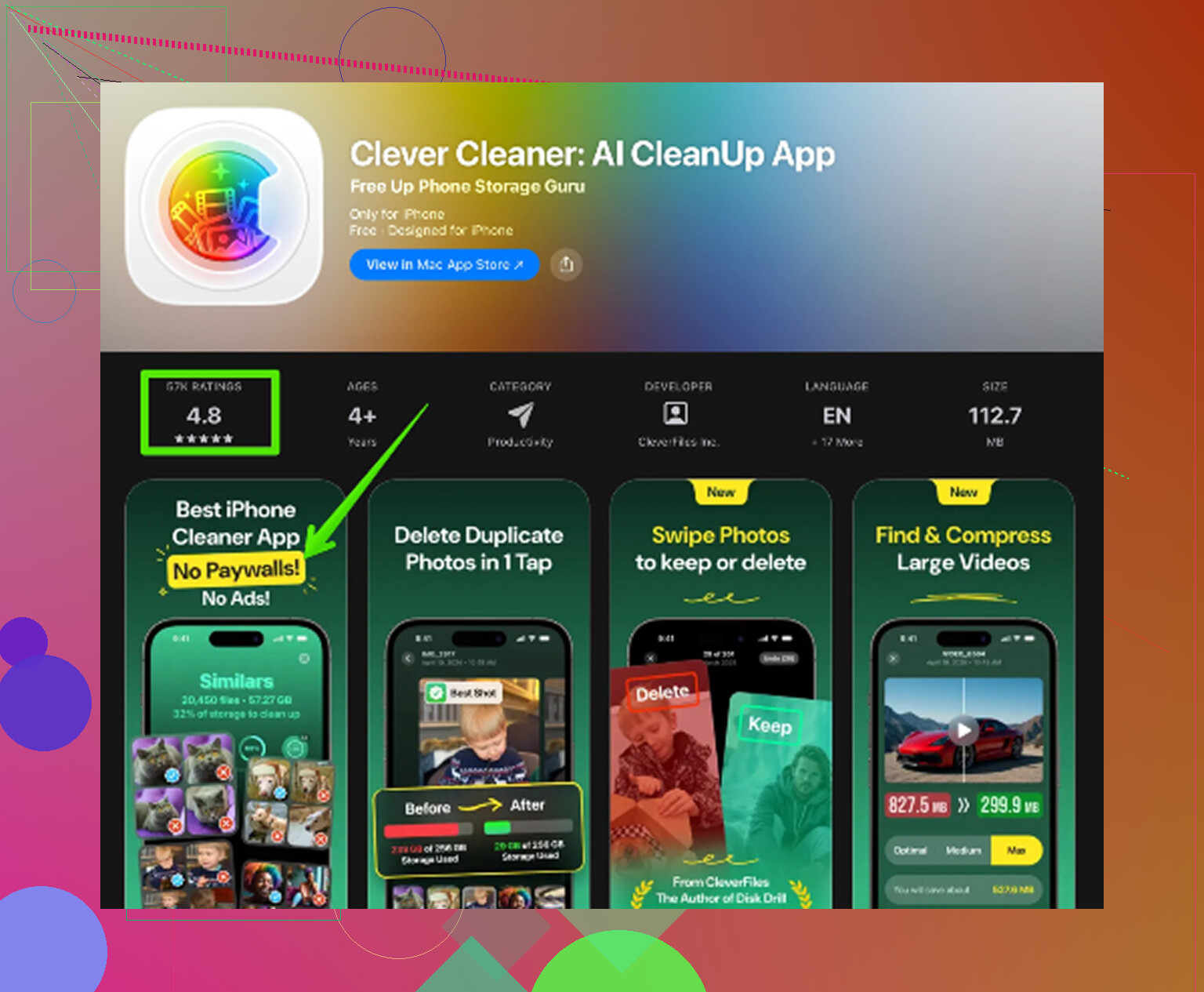
Espere um pouco de trabalho manual; o telefone não foi feito para uma exclusão do tipo tudo, exceto este álbum.
Se você tiver acesso a um Mac, acho que esse é o caminho gratuito mais limpo do que tentar selecionar milhares de itens com gesto de deslizar no iPhone. Deixe o Fotos do iCloud sincronizar com o app Fotos no Mac, crie um Álbum Inteligente em que a regra seja algo como Foto não é Favorita, depois revise esse álbum e apague por lá. Use o comando de exclusão de fato, não apenas o comportamento de remover do álbum. Isso dá a você uma tela maior, seleção mais fácil e uma chance de perceber erros óbvios antes de apagar tudo.
Eu não usaria um app de limpeza para a regra de excluir tudo que não for favorito, a menos que ele mostre especificamente exatamente o que está prestes a remover. Apps como Clever Cleaner podem ser úteis para encontrar vídeos enormes, duplicatas e capturas de tela, mas a sua regra exata é baseada no marcador de Favorito da Apple, então eu manteria essa parte dentro de Fotos/Atalhos/Fotos no Mac, se possível.
Pequeno detalhe irritante: itens compartilhados e conteúdo importado podem deixar isso mais confuso do que o esperado. Verifique Álbuns Compartilhados, Apagados Recentemente e se o Fotos do iCloud está ativado antes de presumir que o armazenamento vai diminuir imediatamente. Às vezes, a exclusão funcionou, mas o espaço não aparece até que Apagados Recentemente seja esvaziado e o telefone tenha tido tempo para recalcular.

Espere que a opção gratuita seja desajeitada, não mágica. Não existe um botão seguro no iPhone de pressionar uma vez e manter apenas os favoritos com coração, e eu desconfiaria de qualquer app que faça isso parecer sem esforço.
O detalhe que falta aqui é que apagar não é a mesma coisa que liberar armazenamento do telefone. Se o Fotos do iCloud estiver ativado, apagar é apagar em todos os lugares após a sincronização. Se o Fotos do iCloud estiver desativado, então apagar realmente é algo local à biblioteca daquele telefone, mas você ainda precisa lidar com Apagados Recentemente. Se o seu objetivo é apenas tornar o telefone utilizável de novo, Otimizar Armazenamento do iPhone é menos arriscado do que uma eliminação em massa.
Para o trabalho real de manter apenas os favoritos, eu usaria o método mais sem graça que você conseguir tolerar: certifique-se de que o álbum Favoritos seja o álbum real Favoritos da Apple com o ícone de coração, e não um álbum normal que você chamou de Favoritos. Depois, use a solução alternativa de Ocultar no telefone ou o método de Álbum Inteligente no app Fotos do Mac. Eu gosto mais do caminho pelo Mac porque você pode conferir a contagem antes de apagar. Se você tem 18.000 itens e 900 favoritos, o grupo não favorito deve ter aproximadamente 17.100. Se esse número parecer errado, pare.
Eu teria cuidado com o app Atalhos para isso, a menos que você o teste primeiro em um lote pequeno. Ele é gratuito e pode filtrar pelo status de favorito, mas não é uma ótima interface para revisar milhares de arquivos antes que desapareçam. É aceitável para um lote controlado, não seria minha primeira escolha para toda a câmera do rolo.
O Clever Cleaner ou apps de limpeza semelhantes ainda podem ser úteis depois disso, principalmente para encontrar vídeos enormes, capturas de tela e fotos com aparência duplicada. Eu não trataria isso como a principal resposta para apagar todos os não favoritos, porém. A marcação de favorito pertence ao Fotos da Apple, então eu manteria a exclusão em massa baseada nessa regra dentro do app Fotos e depois usaria um app de limpeza apenas para os devoradores de armazenamento restantes.