外付けドライブはExFATでフォーマットされていますが、予期せず切断された後、破損しているか読み取れない状態として表示されるようになりました。交換できない重要なファイルが入っているため、被害を悪化させない安全なExFATデータ復旧ソフトウェアや手順のおすすめが必要です。
これが exFAT の外付け SSD で、誤って間違ったフォルダを削除してしまった場合、最初にやることはシンプルです。ドライブにはもう触らないでください。何もコピーせず、復元したファイルをそのドライブに保存せず、まだ修復も実行せず、Windows や macOS に勧められてもフォーマットしないでください。削除されたファイルは、多くの場合すぐには消去されません。通常、ファイルシステムはその領域を空き容量としてマークするだけで、実際のダメージは新しいデータが上書きされたときに発生します。
ドライブがまだマウントできるなら、先に 修復 を試すのではなく、すぐに復元に進んでください。Disk Drill のようなツールは exFAT に対応しており、削除、破損、またはクイックフォーマットで失われたファイルをスキャンできるため、ここでは試す価値があります。
より安全な手順は次のとおりです。
- SSD が不安定だったり、切断されたり、エラーを出している場合は、まず ディスクイメージ を作成し、元のドライブではなくそちらをスキャンしてください。
- ユニバーサルスキャン を実行します。
- 復元する前にファイルをプレビューしてください。写真、ドキュメント、動画が正しくプレビューできるなら、通常は良い兆候です。
- ファイルは別のドライブに復元してください。スキャン中の同じ exFAT SSD には絶対に復元しないでください。
問題が削除ではなく破損であっても、私は同じように扱います。まず重要なデータを取り出してください。修復ツールや再フォーマットは、必要なものを復元した後まで待てます。
クイックフォーマットも、必ずしも終わりというわけではありません。通常は実際のファイル内容をすべて消去することなく、ファイルシステムのメタデータを再構築するだけなので、その後あまり使用していなければ復元できる可能性はまだあります。フルフォーマットははるかに深刻で、データを上書きするため、復元できる可能性は大幅に低くなります。
ドライブが RAW として表示されたり、フォーマットを要求されたり、開こうとしたときにエラーが出る場合は、そのフォーマットの確認を進めないでください。OS が通常どおり扱えなくても、復元ソフトがドライブを読み取れることがあります。
何時間もスキャンする前に、ドライブの健康状態も確認してください。Windows では、CrystalDiskInfo は優れた無料の選択肢です。Disk Drill には SMART 監視 もあります。再割り当て済みセクタや保留中セクタが多い場合、または SSD がスキャン中に何度も消えたり、切断されたり、不安定な動作をする場合は、そこで中止し、さらに負荷をかけるのではなく、専門の復旧サービスを検討してください。
では、あなたが挙げたケースごとに言うと次のとおりです。
- 間違ったフォルダを削除した? はい、復元を試す価値はあります。
- exFAT の外付けドライブが破損した? まずファイルを復元し、その後で修復を考えてください。
- クイックフォーマットした? それでもスキャンする価値はあります。特にその直後に使用をやめたならなおさらです。
- 復元前にフォーマットしようとしている? だめです。先に復元し、必要ならその後でフォーマットしてください。
可能性に最も影響するのは、ファイルが消えてからどれだけドライブに書き込みが行われたかです。すぐに使用をやめていたなら、はるかに有利な状態です。
まだchkdskを実行しないでください。これがexFAT破損の落とし穴です。というのも、修復によってディレクトリエントリが変更され、ファイルテーブルがすでに損傷している場合、復旧がさらに厄介になる可能性があるからです。ドライブが正しい容量で認識されているなら、まずクローンまたはイメージを作成し、その後で選択した復旧ツールでそのクローンをスキャンしてください。Disk Drillは、プレビュー付きで簡単なものを望むなら最初の試行としては問題ありませんが、見つけたと主張するファイル名の数ではなく、プレビューが正しく開くかどうかで判断するべきです。ドライブがカチカチ音を立てる、オフラインになる、容量が誤って表示される、またはフォルダを読み取るだけで非常に時間がかかる場合は、スキャンを中止して再試行を続けないでください。それはexFATの問題というより、ハードウェアのトラブルを示している可能性が高いです。
ファイルがまだそこに残っていても、復旧作業は混乱したものになると考えてください。exFAT では、いくつかのフォルダは通常どおり戻るかもしれませんが、割り当て情報が破損している場合、スキャンでは元のフォルダ構造ではなく汎用的な名前で種類別にファイルが見つかることがあります。だからといってソフトウェアが失敗したわけではありません。単に、損傷を受けたのがファイルシステムのメタデータ部分だったということかもしれません。
「まずイメージを作成するべき」という助言には賛成ですが、そのイメージをどこに保存するかには注意が必要です。必要なのは、外付けドライブ全体と同じだけの空き容量がある別のドライブであって、そこに入っていたと思うデータ量だけでは足りません。2 TB のドライブなら、2 TB のイメージを保存できる容量が必要です。その空き容量がないなら、イメージ作成が面倒だからといって、無作為な修復を試し始めないでください。最低でも、読み取り専用でスキャンし、復旧先は完全に別のディスクにしてください。
復旧前にプレビューを確認できて、わかりやすいものが欲しいなら、Disk Drill は悪くありません。ただし注意点として、重要なのは復旧リストよりもプレビューです。どんなツールでも exFAT ボリュームから「見つかった」ファイルの巨大な一覧を表示できますが、プレビューが壊れていたり、動画がごく小さな断片としてしか復旧できない場合は、より深刻な破損や物理的な読み取り障害がある可能性が高いです。データが業務上重要、または代えのきかないものであれば、ドライブの状態がさらに悪化する前に、長時間の DIY スキャンは避けて、実際の復旧ラボに見積もりを依頼してください。
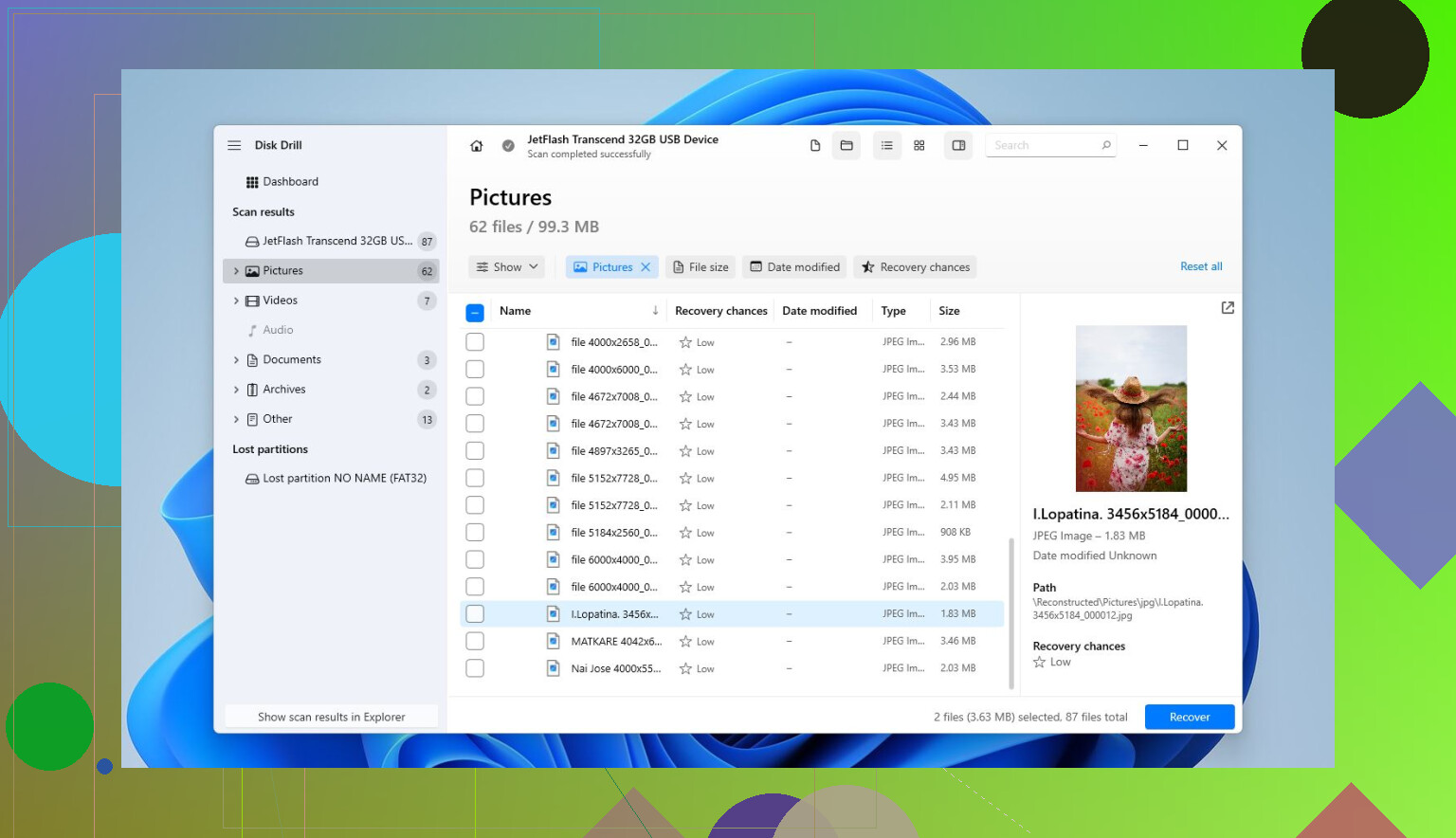
これが回転するUSBハードドライブか外付けSSDかで、状況はかなり変わります。通常の外付けハードドライブでは、安全でない取り外しはたいていexFATの管理情報が壊れたことを意味し、ドライブが正常に読み取れるなら復旧ソフトでかなりの確率で回復できます。SSDでは、特に問題発生後にファイルが削除されたりドライブがフォーマットされたりしていると、復旧プログラムがファイル名を一覧表示していても、TRIMによって一部の復旧が不可能になることがあります。だからプレビューが重要ですが、同時に見つかったファイル一覧が誤解を招くこともあります。
まだchkdskを実行しないほうがいいという警告には賛成ですが、切断直後に破損が現れたなら、私はケースやケーブルも同じくらい疑います。悪いUSBケーブル、緩いポート、安価なハブ、または故障しかけの外付けケースによって、正常なディスクが壊れているように見えることがあります。ドライブが異音を出しておらず、容量も正しく表示されているなら、別の短いケーブルを試し、ハブ経由ではなくコンピューターに直接接続してください。もしケース内に裸のSATAドライブが入っているなら、別のケースやSATAへの直接接続で状況が完全に変わることがあります。ただし、これを1時間も繰り返しマウントと取り外しをして試さないでください。軽い確認なら問題ありません。何度も延々と再試行するのはよくありません。
ソフトについては、Disk Drillは使いやすい選択肢としては悪くありませんが、最初のスキャン結果がおかしいなら、それだけを唯一の確認手段にはしません。R-Studio、UFS Explorer、DMDE、GetDataBackも復旧の分野ではよく知られた名前です。DMDEは洗練さでは劣りますが、より安価な場合があり、exFAT構造がまだ部分的に読めるかどうかを確認できます。新しいインターフェースを覚えずに、ただスキャン、プレビュー、復旧をしたいだけならDisk Drillのほうが簡単です。いずれにしても、復旧先は必ず別のディスクにしてください。ツールが修復、再構築、変更を書き込む、パーティションを修正するといった操作を求めてきたら、イメージに対して作業しているのでない限り中止してください。
もう一つ見落とされがちなこととして、何かを変更する前にスクリーンショットやメモを残してください。ディスクの管理でRAWと表示される、サイズが正しい、サイズが違う、パーティションがない、初期化を求められる、これらはそれぞれ別の手がかりです。Windowsがディスクの初期化を求めてきたらキャンセルしてください。macOSが初期化または消去を求めてきても、それもキャンセルしてください。目的はドライブから読み取ることであって、再び使える状態に戻すことではありません。
私なら次の順序にします。正しい容量で認識されているか確認する、切断されたり読み取りエラーが出たりしたら止める、データが重要ならイメージを作成する、そのイメージをスキャンする、そして巨大な一括処理で全部を復旧しようとするのではなく、重要なものから先に復旧する。写真、文書、プロジェクトファイル、税務書類など、最も大事なものです。ドライブを修復する作業は、データが別の場所に移ってからにしてください。