J’ai supprimé les fichiers temporaires sur mon iPhone parce qu’il était vraiment très lent, mais le téléphone continue de ramer quand j’ouvre des apps, que je navigue et que je passe d’un écran à l’autre. J’essaie de comprendre ce qui pourrait encore provoquer ce ralentissement et quelles étapes je devrais suivre ensuite pour améliorer les performances de l’iPhone.
Moi aussi, je suis resté bloqué à regarder la barre Données système. J’ai redémarré le téléphone, attendu, vérifié encore, même bazar. Ce qui m’a aidé, c’est de comprendre ce qu’iOS efface au redémarrage et ce qu’il laisse intact.
Pourquoi un redémarrage change à peine le stockage temporaire
Un redémarrage vide la mémoire active et met fin aux petites tâches en arrière-plan. Il n’efface pas les caches des apps. Ces fichiers en cache sont stockés dans l’espace de stockage, pas dans la RAM. Safari conserve les données des sites. Spotify garde des morceaux de chansons et des pochettes. TikTok stocke des fragments de vidéos. Messages enregistre les aperçus des médias et les pièces jointes. iOS considère tout cela comme utile pour la rapidité, donc il le conserve jusqu’à ce que l’espace devienne limité. Il ne fait pas de nettoyage régulier comme les gens l’imaginent.
Pourquoi les fichiers inutiles reviennent tout de suite
C’est la partie qui m’a le plus agacé. Vous libérez de l’espace, ouvrez quelques apps, et vous le voyez revenir petit à petit. Rien n’est cassé. Chaque session d’app récupère du nouveau contenu et en stocke de nouveau des morceaux. iOS préfère un chargement plus rapide à un stockage bien rangé. Donc le but n’est pas d’empêcher le cache de revenir. Vous le réduisez avant qu’il ne s’accumule assez pour ralentir le téléphone.
Pourquoi les mises à jour gonflent souvent les Données système
J’ai remarqué les plus gros pics après les mises à jour iOS. Le téléphone télécharge les paquets d’installation localement, les décompresse, écrit des journaux, et laisse parfois quelques restes derrière lui. La majeure partie disparaît d’elle-même une fois la mise à jour terminée, mais pas tout, à chaque fois. Si votre graphique de stockage grimpe après une mise à jour, cela correspond à ce que beaucoup de gens constatent. Un redémarrage aide parfois un peu. Parfois, non.
Est-ce que décharger une app règle son problème de cache ?
Seulement en partie. Décharger une app supprime son binaire et libère un peu d’espace, mais conserve Documents et données. En clair, vos connexions restent, vos fichiers restent, et souvent une partie des éléments en cache reste aussi. Si une app monopolise l’espace et que vous voulez une vraie remise à zéro, la supprimer puis la réinstaller a mieux fonctionné pour moi. Le déchargement semblait bien en théorie, moins utile en pratique.
Si vous avez vidé les caches et que le téléphone semble encore lent
C’est là que j’ai perdu du temps. J’ai nettoyé Safari, supprimé quelques téléchargements, même réduit l’historique des messages. Le téléphone restait lent. Le vrai gouffre de stockage, c’était Photos. Il y avait de vieilles captures d’écran, des rafales que je n’avais jamais triées, des vidéos 4K oubliées, et cinq versions de la même photo à cause d’un mauvais éclairage. Quand l’espace libre devient trop faible, iOS a moins de marge pour le travail en arrière-plan, l’indexation et les opérations temporaires. Les ralentissements restent même après des petits nettoyages.
Voici quelques choses qui valent le coup d’être faites d’abord :
- Allez dans Réglages, Apps, Safari, puis touchez Effacer l’historique et les données de site.
- Ouvrez Fichiers, touchez Parcourir, allez dans Sur mon iPhone, puis Téléchargements. Supprimez ce dont vous n’avez pas besoin.
- Allez dans Réglages, Messages, Conserver les messages, et passez de Toujours à 1 an ou 30 jours.
Quand les manipulations manuelles ne suffisent plus
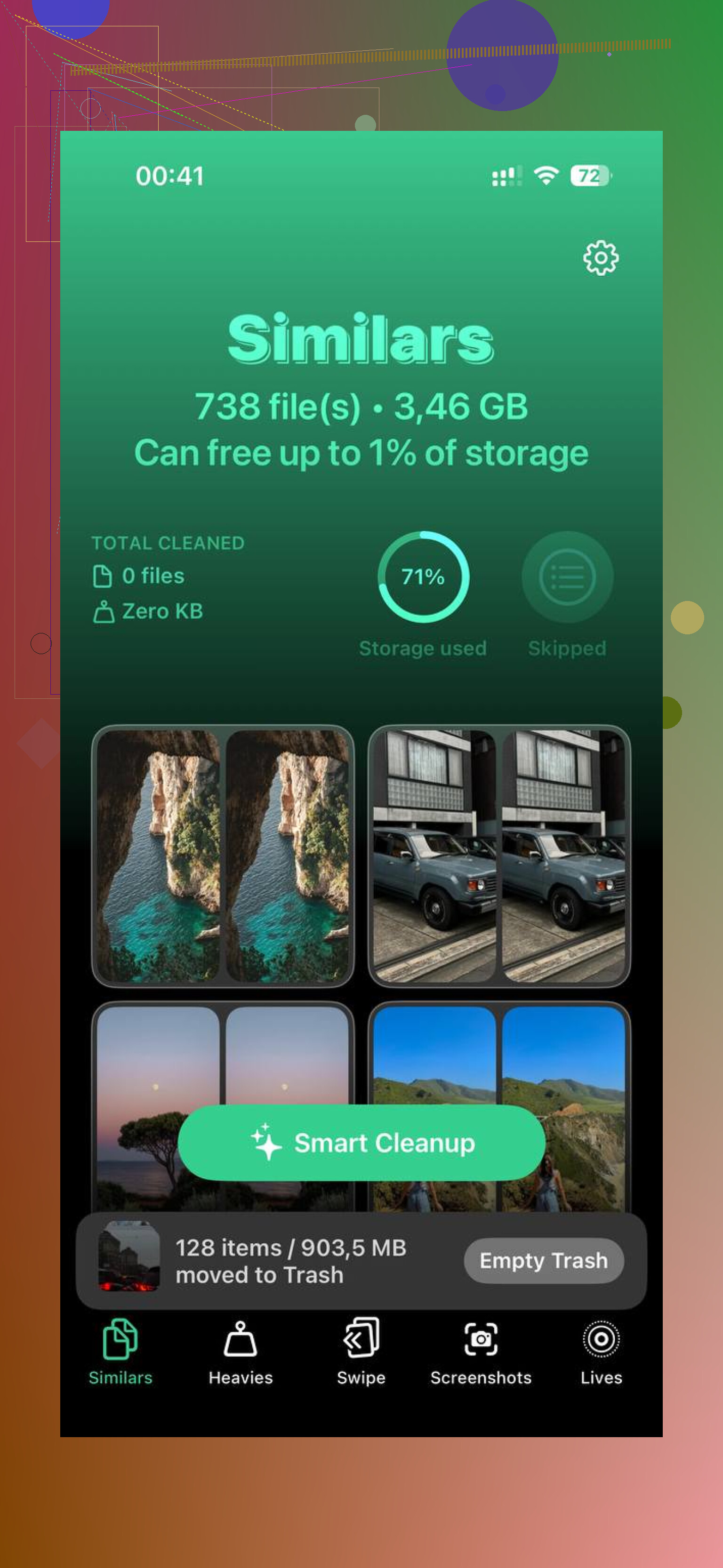
Pour moi, le vrai problème venait de la photothèque. Le nettoyage manuel gérait les navigateurs et les fichiers aléatoires, mais Photos restait surchargé. Clever Cleaner m’a aidé sur cette partie. La section Heavies place les plus gros fichiers en haut, donc les grosses vidéos apparaissent vite au lieu d’être enterrées sous des années de médias. La section Similars regroupe les photos presque identiques, ce qui m’a aidé avec les rafales et les tentatives répétées de la même scène. J’ai aimé voir d’abord les gains les plus importants. Gain de temps.
Après avoir supprimé les photos en double et les vidéos volumineuses, le téléphone a arrêté d’étouffer par manque d’espace libre et a retrouvé un fonctionnement normal. Une chose que beaucoup oublient, allez dans Photos et videz le dossier Suppressions récentes. Tant que vous ne le faites pas, ces fichiers supprimés comptent toujours dans le stockage pendant 30 jours. Je l’ai oublié une fois. Je me suis senti bête après avoir revérifié le stockage et constaté qu’il n’avait presque pas baissé.
Effacer les fichiers temporaires aide pour le stockage. Cela ne règle pas tous les problèmes de lenteur.
Quelques autres causes sont fréquentes.
-
État de la batterie.
Si l’état de la batterie est inférieur à 80 pour cent, l’iPhone ralentit pour éviter les arrêts inattendus. Vérifiez Réglages, Batterie, État de la batterie et charge. J’ai vu de vieilles batteries rendre le lancement des apps lent même avec beaucoup d’espace libre. -
Peu d’espace de stockage libre.
Il vaut mieux avoir plus de 10 à 15 pour cent d’espace libre. Sur un iPhone de 128 Go, essayez de garder 12 à 20 Go disponibles. Si vous êtes presque plein, iOS a du mal avec l’indexation, la mémoire d’échange et les mises à jour. @mikeappsreviewer a parlé du gonflement du stockage. Je suis d’accord sur la partie espace, mais je pense que l’état de la batterie est bien trop souvent oublié. -
Activité en arrière-plan.
L’indexation de Photos, la synchronisation iCloud et le nettoyage après mise à jour ralentissent les performances pendant des heures, parfois une journée. Vérifiez si le téléphone a chauffé après une mise à jour ou après l’avoir branché en Wi-Fi. C’est un indice. -
Lenteur propre à une app.
Une seule mauvaise app peut donner l’impression que tout le téléphone ne va pas bien. Vérifiez Réglages, Général, Stockage iPhone. Si une app est énorme ou continue de grossir vite, supprimez-la puis réinstallez-la. Le déchargement est aléatoire. -
Réglages d’accessibilité et de mouvement.
Réduire les animations peut aider sur les anciens modèles. Réglages, Accessibilité, Mouvement, Réduire les animations. Cela réduit la charge des animations. -
Confusion liée au réseau.
Les gens accusent le téléphone d’être lent alors que le problème vient de Safari qui attend à cause d’un mauvais Wi-Fi, de VPN ou de bloqueurs de pub. Désactivez le VPN pour tester.
Si Photos est le principal élément qui prend de la place, Clever Cleaner vaut le détour pour trouver les grosses vidéos, les doublons et les clichés similaires plus vite que de fouiller la photothèque à la main. Aussi, cette courte vidéo de nettoyage et d’accélération de l’iPhone explique le processus simplement.
Si rien de tout cela ne change quoi que ce soit, sauvegardez le téléphone puis faites une réinitialisation complète et une restauration. Cela a réglé le problème chez moi une fois quand iOS est devenu bizarre et trèèès lent après une mise à jour.
Effacer les fichiers temporaires ne résout qu’une partie du problème. En fait, je ne suis pas tout à fait d’accord avec l’idée que le stockage est généralement le principal responsable. Parfois, le téléphone est simplement surchargé par des processus qu’on ne voit pas vraiment.
Quelques éléments que je vérifierais et que @mikeappsreviewer et @reveurdenuit n’ont pas vraiment approfondis :
- Actualisation en arrière-plan : désactivez-la pour les applis inutiles ou coupez-la complètement pendant une journée pour tester. Certaines applis abusent vraiment de l’actualisation constante.
- Abus des services de localisation : si beaucoup d’applis sont réglées sur Toujours, un ancien iPhone peut devenir étrangement lent. Réglez la plupart sur Lorsque l’app est active.
- Comptes Mail : si vous avez plusieurs boîtes de réception en Push, passez à Récupération. Mail peut solliciter le téléphone discrètement mais fortement.
- Trop de widgets : trop de widgets sur l’écran d’accueil et de widgets en direct peuvent rendre le balayage entre les écrans saccadé, surtout sur les anciens modèles.
- Libérer la RAM normalement : forcez seulement la fermeture des applis vraiment défaillantes, pas de toutes les applis en permanence. Beaucoup de gens en font trop.
Vérifiez aussi si les ralentissements se produisent :
- partout dans iOS = probablement batterie, bug iOS, limitation thermique, ou pression sur le stockage
- seulement en ligne = problème de réseau/VPN/bloqueur de pub
- seulement dans une seule appli = mauvaise installation de l’appli
Une solution sous-estimée consiste à mettre à jour toutes les applis depuis l’App Store. Les anciennes versions d’applis peuvent devenir instables après des mises à jour iOS.
Si Photos occupe toujours de l’espace, Clever Cleaner est pratique pour trouver les doublons, les photos similaires et les vidéos lourdes plus rapidement qu’en le faisant manuellement. Et si vous voulez un guide visuel simple, ceci convient mieux que regarder le guide pas à pas : tutoriel pas à pas pour nettoyer et accélérer un iPhone
Si le téléphone est chaud en permanence, honnêtement, je soupçonnerais plutôt l’usure de la batterie ou la synchronisation en arrière-plan avant les fichiers temporaires. C’est généralement là que se cache le vrai ralentissement.
<img src=‘upload://1QL859j2M5xykAJw0vJGrHDEb85.jpeg’ alt=‘Jai supprimé les fichiers temporaires sur iPhone mais il est toujours lent - de l’aide ?’ width=‘’ height=‘’>