Ho cancellato accidentalmente alcuni file importanti sul mio Mac e me ne sono reso conto solo più tardi, quindi potrebbero non essere più nel Cestino. Includono documenti personali e file di lavoro che ho davvero bisogno di recuperare. Qual è il modo migliore per recuperare i file eliminati su un Mac senza causare un’ulteriore perdita di dati?
Lo tratterei come un problema urgente, non come un caso perso. Una volta svuotato il Cestino, il semplice pulsante di ripristino non c'è più. I dati del file potrebbero però essere ancora presenti finché macOS non li sovrascrive, oppure finché l'SSD non libera i blocchi tramite TRIM.
La prima cosa che farei è smettere di usare il Mac. Nessuna installazione di app. Nessun download di grandi dimensioni. Non spostare cartelle. Nessun aggiornamento di sistema. Ogni scrittura sulla stessa unità peggiora il recupero.
1. Conferma che manchi davvero
Ho visto file comparire in posti assurdi dopo un errore di trascinamento o qualche stranezza di sincronizzazione. Quindi controllerei di nuovo la ricerca del Finder, aprirei di nuovo il Cestino e mostrerei i file nascosti con Command + Shift + .
A volte il file non è stato affatto eliminato. È stato rinominato, spostato, nascosto oppure finito in qualche cartella sincronizzata di cui ti eri dimenticato.
2. Controlla prima Time Machine e iCloud
Se Time Machine era attivo, andrei direttamente alla cartella originale, entrerei in Time Machine, tornerei a un punto precedente all eliminazione e ripristinerei da lì.
Poi controllerei anche iCloud. Se avevi la sincronizzazione di Scrivania, Documenti, Foto o iCloud Drive, guarda su https://www.icloud.com, soprattutto nell area Eliminati di recente. Mi è capitato di vedere file ancora presenti lì quando il Mac sembrava pulito.
3. Cerca gli snapshot APFS
Questa parte viene saltata spesso. Apri Utility Disco, seleziona il volume principale Dati APFS e cerca gli snapshot risalenti a prima della scomparsa del file.
Se ce n è uno, montalo, sfoglialo e copia il file mancante in un altra posizione. Non di nuovo sulla stessa unità se puoi evitarlo.
4. Prova un software di recupero
Se il backup e le istantanee non aiutano, passerei a un software di scansione. Disk Drill di solito è il primo che consiglio agli utenti Mac perché l'interfaccia è più semplice da gestire, funziona con le versioni più recenti di macOS e l'anteprima dei file fa risparmiare tempo. L'anteprima è importante. Se il file si apre nell'anteprima, sai che non stai pagando per risultati inutili.
Cosa farei con questo programma:
Installa Disk Drill su un'unità esterna, se ne hai una.
Avvialo, scegli l'unità da cui è stato eliminato il file, quindi avvia la scansione dei dati persi.
Se ti chiede una modalità di recupero, scegli quella più adatta alla tua situazione e lascia terminare la scansione. Questa parte a volte richiede un po' di tempo.
Usa la ricerca o i filtri per nome, tipo di file o percorso della cartella.
Visualizza in anteprima il file prima di recuperare qualsiasi cosa.
Seleziona ciò che ti serve.
Ripristina i file recuperati su un'altra unità, mai sull'unità Mac originale.
Se vuoi altre opzioni, vale la pena dare un'occhiata a R-Studio e Data Rescue. Funzionano, ma li ho trovati meno intuitivi. Stessa regola in entrambi i casi: scansiona l'unità interessata e salva i risultati da un'altra parte.
5. Sapere quando fermarsi e inviarlo a un laboratorio
Eviteri il fai da te e mi rivolgerei a un laboratorio di recupero se l'unità ha problemi hardware, il Mac ha subito danni da liquidi, l'SSD non viene visualizzato correttamente, l'app di recupero si blocca oppure i file sono abbastanza importanti da rendere troppo rischiosa anche una sola mossa sbagliata.
I laboratori costano di più. Tuttavia, se è proprio il supporto di archiviazione a essere in avaria, sono la scelta più sicura.
Il problema principale è il tempo. Non esiste una scadenza netta per cui il recupero è possibile prima delle 15:00 e impossibile dopo cena. Sui Mac basati su SSD, TRIM e le normali scritture in background riducono rapidamente le tue possibilità. Controllerei prima i backup, poi le istantanee, quindi avvierei subito una scansione.
Se i file non sono più nel Cestino, controllerei prima la cronologia specifica dell’app prima di fare un recupero completo. @mikeappsreviewer ha spiegato bene il percorso principale di recupero, ma penso che le persone trascurino troppo spesso anche la fonte più ovvia.
Guarda prima dove sono stati creati i file.
Pages, Numbers e Keynote spesso conservano versioni precedenti.
Word ed Excel mantengono file di AutoRecovery.
Le app Adobe archiviano salvataggi temporanei.
Foto, Note, Mail e Anteprima hanno tutti un proprio comportamento di eliminazione.
Per Office, controlla:
~/Library/Containers
e
~/Library/Group Containers
Per i documenti non salvati, usa Finder, cerca per estensione del file e ordina per Data di modifica. Ho recuperato cose così più di una volta. Sembra sciocco, ma funziona.
Controlla anche i cestini dei servizi cloud oltre a iCloud. Dropbox conserva i file eliminati per 30 giorni con molti piani. Anche OneDrive e Google Drive lo fanno. Se i tuoi file di lavoro si trovavano in una cartella sincronizzata, inizia da lì.
Se nulla di tutto questo funziona, usa Disk Drill su un’unità esterna e recupera su un disco diverso. Per i file eliminati su Mac, è uno degli strumenti più facili da esaminare, soprattutto se conosci il tipo o il nome del file.
Questo breve video su i passaggi per il recupero dei file su Mac dopo un’eliminazione accidentale è un buon ripasso veloce.
Un’altra cosa che spesso sfugge. Controlla gli allegati email e le app di chat. Slack, Teams, perfino vecchie discussioni di Gmail salvano i tuoi documenti in bella vista. Mi ha salvato una volta.

Una cosa che aggiungerei a quanto hanno detto @mikeappsreviewer e @jeff: controlla se i file sono mai stati davvero in locale sul tuo Mac.
Molte persone che usano iCloud Drive, Dropbox, OneDrive o Google Drive hanno file solo online. Se hai eliminato un segnaposto, a volte la versione web esiste ancora, oppure c’è la cronologia del file/delle versioni anche quando Recentemente eliminati è vuoto. Questo è diverso dal normale recupero dei file e molto meno rischioso.
Inoltre, se si tratta di documenti di lavoro, chiedi all’IT prima di fare troppo. Sul serio. I Mac gestiti spesso hanno backup di cui non sai nulla, oppure criteri di conservazione su SharePoint / OneDrive. Ho visto persone sprecare ore a scansionare un SSD per un file che per tutto il tempo si trovava in un portale di ripristino aziendale. Abbastanza doloroso lol.
Un piccolo disaccordo con il solito consiglio di non installare nulla: se il Mac è la tua unica macchina, non farti prendere dal panico al punto da non fare nulla di utile. Sii solo prudente. Riduci al minimo le scritture, sì, ma dedica prima 10 minuti a controllare la cronologia cloud, i portali web delle app e le cartelle condivise.
Se niente di tutto questo funziona, allora sì, usa Disk Drill e recupera solo su un’unità esterna. Questa parte è molto importante. E se FileVault era attivo e il Mac è stato usato molto dopo l’eliminazione, le probabilità possono calare piuttosto in fretta sui Mac SSD più recenti.
Lettura utile anche: migliori consigli della community per recuperare file eliminati su Mac.
Versione breve:
- Controlla i portali web cloud e la cronologia delle versioni
- Chiedi all’IT aziendale se applicabile
- Controlla le cartelle condivise/del team
- Poi esegui Disk Drill
- Salva i file recuperati da un’altra parte
Fai questo prima di smanettare troppo e peggiorare la situazione.
Un aspetto che aggiungerei oltre a quanto hanno già trattato @jeff, @ombrasilente e @mikeappsreviewer: controlla i metadati di versioning dei file locali direttamente dal Finder.
Seleziona la cartella in cui si trovava il file, quindi usa File > Ripristina a nell’app che lo ha creato, oppure fai clic destro sulla cartella principale e controlla i timestamp in Ottieni informazioni. A volte il file è sparito, ma una sostituzione o un duplicato più recente è sopravvissuto con un nome leggermente diverso. Non sono del tutto d’accordo con il consiglio di fermare tutto immediatamente se sei ancora nell’app che ha creato il documento. In alcuni casi, chiudere quell’app elimina l’unica copia temporanea rimasta.
Vale anche la pena controllare:
- Attività recenti del Terminale se conosci il nome del file:
mdfind 'filename'
oppure per tipo:
mdfind 'kMDItemFSName == '*.docx' - Cartelle temporanee:
/private/var/folders - Code di stampa / copie esportate se hai mai stampato in PDF
- Abitudini con monitor esterni / unità USB. Molti file “eliminati” in realtà sono stati salvati su un altro volume.
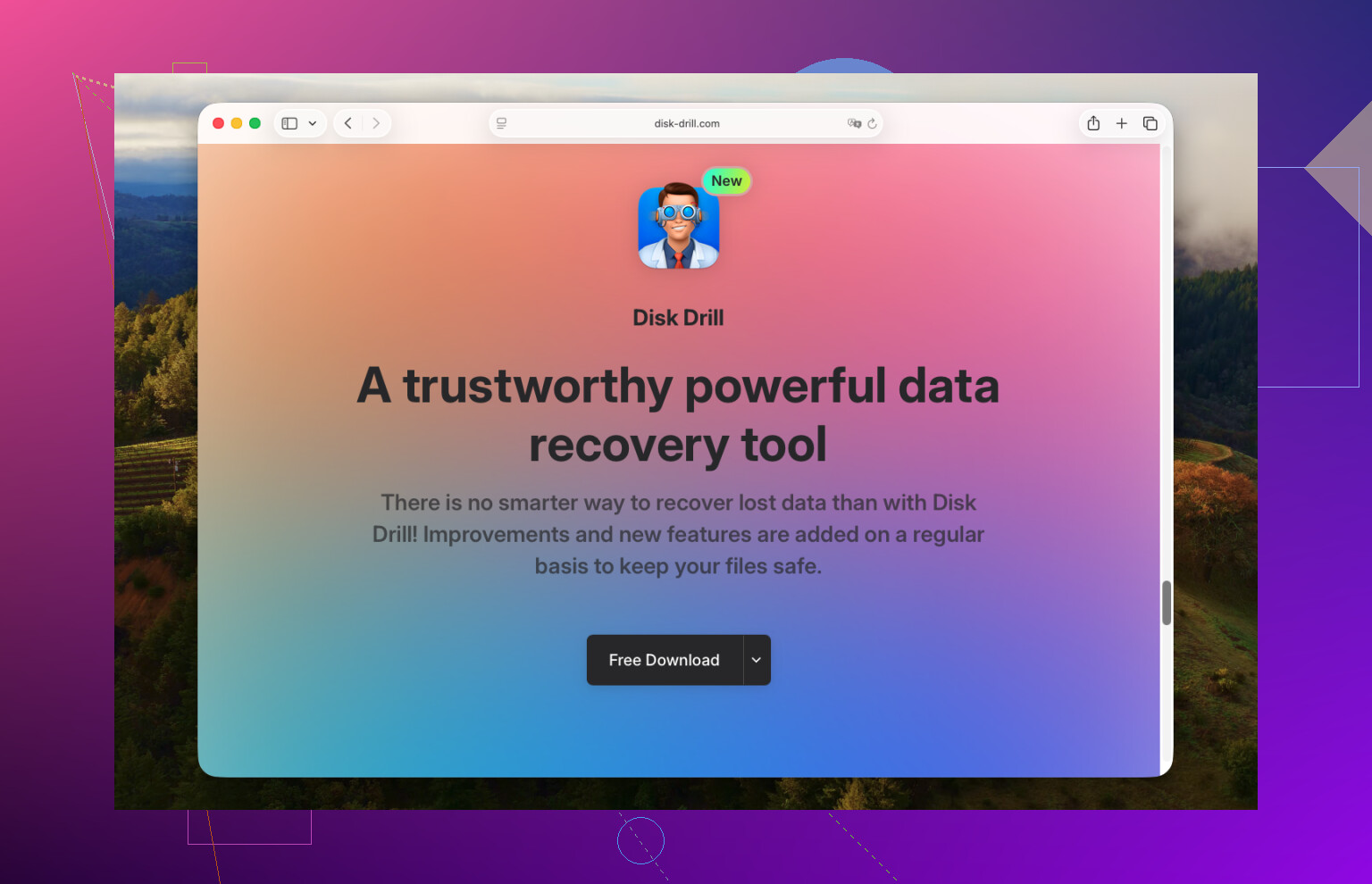
Se diventa necessario un software di recupero, Disk Drill è una valida scelta per Mac.
Pro
- Anteprima facile prima del recupero
- Buon filtraggio per tipo/nome
- Interfaccia intuitiva
- Gestisce APFS abbastanza bene
Contro
- Le scansioni profonde possono restituire molti file inutili
- I migliori risultati di recupero dipendono comunque da quanto l’SSD è stato usato dopo l’eliminazione
- Recupero a pagamento per l’uso completo
- Non dà la stessa sensazione forense di alcuni strumenti professionali
Concorrenti come R-Studio e Data Rescue possono essere più efficaci nei casi avanzati, ma meno accessibili. Il mio ordine sarebbe: verifica la cronologia temporanea/versioni dell’app, controlla la ricerca temporanea/di sistema, poi esegui Disk Drill e recupera solo su un’altra unità.