O armazenamento do meu iPad está quase cheio, e as fotos duplicadas parecem estar usando muito espaço. Não tenho certeza se elas vieram da sincronização com o iCloud, de importações ou de backups. Qual é a maneira mais segura de encontrar e apagar fotos duplicadas em um iPad sem perder os originais?
A primeira coisa que eu tentaria descobrir é se você está lidando com duplicatas de verdade ou apenas com um monte de fotos quase idênticas. Eu também achava que meu iPad estava lotado de arquivos duplicados, mas muitas delas eram na verdade só fotos repetidas: várias selfies do mesmo momento, cinco fotos da mesma vista, cópias editadas ou imagens salvas novamente do Mensagens.
Essa diferença é importante porque o localizador de duplicatas da Apple é bem rigoroso.
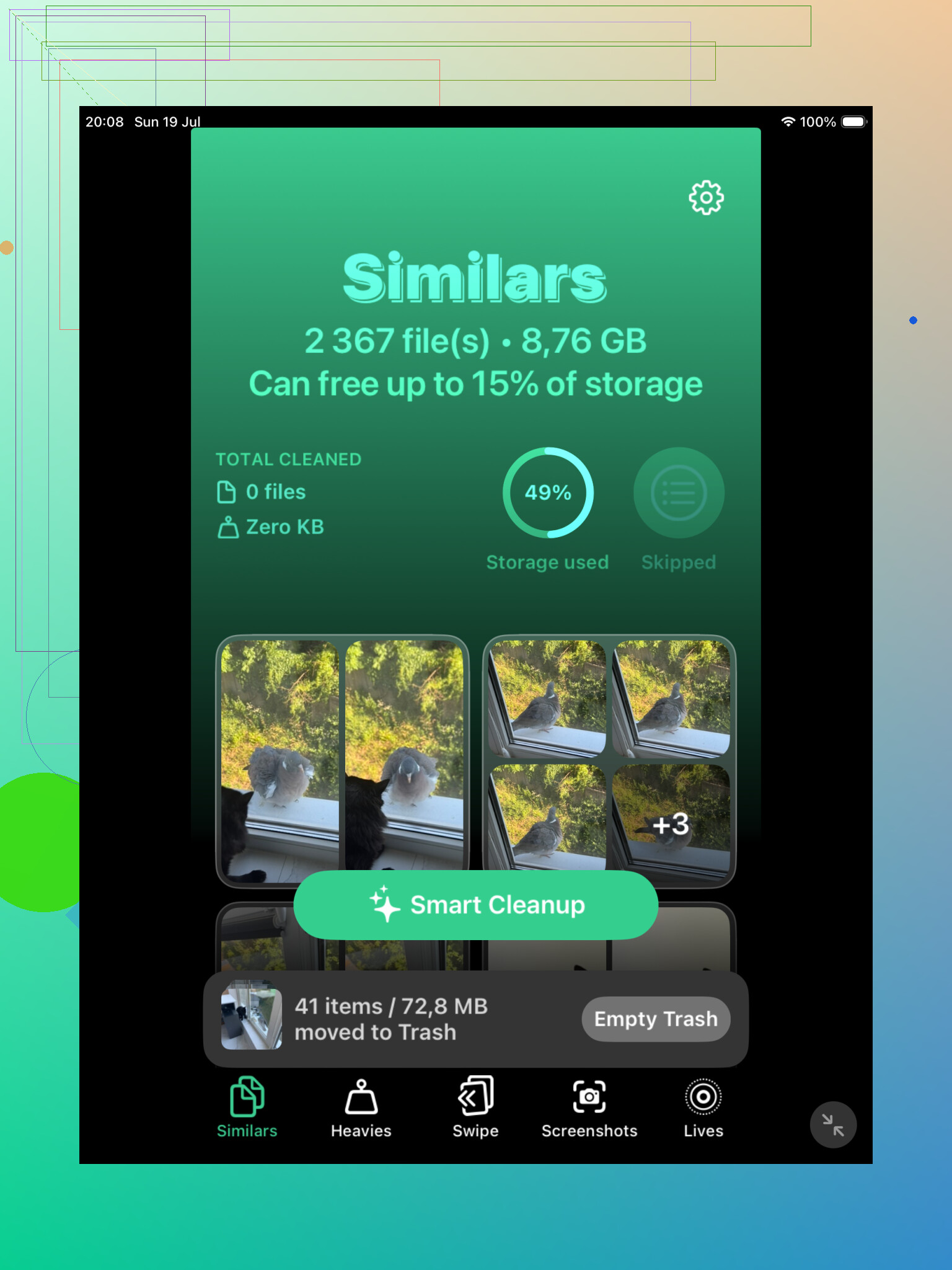
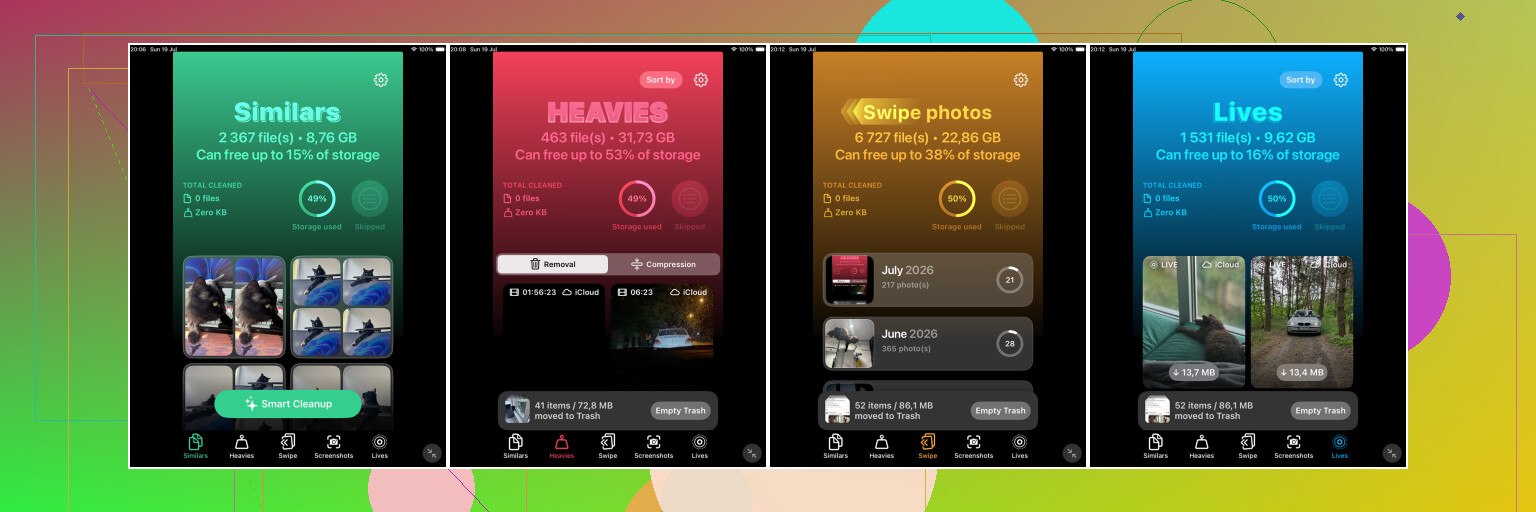
Se a sua fototeca for grande, eu provavelmente começaria com Clever Cleaner. A seção Similares é útil porque agrupa fotos que parecem quase iguais, mesmo que tecnicamente não sejam arquivos idênticos. Isso encontra coisas que a Apple muitas vezes deixa passar, como grupos no estilo rajada, selfies repetidas e fotos tiradas de praticamente o mesmo ângulo.
Ele também escolhe a Melhor Foto de cada grupo, mas você não precisa confiar nisso cegamente. Você pode abrir o grupo, analisar as imagens por conta própria e escolher o que manter. Isso é bem menos irritante do que ficar indo e voltando no app Fotos e dando zoom em tudo manualmente.
O Clever Cleaner também pode encontrar duplicatas exatas, então faz sentido usá-lo como uma primeira passada se a sua fototeca vem crescendo há anos. O principal motivo para usá-lo é que ele lida tanto com duplicatas exatas quanto com casos de praticamente a mesma foto.
Depois disso, eu ainda daria uma olhada no álbum Duplicatas integrado da Apple.
No iPadOS 16 ou mais recente, abra Fotos, role para baixo até Utilitários e toque em Duplicatas. A Apple vai agrupar os arquivos correspondentes e mostrar uma opção Mesclar. Quando você mescla, ela mantém a versão com a melhor qualidade e metadados úteis, e envia os extras para Apagados Recentemente.
A ferramenta da Apple funciona bem quando os arquivos realmente correspondem, mas ela não vai encontrar tudo. Se uma foto foi recortada, editada, comprimida, salva de outro app ou tirada um segundo depois, seu iPad pode não contá-la como duplicata. É por isso que o álbum Duplicatas pode parecer quase vazio mesmo quando sua fototeca parece cheia de repetições.
Se você não vê o álbum Duplicatas, o iPad ainda pode estar analisando suas fotos. Isso pode acontecer depois de uma importação grande, uma sincronização do iCloud ou uma atualização de software. Deixe-o bloqueado e conectado à energia por um tempo. Com uma fototeca grande, isso pode levar um ou dois dias. Além disso, o recurso não está disponível no iPadOS 15 ou anterior.
Para uma fototeca pequena, a ferramenta da Apple pode ser tudo o que você precisa. Se você só copiou as mesmas fotos algumas vezes, não há muito motivo para instalar outro app. Mas se você tem milhares de fotos e muitas imagens parecidas, o Clever Cleaner normalmente vai encontrar mais.
Você também pode fazer isso manualmente se preferir evitar outro app. Em Fotos, use a Busca e tente coisas como capturas de tela, cachorro, praia ou o nome de uma cidade. Navegar por Meses ou Anos também ajuda com viagens, eventos e dias em que você provavelmente tirou a mesma foto várias vezes. É mais lento, mas funciona.
Uma última coisa: as fotos que você apaga ou mescla podem ficar em Apagados Recentemente por até 30 dias, e ainda ocupam armazenamento enquanto estão lá. Confira esse álbum antes de esvaziá-lo, especialmente se você precisar de espaço imediatamente.
E se o Fotos do iCloud estiver ativado, as exclusões também serão sincronizadas no seu iPhone, Mac e outros dispositivos Apple. Então tenha certeza de que você está de acordo em remover essas fotos de todos os lugares antes de apagá-las permanentemente.
Se as Fotos do iCloud estiverem ativadas, não trate o iPad como um trabalho de limpeza separado. Faça primeiro uma pequena exclusão de teste e confirme que ela se comporta como você espera nos seus outros dispositivos antes de remover centenas de fotos. Para liberar espaço com segurança, eu limparia Apagados Recentemente por último, somente depois de ter certeza de que nada importante foi incluído na varredura de duplicadas.
Duplicatas geralmente não vêm de um backup do iPad armazenado no próprio iPad, então eu não começaria investigando os backups. Verifique em Ajustes > Fotos e veja se Otimizar Armazenamento do iPad está ativado. Se o Fotos do iCloud estiver ativado e seu iPad estiver definido para Baixar e Manter Originais, limpar duplicatas pode ajudar, mas você ainda pode estar desperdiçando muito mais espaço com originais em tamanho completo, vídeos e Fotos ao Vivo. Concordo que é preciso ter cuidado com Apagados Recentemente, mas eu faria a verificação da configuração de armazenamento antes de uma grande sessão de exclusão. Caso contrário, você pode passar uma hora mesclando duplicatas e mal ver a barra de armazenamento se mover.
As fotos que aparecem em vários álbuns não estão necessariamente ocupando várias cópias de armazenamento. Isso confunde muita gente no iPad. Se a mesma foto estiver em Recentes, Favoritos, em um álbum de viagem e talvez em um álbum compartilhado, isso não significa automaticamente que existam quatro arquivos. Antes de excluir várias, verifique se são realmente itens separados comparando datas, nomes de arquivo se estiverem visíveis, edições e se excluir uma a remove apenas de um álbum ou da biblioteca inteira.
Concordo com @mikeappsreviewer que a configuração de armazenamento importa mais do que as pessoas esperam. Vá em Ajustes > Geral > Armazenamento do iPad > Fotos e veja o que o Fotos está realmente usando, depois verifique Ajustes > Fotos para Fotos do iCloud e Otimizar Armazenamento do iPad. Se Otimizar estiver desativado, ativá-lo pode liberar mais espaço do que procurar duplicatas, especialmente se você tiver muitos vídeos. Limpar duplicatas ajuda, mas nem sempre é o grande ganho.
Para a limpeza mais segura, eu faria primeiro um pequeno lote: mescle/exclua algumas duplicatas óbvias, espere o iCloud sincronizar se você o usa e depois verifique seus outros dispositivos. Não esvazie Apagados Recentemente até ter certeza de que nada importante sumiu. E se as duplicatas forem principalmente capturas de tela, memes, imagens baixadas ou vídeos do Mensagens, classificar por tipo de mídia pode ser mais rápido do que usar qualquer ferramenta de duplicatas. Os vídeos geralmente são onde está o verdadeiro problema de armazenamento.