Mijn CompactFlash-kaart werkte prima, maar nadat ik foto’s naar mijn computer had verplaatst, verdwenen er plotseling verschillende bestanden en nu lijkt de kaart leeg of onvolledig. Dit zijn belangrijke afbeeldingen die ik moet herstellen, en ik ben bang dat het opnieuw gebruiken van de kaart ze zou kunnen overschrijven. Ik heb hulp nodig met veilige stappen voor gegevensherstel van een CF-kaart en met betrouwbare software of methoden die de ontbrekende bestanden mogelijk kunnen terughalen.
CF-kaart wordt leeg weergegeven, dit is wat ik eerst zou doen
Ja, ik heb dit zien gebeuren, en de eerste keer voelt het verschrikkelijk. Een CF-kaart lijkt leeg, of je camera zegt dat hij geformatteerd wil worden, en je begint te denken dat de hele shoot weg is. Soms is het slecht nieuws. Soms is alleen de bestandstabel in de war geraakt, terwijl de foto- en videodata nog gewoon op de kaart staan.
Het eerste wat je moet doen: stop met de kaart aan te raken.
Stop hem niet terug in de camera. Maak geen nieuwe foto’s. Kopieer er geen bestanden naartoe. Accepteer geen enkele formatteringsmelding. Als de index van de kaart beschadigd is geraakt, kunnen je bestanden er nog steeds op staan. Wat je absoluut moet voorkomen, is dat ze worden overschreven.
Wat ik als eerste zou proberen
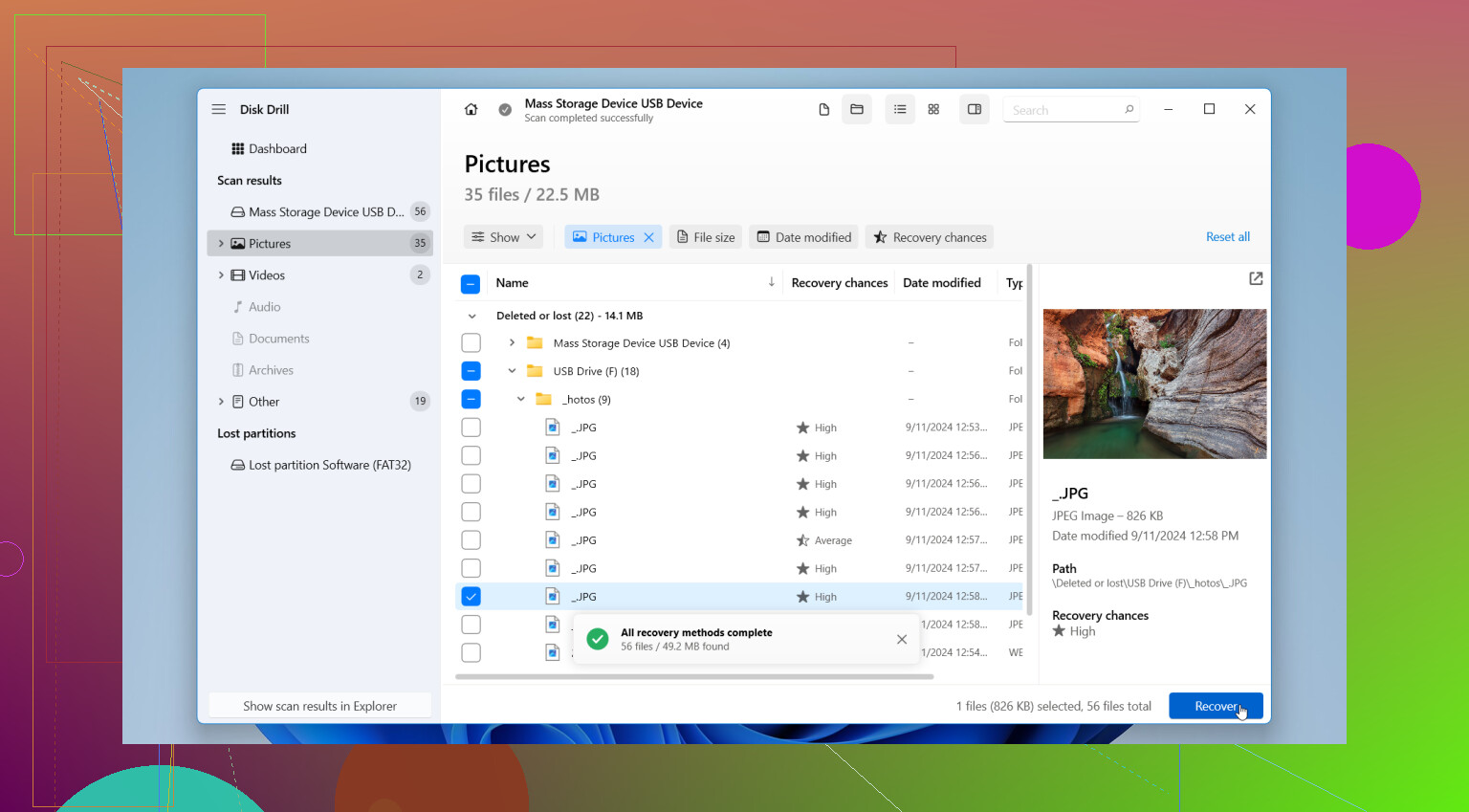
Als je nog geen back-up hebt, zou ik direct herstelsoftware gebruiken. Ik heb redelijk goede ervaringen met beginnen met Disk Drill. Het is eenvoudig genoeg in gebruik zonder dat je eerst een uur menu’s hoeft door te nemen, en het leest veelvoorkomende CF-kaartformaten zoals FAT32 en exFAT. Het ondersteunt ook veel camerabestandstypen waar mensen om geven, JPG, CR2, CR3, NEF, ARW, MOV, MP4.
Het previewgedeelte is belangrijker dan mensen denken. Als de app een duidelijke preview laat zien, zijn je kansen meestal beter dan wanneer alleen de bestandsnaam verschijnt zonder bruikbare preview.
De volgorde is belangrijk
-
Verwijder de CF-kaart uit de camera
Laat hem met rust totdat het herstel is voltooid. -
Gebruik een aparte CF-kaartlezer
Ik zou het aansluiten van de camera via USB overslaan. Een losse kaartlezer geeft hersteltools meestal schonere toegang tot de kaart. -
Installeer de herstelapp op je computer
Niet op de CF-kaart. Klinkt logisch, maar ik heb mensen dit in paniek nog erger zien maken. -
Scan de kaart
Open Disk Drill, kies de CF-kaart en voer daarna een volledige scan uit. Laat het proces afronden zolang de kaart verbonden en leesbaar blijft. -
Bekijk een preview van wat er gevonden is
Controleer de foto’s en video’s voordat je iets herstelt. Als previews openen, is dat een goed teken. -
Herstel bestanden naar een andere schijf
Sla ze op op je interne schijf, een externe SSD of andere opslag. Schrijf herstelde bestanden nooit terug naar dezelfde CF-kaart.
Als de kaart zich vreemd gedraagt, doe het rustiger aan
Dit deel wordt vaak overgeslagen. Als de kaart langzaam leest, de verbinding verliest, leesfouten geeft of instabiel begint te worden, zou ik eerst een byte-voor-byte-image maken en die image scannen in plaats van steeds opnieuw de originele kaart zwaar te belasten. Minder leesacties, minder stress voor de kaart, veiligere werkwijze.
Ook zou ik CHKDSK, EHBO van macOS of een andere reparatietool niet uitvoeren vóór herstel. Die tools schrijven wijzigingen naar het bestandssysteem. Je wilt eerst je gegevens terughalen. Later repareren. Later formatteren. Niet nu.
Wanneer software niet de juiste keuze is
Als de kaart nergens wordt gedetecteerd, verbogen of beschadigde pinnen heeft, heet wordt, elke paar seconden blijft verbreken, of dingen bevat die je absoluut niet kunt missen, zou ik stoppen en in plaats daarvan naar een herstelservice kijken.
Voor een kaart die je computer nog normaal detecteert, is software meestal het eerste wat ik zou proberen. Voor een kaart met fysieke problemen zou ik er niet mee blijven rommelen. Daar verliezen mensen vaak de laatste goede uitlezing die ze nog hadden.
Ik hoop dat dit een beetje helpt.
Als de bestanden direct na de overdracht verdwenen, zou ik eerst de computer controleren voordat ik een lange herstelscan uitvoer. Ik ben het niet helemaal eens met @mikeappsreviewer dat je elke keer meteen een volledige scan moet doen. Soms zijn de foto’s verplaatst naar een andere map, geïmporteerd in Foto’s/Lightroom, of verborgen door een mislukte kopieeractie.
Doe dit eerst.
Controleer de importmappen, tijdelijke mappen en prullenbak van je pc. Zoek op bestandstype: .JPG, .CR2, .NEF, .MOV. Sorteer op opnamedatum, niet op wijzigingsdatum. Schakel op Windows verborgen bestanden in. Controleer op Mac de imports in Foto’s en het album Recent verwijderd. Ik heb mensen zien denken dat de CF-kaart de foto’s had opgeslokt, om ze daarna op het bureaublad in een of andere stomme map terug te vinden. Zelf ook meegemaakt. Zo dom als een typfout.
Als de kaart in meer dan één kaartlezer of computer nog steeds leeg lijkt, gebruik dan Disk Drill. Dat is een van de betere hersteltools voor CF-kaarten voor foto- en videowerk. Scan op bestaande en verloren gegevens en herstel vervolgens naar je harde schijf, niet naar de kaart.
Als je de beste software voor SD-kaartherstel voor foto’s en video’s zoekt, let dan op sterke RAW-ondersteuning, voorbeeldweergave en diepe scan. Disk Drill past daar behoorlijk goed bij.
Nog één ding. Vergelijk de kaartcapaciteit met de gebruikte ruimte. Als een kaart van 32 GB nog steeds 28 GB gebruikt toont maar er geen bestanden zichtbaar zijn, bestaat je data vaak nog steeds en is de mapstructuur beschadigd. Als er bijna 0 gebruikt wordt getoond, wordt herstel moeilijker, maar niet onmogelijk.
Ook de moeite van het snelle lezen waard: bekijk hoe fotothersteltools omgaan met ontbrekende camerabestanden.
Als de bestanden na de overdracht verdwenen, zou ik ook nagaan of het probleem eigenlijk in de mapstructuur van de CF-kaart zit of in het kopieerproces van je computer. Klein verschil, groot effect.
@sternenwanderer heeft gelijk dat je eerst moet controleren waar de bestanden mogelijk op de computer zijn terechtgekomen, en @mikeappsreviewer heeft gelijk dat je niets terug naar de kaart moet schrijven. Waar ik het licht mee oneens ben, is dit: maak een image van de originele kaart voordat je herhaaldelijk scans uitvoert, als de kaart ook maar een beetje instabiel is. Dan heb je één schone bron om mee te werken in plaats van de kaart helemaal kapot te benaderen.
Een paar extra dingen om te controleren die niet genoeg zijn benadrukt:
- Probeer een andere kaartlezer, niet alleen een andere USB-poort
- Kijk in Windows in Schijfbeheer of de volledige partitie er nog is maar niet is aangekoppeld
- Controleer op Mac Schijfhulpprogramma alleen op zichtbaarheid, niet op reparatie
- Als je camera nog steeds miniaturen leest maar de computer niet, wijst dat eerder op vreemd bestandssysteemgedrag dan op totaal verlies
- Als de gebruikte ruimte er nog steeds is, is dat een heel goed teken
Ik zou de kaart niet opnieuw vertrouwen, zelfs niet als herstel werkt. CF-kaarten kunnen stilletjes defect raken, en soms is het eerste symptoom gewoon folders weg, verrassing. Eerst herstellen, daarna met pensioen sturen of op zijn minst grondig testen.
Als de kaart leesbaar is, is Disk Drill een goede plek om te beginnen voor CompactFlash-fotoherstel, omdat het goed met RAW-formaten omgaat en je herstelbare bestanden kunt bekijken voordat je ze ergens anders opslaat. Sla alles op een andere schijf op, uiteraard.
Dit kan ook helpen als je vergelijkbare gevallen van herstel van camerakaarten vergelijkt: praktische hulpthread voor herstel van CFexpress-afbeeldingen.
Als de kaart de verbinding verbreekt, heet wordt of ervoor zorgt dat de lezer vreemd doet, stop er dan mee en schakel een professionele service in. Dat is het punt waarop doe-het-zelf verandert in nou, dat was een slecht idee.