Mein GPT-Laufwerk zeigt nach einem Windows-Update plötzlich fehlende Partitionen an, und die Datenträgerverwaltung führt nur nicht zugeordneten Speicherplatz auf. Ich habe es nicht formatiert, weil ich Dateien aus den verlorenen Partitionen wiederherstellen muss. Welche Datenwiederherstellungssoftware kann eine GPT-Festplatte sicher scannen und die Partitionsdaten wiederherstellen?
Erstens: Schreiben Sie nichts weiter auf dieses Laufwerk. Im Ernst, benutzen Sie es nicht mehr, bis Sie die Daten an einen sicheren Ort kopiert haben. Wenn Windows den Datenträger als Unallocated oder RAW anzeigt, behandelt es diesen Speicherplatz möglicherweise so, als wäre er leer, obwohl Ihre Dateien noch dort liegen. So überschreiben Menschen versehentlich wiederherstellbare Daten.
Wenn dies Ihr Startlaufwerk ist, ist es am sichersten, den Rechner herunterzufahren, das Laufwerk auszubauen und es als sekundäres Laufwerk an einen anderen Computer anzuschließen. Sie wollen nicht, dass Windows Updates, temporäre Dateien, Indizierung oder irgendetwas anderes auf demselben Datenträger ausführt, den Sie wiederherstellen möchten.
GPT-Probleme sehen oft schlimmer aus, als sie tatsächlich sind. GPT-Datenträger behalten einen Backup-Header am Ende des Laufwerks, daher kann, wenn die primäre Partitionstabelle beschädigt ist, noch genug Struktur vorhanden sein, um das ursprüngliche Layout wiederherzustellen oder zumindest die Dateien herunterzuholen.
Für die meisten Menschen würde ich mit Disk Drill beginnen, bevor sie versuchen, irgendetwas manuell zu reparieren. Der riskante Teil bei der Reparatur der Partitionstabelle ist, dass eine falsche Entscheidung aus einem wiederherstellbaren Durcheinander ein viel schlimmeres machen kann. Disk Drill ist normalerweise der praktischere Weg, weil es sich nicht nur auf die beschädigte Partitionstabelle verlässt. Es kann den Datenträger direkt scannen, nach verlorenen Daten suchen und gängige Dateisysteme wie NTFS, exFAT und HFS+ verarbeiten.
Die Vorschaufunktion lohnt sich ebenfalls. Wenn Sie Fotos, Dokumente oder was auch immer Sie retten möchten in der Vorschau anzeigen können, ist das ein gutes Zeichen dafür, dass die Dateien noch intakt sind. Stellen Sie sie nur nicht auf dem beschädigten Laufwerk wieder her. Speichern Sie alles auf einem separaten intakten Datenträger, vorzugsweise auf einem externen Laufwerk mit genügend freiem Speicherplatz.
Wenn Sie sich im Terminal auskennen, ist TestDisk eine weitere Option. Es gibt es schon ewig und es ist gut darin, verlorene Partitionen zu finden und Einträge in der Partitionstabelle wieder aufzubauen. Sein Scan-Modus ist zerstörungsfrei, aber die Oberfläche ist altmodisch und Sie müssen genau darauf achten, was Sie auswählen.
Es gibt auch gdisk, das stärker auf GPT ausgerichtet ist. Es verfügt über Wiederherstellungswerkzeuge, die manchmal den primären GPT-Header aus dem Backup-Header am Ende des Datenträgers neu aufbauen können. Wieder ein nützliches Werkzeug, aber nichts, bei dem ich empfehlen würde, sich locker durchzuklicken, wenn die Daten wichtig sind.
Worauf Sie achten sollten: Wenn das Laufwerk als GPT Protective Partition angezeigt wird, gehen Sie nicht sofort in Diskpart und führen Sie clean aus. Dadurch wird die Partitionstabelle gelöscht. Diese Situation kann auftreten, wenn ein großes Laufwerk zwischen älteren 32-Bit-Systemen und neueren 64-Bit-Systemen bewegt wird oder wenn eine USB-Dockingstation beziehungsweise ein USB-Gehäuse Sektorgrößen anders meldet, etwa bei 4K-Sektoremulation. In diesem Fall stellen Sie zuerst die Dateien wieder her und kümmern sich erst danach um die Neuformatierung oder die Korrektur des Datenträgerlayouts.
Die grundlegende Reihenfolge sollte sein: Benutzen Sie das Laufwerk nicht mehr, scannen Sie es, stellen Sie die Dateien auf einem anderen Datenträger wieder her und reparieren oder formatieren Sie erst neu, nachdem die Daten sicher sind. Wenn das Laufwerk selbst nicht physisch ausfällt, stehen die Chancen gut, dass Sie die Dateien zurückbekommen können.
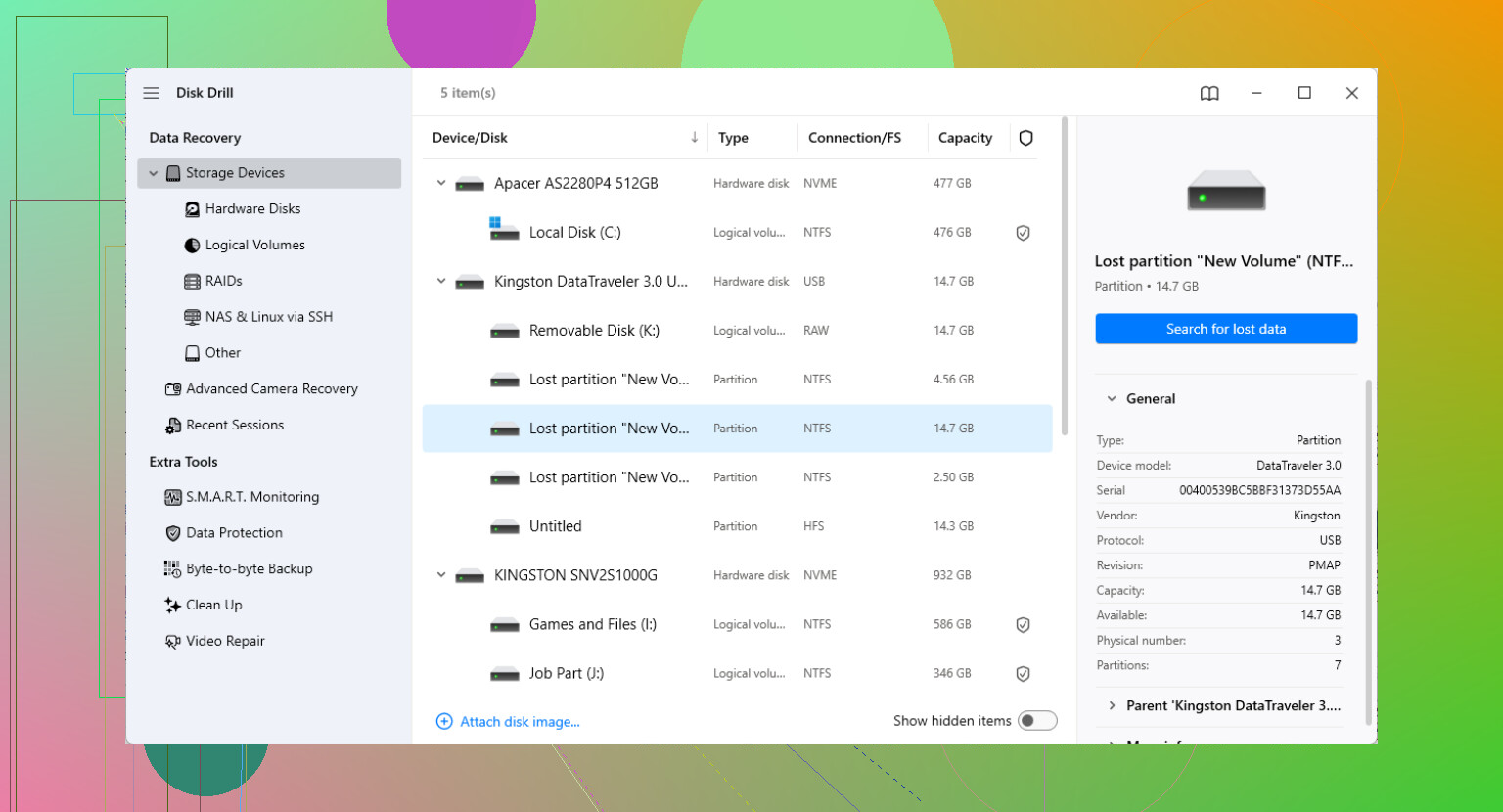
Klicken Sie nicht auf Initialisieren des Datenträgers, nur weil Windows es anbietet. Diese Aufforderung bedeutet nicht, dass das Laufwerk leer ist, sondern nur, dass Windows das erwartete Layout nicht lesen kann. Bevor ich Disk Drill, TestDisk oder etwas Ähnliches ausführen würde, würde ich ein Sektor-für-Sektor-Image des Laufwerks erstellen, wenn Sie eine andere Festplatte haben, die groß genug ist, und dann das Image statt des Originals scannen. Das ist langsamer und weniger bequem, aber es schützt Sie, wenn das Laufwerk anfängt auszufallen oder wenn ein Wiederherstellungstool eine falsche Vermutung anstellt. Wenn es sich um eine SSD handelt und TRIM beteiligt war, sollten die Erwartungen geringer sein, aber bei einem GPT-Tabellenproblem auf einer gesunden HDD/SSD lohnt es sich dennoch, vor jedem Reparaturversuch nach verlorenen Partitionen zu suchen.
Prüfen Sie, ob das Wiederherstellungstool die physische Festplatte scannt und nicht das fehlende Windows-Volume oder einen Laufwerksbuchstaben. Wenn die Partitionstabelle verschwunden ist, zeigen manche Programme nichts Nützliches an, wenn Sie sie auf C: oder einen alten Volume-Eintrag richten, aber sie finden möglicherweise die verlorene NTFS/exFAT-Partition, wenn Sie das gesamte Gerät auswählen. Disk Drill kann das, und TestDisk ebenfalls, aber lassen Sie keines von beiden das Layout reparieren, bevor Sie die Dateien herauskopiert haben. Ich wäre besonders misstrauisch, wenn dies direkt nach einem Windows-Update zusammen mit einem Wechsel des USB-Docks oder Gehäuses passiert ist, denn die Festplatte könnte in Ordnung sein und Windows liest möglicherweise nur die Geometrie falsch. Wenn die Laufwerksgröße in der Datenträgerverwaltung falsch aussieht, hören Sie dort auf und probieren Sie einen anderen SATA-Port bzw. ein anderes Gehäuse aus, bevor Sie einen langen Scan durchführen.
Der lästige Haken ist, dass ein Partitionsscan erfolgreich aussehen kann und Ihnen trotzdem unbrauchbare Ergebnisse liefert, wenn die fehlende Partition mit BitLocker verschlüsselt war. Viele Wiederherstellungstools können verlorene Partitionen finden oder Dateien per File Carving wiederherstellen, aber wenn das Volume verschlüsselt war, ist die rohe Dateiwiederherstellung meist nutzlos, es sei denn, die BitLocker-Metadaten sind noch intakt und Sie haben den Wiederherstellungsschlüssel.
Bevor Sie also Stunden mit dem Scannen verbringen, überlegen Sie, ob dieses Laufwerk jemals ein Schlosssymbol angezeigt hat, nach einem Wiederherstellungsschlüssel gefragt hat, aus einem Laptop mit Geräteverschlüsselung stammt oder mit einem Microsoft-Konto verknüpft war. Falls ja, würde ich eher dazu tendieren, zuerst zu versuchen, den Partitionseintrag wiederherzustellen oder die Festplatte zuerst zu klonen bzw. ein Image davon zu erstellen, wie @nachtdromer sagte, anstatt sofort einen tiefen Dateiscan durchzuführen. Das Ziel wäre, das verschlüsselte Volume wieder so weit erkennbar zu machen, dass Windows es entsperren kann.
Disk Drill ist in Ordnung, um das gesamte physische Laufwerk zu scannen und zu sehen, ob es das verlorene GPT/NTFS-Layout identifizieren kann, aber beurteilen Sie das Ergebnis nicht nur danach, ob es zufällige Dateien findet. Prüfen Sie, ob es die ursprüngliche Partition, die Ordnerstruktur und die Dateinamen findet. Wenn nur ein Haufen nummerierter Dateien nach Typ angezeigt wird, könnte das File Carving sein und keine saubere Partitionswiederherstellung. Für Fotos mag das akzeptabel sein. Für Dokumente, Projekte, Mail-Archive, Datenbanken oder alles Verschlüsselte kann es ein ziemliches Chaos sein.
Und initialisieren Sie auf keinen Fall den Datenträger, konvertieren Sie ihn nicht, führen Sie nicht diskpart clean aus und erstellen Sie kein neues einfaches Volume, nur damit Windows aufhört, sich zu beschweren. Das macht die Wiederherstellung nur schwieriger. Scannen Sie den physischen Datenträger, kopieren Sie alles Wiederherstellbare auf ein anderes Laufwerk und reparieren Sie erst danach das Festplattenlayout, wenn die Daten gesichert sind.