Mein externes Laufwerk ließ sich plötzlich nicht mehr öffnen, nachdem ich es zu schnell abgezogen hatte, und jetzt fehlen viele meiner Fotos und Arbeitsdateien. Ich versuche, die Daten wiederherzustellen, ohne für teure Software zu bezahlen, daher würde ich Empfehlungen für kostenlose Datenrettungstools, die tatsächlich funktionieren und sicher in der Anwendung sind, sehr schätzen.
Ich habe viel zu viele Apps zur Dateiwiederherstellung ausprobiert, und die meisten fallen in eine von zwei Kategorien. Manche sind für Laborleute gebaut und wirken schon in dem Moment abschreckend, in dem man sie öffnet. Andere sehen sauber und benutzerfreundlich aus und brechen dann auseinander, sobald es kompliziert wird. Nachdem ich sie an echten Laufwerken ausprobiert habe, nicht an Demofällen, ist Disk Drill immer noch das Programm, das ich den meisten Leuten zuerst empfehle.
Warum ich es weiter benutzt habe, war die Mischung aus einfachem Layout und ordentlichen Wiederherstellungsergebnissen. Ich musste mich nicht erst durch obskure Menüs kämpfen, um einen Scan zu starten, und ich hatte auch nicht das Gefühl, durch eine Spielzeugoberfläche eingeschränkt zu sein. Es kam mit den üblichen schlechten Situationen klar, auf die ich gestoßen bin: gelöschte Dateien, formatierte Volumes, beschädigte USB-Laufwerke, RAW-Partitionen, SD-Karten, externe Festplatten, Speicherkarten aus Kameras. Ehrlich gesagt besser, als ich erwartet hatte.
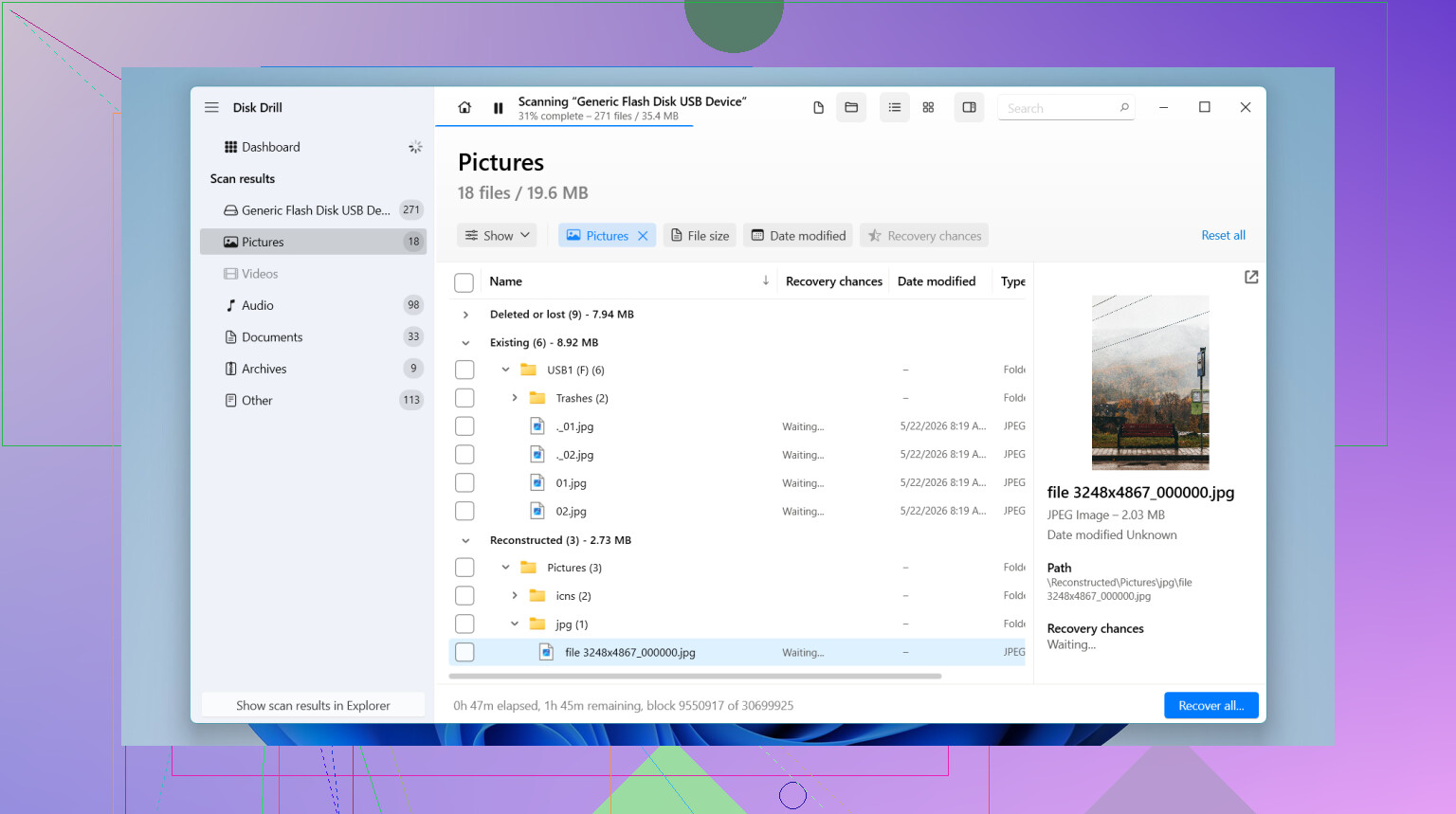
Die Vorschaufunktion hat mir mehr als einmal Zeit gespart. Bei vielen Wiederherstellungstools scannt man, wartet ewig, stellt einen Haufen Müll wieder her und sortiert dann aus, was sich öffnen lässt und was kaputt ist. Hier konnte ich Fotos, Dokumente und einige Videodateien prüfen, bevor ich sie wiederhergestellt habe. Wenn du jemals mit einer Karte voller halb kaputter Urlaubsbilder zu tun hattest, weißt du, warum das wichtig ist. Es gibt auch eine Byte-für-Byte-Backup-Option, die ich bei einem Laufwerk genutzt habe, das anfing, sich seltsam zu verhalten. Ich habe zuerst ein Image erstellt, das Image gescannt und das Original in Ruhe gelassen. Sicherer. Unter Windows gibt es außerdem 100 MB kostenlose Wiederherstellung.
Ein paar andere Tools verdienen trotzdem eine Erwähnung, weil einige von ihnen in spezielleren Fällen besser sind.
-
UFS Explorer
Das hier ist für harte Fälle. RAID, Linux-Dateisysteme, NAS-Geräte, defekte Partitionen, ungewöhnliche Speicherlayouts. Ich habe es einmal bei einem RAID-Verbund verwendet, und es hat Strukturen gefunden, die andere Apps übersehen haben. Der Haken wird schnell offensichtlich. Es ist technisch, dicht und leicht falsch zu lesen, wenn man nicht schon weiß, worauf man schaut. -
GetDataBack
Alte App. Alte Optik auch. Trotzdem habe ich gesehen, wie sie Ordnerstrukturen und Dateinamen auf beschädigten NTFS- und FAT-Laufwerken besser zurückgeholt hat als neuere Programme mit hübscheren Oberflächen. Ich würde sie nicht angenehm nennen, aber ich würde sie auch nicht ignorieren. -
Windows File Recovery
Microsofts kostenlose Option. Keine normale Oberfläche, alles über die Eingabeaufforderung. Ich habe es bei einem einfachen Löschfall ausprobiert und es hat gut funktioniert. Für eine grundlegende NTFS-Wiederherstellung ist es einen Versuch wert. Für die meisten Leute würde ich trotzdem zuerst Disk Drill wählen, weil es weniger an deiner Geduld zehrt.
Wenn deine Dateien weg sind und du überhaupt eine Chance haben willst, sie zurückzubekommen, hör jetzt auf, Daten auf das Laufwerk zu schreiben. Gelöschte Dateien sind normalerweise nicht sofort weg. Das System markiert den Speicherplatz als wiederverwendbar, und ab dann frisst jede Installation, jeder Download, jedes Update oder jede kopierte Datei deine Chancen auf. Ich habe erlebt, wie Leute wiederherstellbare Fotos verloren haben, weil sie denselben Laptop noch ein paar Stunden weiterbenutzt haben. Schlechte Entscheidung.
Außerdem solltest du die Wiederherstellungssoftware nicht auf dem Laufwerk installieren, das du retten willst. Ich habe tatsächlich einmal gesehen, wie jemand diesen Fehler gemacht hat, und ja, es hat die Sache schlimmer gemacht. Installiere die Software auf einem anderen internen Laufwerk, einer externen SSD oder sogar auf einem USB-Stick. Stell die Dateien auch an einem anderen Ort wieder her. Gleiche Regel.
Noch etwas, das viele übersehen. Wiederherstellungssoftware hilft bei logischen Schäden, gelöschten Dateien, Formatierung, Beschädigungen, kaputten Dateisystemen. Wenn das Laufwerk klickt, schleift, zufällig verschwindet, heiß wird oder weder im BIOS noch in der Datenträgerverwaltung angezeigt wird, hör auf. Scanne es nicht weiter. Das sind die Art von Anzeichen, die ich als Hardwareproblem einstufe, und zusätzlicher Stress kann das Laufwerk ganz erledigen. Ab diesem Punkt ist ein Datenrettungslabor der sicherere Weg, auch wenn die Rechnung wehtut.
Wenn das Problem Löschung, Formatierung oder Dateisystembeschädigung ist, stehen deine Chancen immer noch ordentlich. Du musst vorsichtig vorgehen und vermeiden, irgendetwas zu überschreiben. Dieser Teil ist wichtiger als die Wahl der App.
Verwenden Sie das Laufwerk nicht mehr. Das ist wichtiger als die App.
Da Sie zuerst etwas Kostenloses möchten, würde ich diese in dieser Reihenfolge ausprobieren:
-
TestDisk und PhotoRec
Kostenlos. Open Source. Keine ausgefeilte Benutzeroberfläche.
TestDisk ist gut, wenn die Partition nach dem Abziehen durcheinandergeraten ist.
PhotoRec ist hässlich, aber es zieht Dateien anhand von Signaturen heraus und kümmert sich nicht besonders um das Dateisystem. Großartig für Fotos. Schlecht, wenn Ordnernamen erhalten bleiben sollen. -
Recuva
Alt, einfach, kostenlos.
Am besten für versehentlich gelöschte Dateien auf intakten Laufwerken.
Weniger nützlich, wenn das externe Laufwerk jetzt als RAW angezeigt wird oder sich nicht richtig einbinden lässt. -
Windows File Recovery
Einen Versuch wert, wenn Sie Windows nutzen und mit Terminal-Sachen klarkommen.
Es funktioniert bei NTFS-Fällen besser, als viele ihm zutrauen. Hier widerspreche ich @mikeappsreviewer ein wenig. Ich würde das testen, bevor ich Zeit damit verbringe, drei GUI-Apps zu installieren, wenn Ihr Fall nach einem reinen Dateisystemschaden aussieht. -
Disk Drill
Wenn die kostenlosen Tools etwas übersehen, ist Disk Drill ein solider nächster Schritt. Die Vorschau ist hilfreich, und bei einem instabilen externen Laufwerk ist das Scannen eines Images die sicherere Wahl. Die kostenlose Wiederherstellung unter Windows ist begrenzt, also behalten Sie das im Hinterkopf.
Wenn die Datenträgerverwaltung die Laufwerksgröße korrekt anzeigt, stehen Ihre Chancen besser.
Wenn es klickt, ausfällt oder sich ständig neu verbindet, hören Sie auf, daran herumzuspielen.
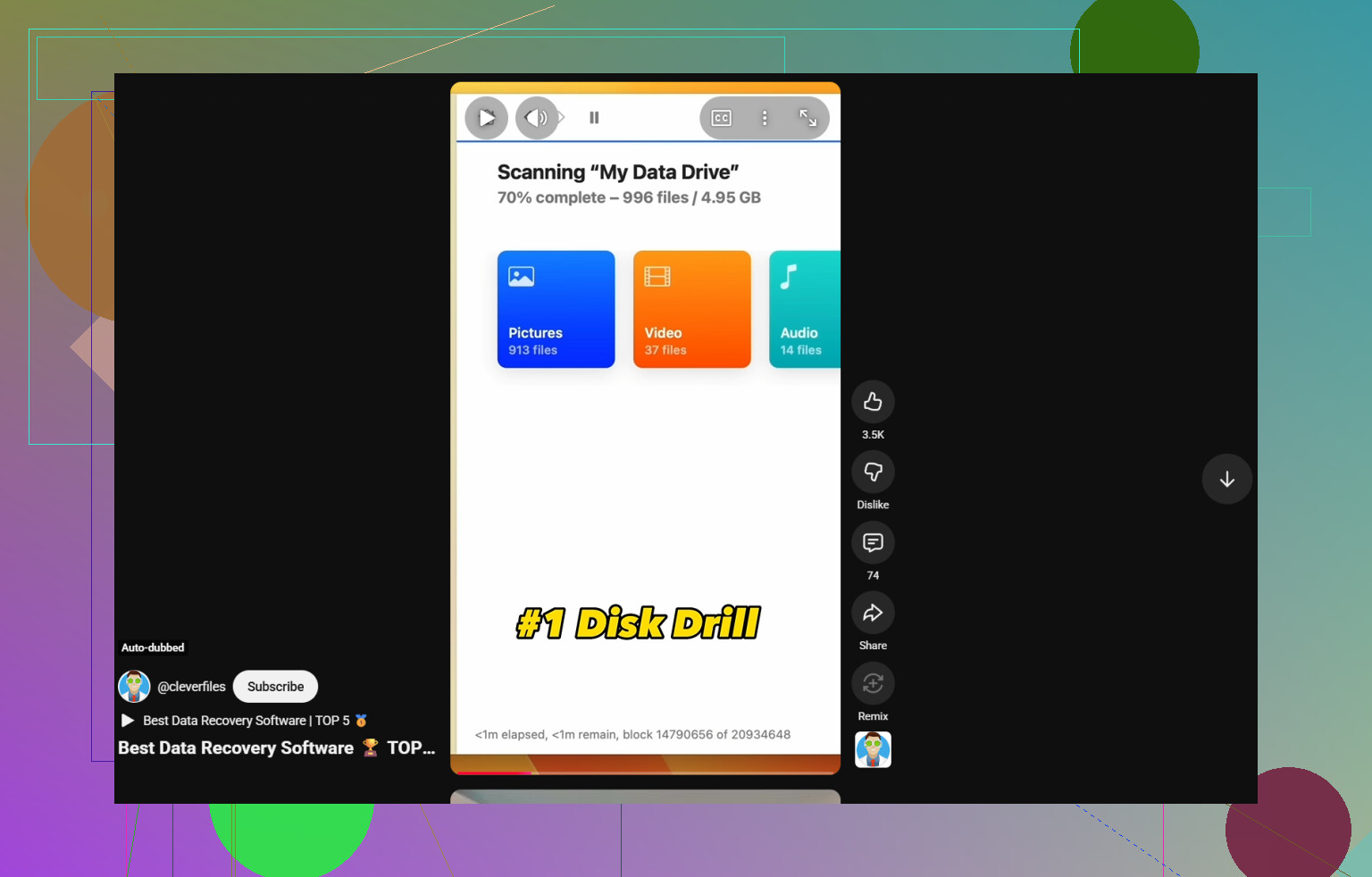
Außerdem ist dies eine gute Übersicht über Datenrettungssoftware für externe Laufwerke und fehlende Dateien, plus eine schnelle visuelle Erklärung hier, sehen Sie sich diese schnelle Übersicht zu Datenrettungstools an.
Meine kurze Empfehlung:
PhotoRec für kostenlose Tiefensuche.
Recuva für einfaches Wiederherstellen gelöschter Dateien.
Disk Drill, wenn Sie den geringsten Aufwand möchten.
Als Erstes würde ich eine Option ergänzen, auf die sich weder @mikeappsreviewer noch @mike34 wirklich stark gestützt haben: DMDE. Es hat eine kostenlose Version, ist potthässlich, aber bei Partitionsschäden und Fällen wie Drive wirkt plötzlich leer / lässt sich nicht richtig öffnen kann es erstaunlich effektiv sein. Anfängerfreundlich? Nein. Effektiv? Ja. Wenn dein Abziehen das Dateisystem durcheinandergebracht hat, kann DMDE manchmal die alte Ordnerstruktur anzeigen, während einfachere Tools nur mit den Schultern zucken.
Ich würde dem Gefühl von einfach mal mit allem scannen leicht widersprechen. Wenn das externe Laufwerk noch mit der richtigen Größe erkannt wird, würde ich tatsächlich zuerst den SMART-Zustand mit etwas Kostenlosem wie CrystalDiskInfo prüfen, bevor ich es mit langen Scans bearbeite. Wenn der Zustand schlecht aussieht, ist es klüger, ein Image des Laufwerks zu erstellen, statt ständig darauf herumzustochern. Genau da ist Disk Drill ehrlich gesagt praktisch, weil der Workflow zum Erstellen von Laufwerks-Images weniger nervig ist als bei vielen der nerdigeren Tools.
Meine Reihenfolge nach kostenlos zuerst wäre:
-
CrystalDiskInfo
Prüfen, ob das Laufwerk stirbt. -
DMDE kostenlos
Großartig zum Finden verlorener Partitionen / Durchsuchen wiederherstellbarer Dateien. -
Das integrierte chkdsk von Windows?
Nur wenn das Laufwerk gesund ist und du das Risiko akzeptierst. Ich weiß, manche sagen gern niemals benutzen, aber bei kleineren Dateisystemschäden kann es helfen. Im falschen Fall kann es allerdings auch alles schlimmer machen. Also vielleicht vorsichtig. -
Disk Drill
Die beste Balance, wenn kostenlose Tools zu umständlich werden und du Vorschauen plus einen saubereren Workflow möchtest.
Außerdem, wenn du mehr Meinungen aus der Praxis möchtest, hat dieser Thread einige solide Empfehlungen der Facebook-Community für Datenrettungssoftware.
Wenn das Laufwerk klickt, die Verbindung trennt oder den Datei-Explorer einfriert, hör auf, daran herumzumachen. Ab da wird kostenlose Software schnell von hilfreich zu so habe ich es noch schlimmer gemacht.
Überspringen Sie chkdsk am Anfang. Ich weiß, @stellacadente nannte es ein vorsichtiges Vielleicht, aber nach einem unsauberen Abziehen habe ich erlebt, dass es die Verzeichnisstruktur in ein noch größeres Chaos repariert.
Was ich hinzufügen würde und was die anderen nicht wirklich betont haben: Wenn das Laufwerk noch erscheint, klonen Sie es zuerst mit so etwas wie HDD Raw Copy Tool oder ddrescue und führen Sie dann die Wiederherstellung auf dem Klon durch. Das ist wichtiger, als über Recuva vs. PhotoRec zu diskutieren.
Kostenlos würde ich mir ansehen:
- DMDE zum Durchsuchen und Kopieren wiederherstellbarer Ordner
- R-Studio Demo, um zu sehen, was tatsächlich da ist, bevor Sie für irgendetwas bezahlen
- Unstoppable Copier nur, wenn es eher um Lesefehler als um echte Löschung geht
Bei Disk Drill bin ich nur zur Hälfte bei @mikeappsreviewer.
Vorteile:
- einfache Benutzeroberfläche
- Vorschauen sind wirklich nützlich
- ein imagebasierter Workflow ist sicherer
- ordentlich bei gemischter Foto-/Dokumentenwiederherstellung
Nachteile:
- das kostenlose Wiederherstellungslimit unter Windows ist klein
- Tiefenscans können viele umbenannte Dateien zurückgeben
- nicht meine erste Wahl, wenn das Laufwerk physisch instabil ist
Meine Einschätzung im Vergleich zu @mike34, @stellacadente und @mikeappsreviewer lautet also: Beginnen Sie nicht mit der Liste der Wiederherstellungs-Apps. Entscheiden Sie zuerst, ob die Festplatte noch gesund genug ist, um einmal gelesen und einmal geklont zu werden, und scannen Sie erst dann mit DMDE oder Disk Drill. Wenn sich das Laufwerk trennt, klickt oder den Explorer blockiert, hören Sie dort auf.