私はこれまで、研究や個人的な学習のために有料記事や閲覧制限のある記事を読む目的でHIX Bypassに頼ってきましたが、もう使い続けることができず、行き詰まっています。サイトの規約を破ったりプライバシーを危険にさらしたりすることなく、この種のコンテンツにアクセスしたり要約したりできる、信頼性が高く安全で本当に無料の代替手段はありますか?そうしたツールのおすすめと、効果的な使い方のコツがあれば教えてもらえると助かります。
- Clever AI Humanizer レビュー
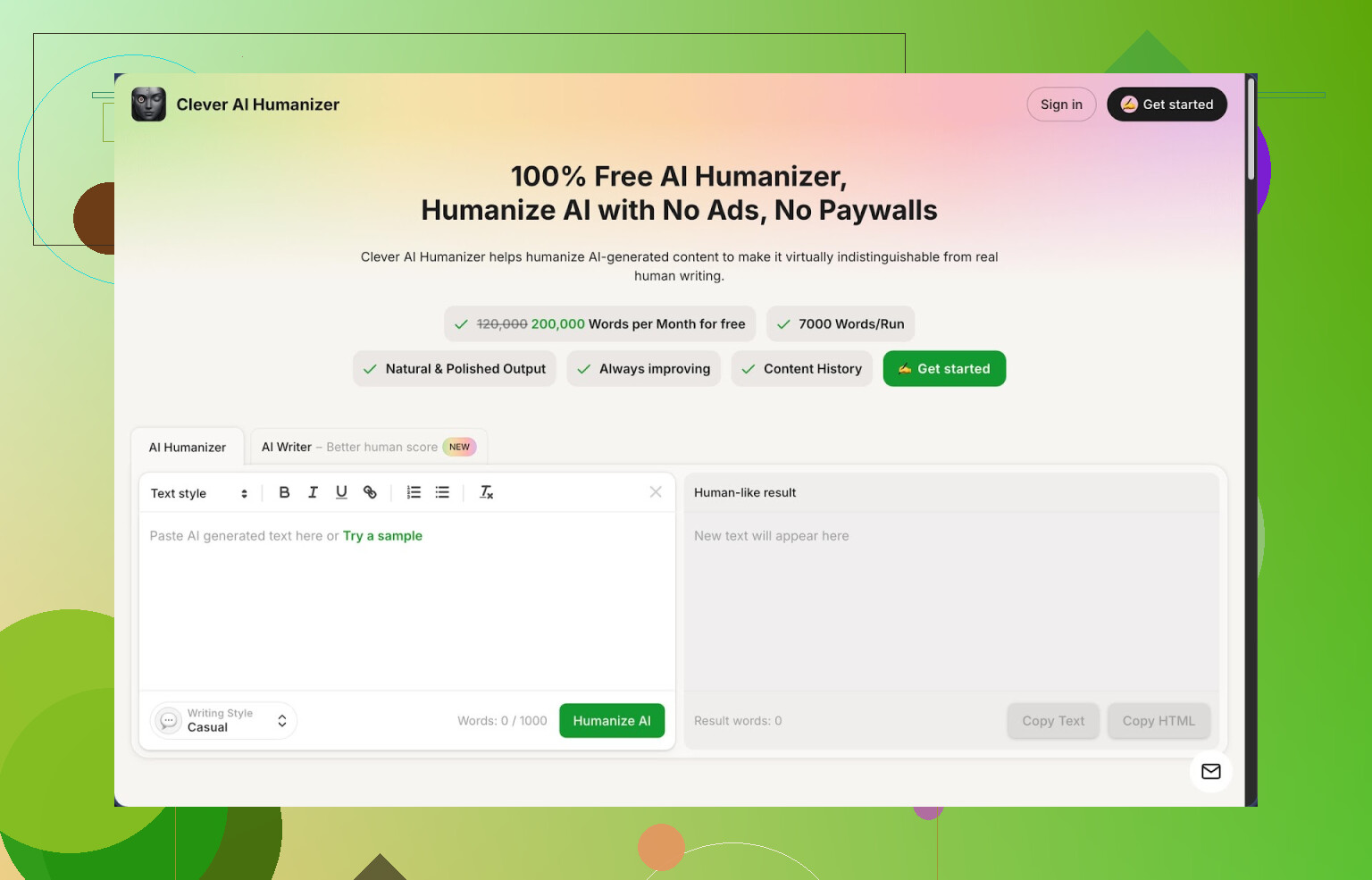
仕事や一部クライアントのプラットフォームで、AI で書いた下書きが検出ツールにことごとく引っかかるようになったので、週末を使って「人間らしくする」系ツールをいくつも試しました。ほとんどはロゴだけ違う同じようなものに感じましたが、Clever AI Humanizer だけは途中で手を止めてテストを増やし、すぐにタブを閉じなかったツールです。
リンク: Clever AI Humanizer — Best 100% Free Humanizer
良かった点とイマイチな点を、誇張なしでまとめます。
無料プランと文字数制限
かなり限界近くまで試しました。ざっくりとしたテスト結果は次のとおりです。
- 無料プランで毎月およそ 200,000 ワードまで
- 一度に処理できるのは約 7,000 ワード前後
- クレジット制なし、数回使っただけで急に制限がかかるような仕組みもなし
参考までに、2,500〜6,500 ワードの長文を 10 本、1 日で流し込みましたが、カウンターはほとんど動きませんでした。多くの人にとっては、学校・仕事・小規模なコンテンツ案件くらいなら、上限を気にせず回せるはずです。
自分は AI を使って文章を書くことが多く、よくぶつかるのが、おそらくあなたも知っているあのパターンです。文章がロボットっぽくなり、手直ししても検出ツールでは 100% AI 判定になる、というやつです。そこでこのツールに、AI だけで書いた 1,000〜1,500 ワード程度の文章を 3 本投入し、スタイルは「Casual(カジュアル)」を選び、ZeroGPT で判定しました。
3 本とも結果は ZeroGPT 上で AI 検出率 0%。
もちろん世の中すべての検出ツールで同じ結果になるわけではありませんが、少なくとも自分の環境では、カジュアル設定にしたときは毎回このテストを通過しました。
基本の使い方と自分のワークフロー
メイン機能は「Free AI Humanizer」です。自分の使い方はだいたいこんな流れでした。
- 別のモデルから出力した生の AI 文章を貼り付ける
- 3 つのスタイルから 1 つ選ぶ:
- Casual
- Simple Academic
- Simple Formal
- ボタンを押して数秒待つ
出力される文章には、実際に役立つと感じた点がいくつかありました。
- 同じ言い回しの連発や、「以上のことから〜」のような不自然なつなぎなど、典型的な AI っぽさをかなり消してくれる
- 元の意味から大きくズレない。技術寄りのセクションを数カ所、行単位で比べましたが、内容は正確なままでした
- 多くの場合、少しだけ文章量が増える。主に説明の一文を足してくるイメージ
この「文章量が増える」点は知っておいた方がいいです。1,000 ワードを入れると、1,200 ワード以上になって戻ってくることがあります。課題や文字数制限が厳しいプラットフォームでは、最後に自分で削る必要があります。その一方で、この“余分な厚み”こそが、検出ツールに人間らしいと判断させる一因にもなっていそうです。
文体別の実際の違い
Casual(カジュアル)
ブログ記事、Reddit ぽい投稿、メールの下書きなどに使いました。カタいつなぎを外して、段落全体が人間の独り言や説明に近いノリになります。くだけた文章ならこれで十分です。
Simple Academic(シンプル学術)
リサーチサマリーやポリシー文書に使いました。スラングは避けつつ、いかにも自動生成っぽい水増し文にはなりにくい。レポート課題や社内向け資料にちょうどいいバランスです。
Simple Formal(シンプルフォーマル)
全体として中立寄りで、少しドライなトーンになります。クライアント向け資料に使いましたが、落ち着いた印象で、あまりおしゃべりではありません。レポートやフォーマルなメールにはこの設定が向いています。
Clever AI Humanizer 内のその他のツール
人間化ツール目当てで入ったのですが、同じ画面内に他のモジュールも並んでいたので、ついでに全部触りました。
- Free AI Writer
これはゼロから文章を生成するツールです。トピックやプロンプトを入れると記事やエッセイを書いてくれて、そのままページ遷移なしで人間化に回せます。
自分の流れは:
- 「小規模チームにおけるリモートワークの影響」のようなトピックを入れる
- 下書きを生成させる
- Casual か Simple Academic で人間化する
- 結果を ZeroGPT でチェック
他モデルで生成した文章を持ち込むよりも、このツール → Humanizer というセット運用の方が、検出ツールの「人間スコア」はわずかに良くなりました。最初から自前の人間化に相性がいい文章が出ているのだと思います。オールインワンで回したい人には、コピペの手間が減って楽です。
- Free Grammar Checker
誤字脱字、二重スペース、カンマの位置がぐちゃぐちゃな段落を投げましたが、次の点をきれいにしてくれました。
- スペルミス
- 基本的な句読点
- 一部の読みづらい表現
出力は、そのままブログやメールに使っても気にならないレベルでした。有料の高機能文法ツールほど細かくはありませんが、無料でここまで整えば十分実用的で、人間化後の仕上げとしても相性がいいです。
- Free AI Paraphraser Tool
これは、すでに人間が書いたか、ある程度手直しした文章を「スピンではなく言い換え」したいときに向いています。
自分が使ったケース:
- 商品説明文を、ターゲット別に書き分けるときのベースとして再構成
- カジュアルな文体を、少しフォーマルなトーンに寄せたいとき
- 長い記事で同じ表現が続かないよう、段落を別パターンで書き直すとき
意味はテストした範囲では一貫して保たれていました。SEO 的にも、テーマはそのままにフレーズのかぶりだけ減らしたいときに使えます。
日常的に使ってみた印象
自分にとって一番の強みは、4 つの機能が同じ場所にまとまっていることでした。
- Humanizer
- AI Writer
- Grammar Checker
- Paraphraser
何かを書いてから人間化し、文法を整え、表現を微調整するところまで、1 回の作業で完結します。タブをいくつも行き来したり、クレジットを気にしながら回す必要がありません。インターフェースもシンプルで、数回使えばあまり意識せずに操作できるはずです。
このツールが特に合う人
- 学校・ブログ・クライアント案件などで、AI で下書きを作ることが多い人
- ZeroGPT のような厳しめの検出ツールを、日常的にクリアする必要がある人
- 1 回ごと、またはワード数ごとの課金に疲れている人
単発ネタのツールというより、「書く→人間化→整える」をまとめてこなせる実用セットという印象でした。
イマイチだった点
不満に感じたのは主に 2 つです。
- 検出ツールごとの差
ZeroGPT ではサンプルがどれも 0% AI 判定でしたが、他の検出ツールでは必ずしも同じ結果にはなりませんでした。特に、専門的な内容や短い文章ほど、「一部 AI の可能性あり」といった混在判定になることがあります。
そのため、学校やクライアントが複数の検出サービスを使っている場合は、自分でもいくつかのツールで確認した方が安全です。どんなツールでも「絶対バレない」保証にはなりません。
- 出力が膨らみがち
人間化後のテキストは、ほとんどの場合で元より長くなりました。短い段落でも、説明文やつなぎの文を足されて、結果として 2 倍近くになることもあります。
読みやすさや流れを良くする上では有利ですが、「250 ワード以内」など厳密な上限がある課題では、最後に自力で削る必要があり、その分手間が増えます。
とはいえ、完全無料でここまでの上限と機能があるツールは少なく、自分は最終的に、試した有料系の人間化ツールよりもこちらを使う頻度が高くなりました。
さらに詳しい検証・レビューへのリンク
スクリーンショットや検出結果の証拠付きで、もっとテスト重視の詳細レビューを見たい場合は、こちらにスレッドがあります。
https://cleverhumanizer.ai/jp/community/t/clever-ai-humanizer-review-with-ai-detection-proof/42
ツールの使い方をステップごとに解説している YouTube レビューもあります。

その他の意見や別ツールの情報がある Reddit スレッド:
-
ベスト AI Humanizer まとめスレ:
https://www.reddit.com/r/DataRecoveryHelp/comments/1oqwdib/best_ai_humanizer/?tl=ja -
AI を人間らしくする一般的な議論スレ:
https://www.reddit.com/r/DataRecoveryHelp/comments/1l7aj60/humanize_ai?tl=ja
AI で大量に文章を書いていて、「検出ツールに引っかかる」「どうしても機械っぽい」といった悩みが一番大きいなら、自分が書いた中でも特にひどい下書きをいくつか投げて、どこまで通用するか試してみる価値はあるツールだと思います。
有料記事向けの簡潔な回答であり、AI検出回避の話ではありません。
-
まずは図書館を使う
米国の多くの公共図書館は、有料のニュースサイトや学術誌に自宅から無料でアクセスできるサービスを提供しています。
例: PressReader、ProQuest、JSTOR、EBSCO、Gale
図書館のサイトで「データベース」や「オンラインリソース」を探し、利用者カードでログインします。
多くの場合、こうした方法はどんな回避ツールより優れており、合法です。 -
「別のコピーを表示」する方法を試す
同じ記事がミラー配信やシンジケート配信されていることがよくあります。
よく使える手順:
• 記事タイトルをコピーする
• タイトルを引用符付きでGoogleなどの検索エンジンに貼り付ける
• ノイズが多い場合はサイト名やトピック名を足す
よく見つかるのは次のようなものです:
• 別のニュースサイト上の無料ミラー記事
• 大学や機関サイト上にあるPDF版
• 著者が大学の個人ページなどに載せたプレプリント -
テキスト専用表示やリーダーモードの工夫
レイアウトはブロックしても本文テキストが取得できてしまうサイトもあります。試せること:
• URLの末尾に ?output=1 や ?amp を付ける
• www. を textise ドット iitty や textise ドット iitty.net 系サービスに置き換える
こうした方法は動かなくなることも多いので、あくまで一時的な裏技として使い、メイン手段にはしないでください。 -
ブラウザ拡張は慎重に
「ペイウォール回避」系の拡張機能はいくつかありますが、多くは信頼性が低く、データを収集したり、すぐ使えなくなったりします。
使うなら、オープンソースでGitHubリポジトリが活発なものに絞り、Issuesタブもよく読んでください。
拡張機能が「すべてのサイトのすべてのデータの読み取りと変更」を許可するよう求めてくる場合は、危険信号と考えてください。 -
許可されている範囲でアーカイブを利用する
次を試す:
• textise ドット iitty 系のミラー
• 記事URLを付けた web.archive.org
完璧ではありませんが、古い記事やバズった記事なら、誰かが保存していることがよくあります。 -
論文を探す場合
ニュースではなく学術論文が目的なら:
• 正確な論文タイトルをGoogle Scholarで検索する
• 結果の「All versions」をクリックする
• 無料PDFを .edu や .org ドメインで探す
• 著者プロフィールからたどれる個人サイトや研究室サイトを確認する(ここに論文が公開されていることが多い)
@mikeappsreviewer の話と Clever Ai Humanizer について:
彼らの解説はペイウォール対策ではなく、AI生成テキストを検出回避のために言い換えることに焦点があります。
最終的な目的が、学校や仕事で記事を引用・要約することで、AIによる下書きを多用しているなら、Clever Ai Humanizer のようなツールは、テキストを入手した「後」に役立ちます。
読んだ内容を元にしたノート、要約、ブログ記事などを、人間らしい言葉づかいに整えたいときに有用です。
最初に有料記事へアクセスする手段としては役に立ちません。
実用的な組み合わせとしては:
• 法的かつ無料で元記事にアクセスするために、図書館とタイトル検索のテクニックを使う。
• 読んだ内容からAI要約を作り、それを言い換え・推敲したいときに、Clever Ai Humanizer のようなツールを使う。
もし特にHIX Bypassの代替を探しているなら、@mikeappsreviewer と @codecrafter が言っていることはかなり有用ですが、図書館やデータベースアクセス、ミラーサイトのような「お行儀のよい」手段が中心です。便利ではありますが、「クリックしたらすぐ全文を読む」という、あなたが慣れている手軽さを完全には代替できません。
以下は、すでに挙がっている方法をなぞらない、別のアプローチです。
- RSS+部分配信を工夫して使う
有料記事サイトのなかには、次の経路から記事の大部分、あるいは全文が漏れているところがあります。
- RSSフィード
- 「この記事をメールで送る」プレビュー
- メールニュースレター版
自分がやっていること:
- サイトのRSSを購読する(もしくは Feedly や Inoreader などのツールを使う)。
- WebのUIが有料化されていても、RSSフィード側にはほぼ全文が流れてくる媒体が多い。
- ニュースレター主体の媒体なら、そのニュースレターに登録し、メール→RSS変換サービスを使って、すべてを1か所で読めるようにする。
- 「モバイル版」抜け道
単なる?ampトリックとは別で、多くの小規模サイトや地方紙は、デスクトップ版とは別ドメインのモバイル版や、課金スクリプトが軽い「印刷用レイアウト」を持っています。例えば次のようなことを試せます。
www.site.comをm.site.comやmobile.site.comに変えてみる。- 「印刷」アイコンを探す。多くの場合、課金なしで見られるシンプルなビューが出てくる。
これは完全なハードペイウォールには効かないことも多いですが、「ソフト」なペイウォールや、一定数までは無料で読めるメーター制には意外とよく効きます。
- 代替のニュース・雑誌アグリゲーターを使う
一部の正規サービスはコンテンツを再ライセンスしていて、元サイトのペイウォールに触らずに全文を読めます。例えば次のようなタイプがあります。
- 出版社に対価を支払い、記事を全文配信しているニュースアグリゲーター
- 金融・テック・医療など特化型のアグリゲーターで、転載記事や提携先の全文コンテンツを扱うもの
ここではペイウォールを「突破」しているわけではなく、ライセンスされたコピーを読んでいるだけです。怪しい「バイパス」系サイトのように、あなたの全通信を中継してくるような仕組みより遥かに安全です。
- 著者軸で探すアプローチ
タイトル検索一辺倒には少し懐疑的です。機能はしますが、調査目的なら、タイトルより著者を起点にした方がうまくいくことが多いです。
- 著者名を Google Scholar、ORCID、所属機関のページ、LinkedIn などで調べる。
- 多くのジャーナリストや研究者は、個人サイト、Substack、所属機関のブログなどで全文やPDFを再掲している。
- 学術寄りの文章なら、ジャーナル本誌ではなく、著者側が出している「ワーキングペーパー」「プレプリント」「採択済み原稿」へのリンクを探す。
- キャッシュ版・引用版を探す
定番のウェブアーカイブ以外にも、次のようなところで内容がほぼ拾えることがあります。
- SNSやコミュニティフォーラムのなかには、記事を議論する際に大きな抜粋や全文に近い引用を載せるものがあるので、記事タイトルに加え、本文の特徴的なフレーズを引用符付きで検索する。
- 研究共有コミュニティ(学術、政策、テックなど)では、レポートノートや「注釈付き抜粋」の形で、記事全体ではないが主要部分を転記していることがある。
- 「そのページそのもの」ではなく「中身」が欲しいだけのとき
学習や調査で本当に必要なのは、たいてい次の3つです。
- 事実関係
- 主張や論点
- データや引用
必ずしも、あの特定のHTMLページである必要はありません。そこで、@mikeappsreviewer が試していた内容とも相性のいいワークフローは次のようなものです。
- 上記のどれかの方法で、内容の一部または要約を手に入れる(別メディアによる焼き直し記事、要約ブログ、機関のノートなど)。
- そのテキストを自分のノート/要約システムに放り込む。
- もしAIにそのノートから文章を書かせてみて、どうしても機械っぽくなるなら、その段階で Clever Ai Humanizer のようなツールが役立つ。
これはペイウォール自体は破りませんが、いったん(合法的か、少なくともあまり怪しくない経路で)テキストを手に入れた後なら、次のような用途で便利です。
- AIの要約文を、自分のメモのような読み心地の文章に変える
- 長い調査概要を整えても、厳しめのAI検出にかかりにくくする
- 読んだ内容に基づいて、メール・レポート・課題・ブログなどのトーンを整える
自分も長めのリサーチドラフトを Clever Ai Humanizer に投げてみましたが、次のような点ではそこそこ優秀でした。
- いかにもな「AI文体」の繰り返しを潰す
- 技術的な意味合いはだいたい保ってくれる(最終チェックは必要)
- ボットではなく、深夜2時の院生が書いたような原稿に見せてくれる
実務的には、今どきの「HIX Bypass代替スタック」は次のようなイメージになります。
- 図書館/RSS/モバイル版/著者ミラーなどを使って、なるべく正攻法に近いかたちで情報そのものを手に入れる。
- その情報からAIに文章を書かせるなら、Clever Ai Humanizer を併用して、検出をくぐり抜けつつ「ChatGPTっぽさ」を消した実用的な文章に整える。
HIXみたいなワンクリック魔法ではありませんが、ああしたオールインワンのバイパスツールは、すぐに消えたりブロックされたり、あるいはあなたのデータの扱いが怪しくなったりしがちです。多少面倒でも、小さなツールキットを組み合わせるやり方と、まともなヒューマナイザーを併用する方が、安全で長持ちします。
短く言うと 1クリックで安全かつ長期的に使える「HIX Bypassクローン」で、無料かつ合法なものは存在しません。実際に役立つのは小さなツールキットの組み合わせであり、@codecrafter / @viaggiatoresolare / @mikeappsreviewer の述べた内容を繰り返すより、少し手を加えて補足する形になります。
彼らがあまり掘り下げていない観点をいくつか挙げます。
- ヨーロッパの「二次出版権」を活用する
EUの一部の国では、一定期間が過ぎると記者が自分の記事を再掲載する権利を保持しています。多くはひっそりと再公開しています。
- 検索:
著者名+site:substack.comまたはsite:medium.com - 労組や業界団体のページで「全文掲載」された再録を探す
これは、媒体のミラーサイトを探し回るより、きれいで完全な形で記事にたどり着けることが多いです。
- 学生でなくても機関経由のアクセスを使う
図書館やデータベースの話はすでに出ていますが、「所属者」枠のアクセスがどこまで広いかは十分には語られていません。
- 卒業生アカウント: 卒業生ログインを有効化すると、一部のデータベースへのアクセスが残っている大学が意外と多いです。
- 専門職団体: 弁護士会、医師会、労働組合、政策系組織などは「会員特典」として報道記事や学術誌へのアクセスをまとめて提供していることがあります。
これらを組み合わせると、合法的にHIXが与えていたものにかなり近い環境が再現できます。
- 全文ではなく「ライセンス済み要約」を積極的に使う
目的が「情報収集」であって「記事そのもののURLコレクション」でないなら、元ページのレイアウトより要約の方が重要です。多くのニュースAPIや有料キュレーションサービスはコンテンツをライセンスし、次のような形で提供します。
- 構造化された箇条書き要約
- 抽出された重要な引用文
これに自分のメモを組み合わせれば、元の有料ページを見なくても困らないことがほとんどです。「本物のページを見ている」という満足感は減りますが、長期的にははるかに安全です。
- グレーな拡張機能に過度な期待をしない
「オープンソースでメンテされていればOK」という意見には少し反対です。オープンソースの拡張機能でも次のようなことが起こり得ます。
- 閲覧履歴を大量に吸い上げる
- ペイウォールの仕組みが変わった途端にひっそり動かなくなる
プライバシーに配慮したブラウザプロファイルと、上記の手段を組み合わせる方が、2か月で死ぬ「バイパス拡張」を追いかけ続けるより現実的です。
- Clever Ai Humanizer が本当に役立つ場面
あなたが求めているのはHIX Bypassの代替ですが、Clever Ai Humanizerはその役割ではありません。これは有料記事を開くことはできません。役割は別で、「堅い文章やAIっぽい文章を、人間が書いたように読みやすく整える」ためのツールです。
適切に使うなら、ワークフローの「最後」に置くべきツールです。
-
ステップ1: 情報を合法的に入手する
図書館、著者による再掲載、ライセンス済み要約、機関レポートなどを通じて集める。 -
ステップ2: その情報から下書きを作る
自分のノートを書いたり、集めた情報からAIにアウトラインや要約を作らせたりする。 -
ステップ3: 下書きが機械的に聞こえたり検出ツールに引っかかりそうなときにClever Ai Humanizerを通す。
Clever Ai Humanizerの利点:
- 長いリサーチノートやエッセイ向けに、無料枠がかなり大きい。
- カジュアル・シンプルアカデミック・シンプルフォーマルなど、実際に読み味が違う複数のトーンがある。
- 分かりやすいAI特有の決まり文句やつなぎ表現をうまく削って、普通の人間の下書きらしくしてくれる。
- 文法チェックや言い換えツールが1か所にまとまった「ハブ」になっていて、1回の通しで原稿をなめらかにできる。
Clever Ai Humanizerの欠点:
- 文字数制限が厳しい場面では、文章が膨らみがちな点が邪魔になることがある。
- 検出ツールごとに結果がばらつくため、最終的に提出先でどう扱われるかは自分で確認が必要。
- 専門的な内容では言い換えが行き過ぎて正確性が落ちることがあり、自分で検証が欠かせない。
- ペイウォールには一切効かないので、アクセス部分は別の手段が必要。
@codecrafter、@viaggiatoresolare、@mikeappsreviewer の提案を踏まえた上で、「HIXの代替」をまとめ直すと次のようになります。
- アクセス面: 魔法のような1ツールを探すのではなく、図書館・機関経由のアクセス、著者による再掲載、地域特有の権利(セカンダリーパブリッシング、ワーキングペーパーなど)を組み合わせる。
- 執筆と学習面: コンテンツを合法的に入手した後、AI支援で作ったノートや要約をClever Ai Humanizerで整えて、読みやすく、かつ検出されにくい形に仕上げる。
HIXのような「クリックしてすぐ全文」という便利さとは違いますが、はるかに壊れにくく、プライバシーへの負担も小さく、長期的に続けやすいアプローチです。