Mijn iPhone-opslag en iCloud zijn allebei bijna vol omdat mijn foto’s blijven synchroniseren en ruimte innemen. Ik probeer de beste manier te vinden om iPhone-foto’s te organiseren, een back-up te maken of te verplaatsen zonder te upgraden naar een betaald iCloud-abonnement. Ik heb hulp nodig om een eenvoudige oplossing voor foto-opslag te vinden waarbij ik niet het risico loop foto’s te verliezen.
Mijn fotobibliotheek liep volledig uit de hand. Dit heeft het opgelost.
Zodra mijn telefoon in de zone van tienduizenden foto’s kwam, voelde het niet meer als een bibliotheek maar als een rommella. Dingen deden er langer over om te openen. Scrollen haperde. Eén foto van een reis terugvinden veranderde in een dom klein opgravingsproject.
Je hoeft niet alles te wissen. Ik deed dat ook niet. Maar je moet wel kieskeurig worden.
Nee, je hoeft niet je hele camerarol te verwijderen
Wat mij hielp, was om telefoonfoto’s meer te behandelen als oude digitale camerafoto’s. Toen bewaarde je de geslaagde foto. Je hield niet 14 bijna-gelukte versies van dezelfde lunch, zonsondergang, hond, bonnetje of wat dan ook.
Dus ik begon rigoureus te snijden. Eén goede foto van een moment. Soms twee. De rest ging weg. Het voelde ongeveer tien minuten hard, en daarna begon de bibliotheek weer logisch te worden.
Als je Foto’s-app vol zit met burstfoto’s, nieuwe pogingen, rare hoeken, per ongeluk zwarte schermen en screenshots uit 2021, dan liggen je herinneringen begraven onder rommel. Die van mij wel.
Waarom een gigantische bibliotheek de telefoon vertraagt
Het grootste probleem is opslagdruk. Jaren aan foto’s, video’s, screenshots en schermopnames vreten lokale ruimte. Als je iPhone te dicht bij vol komt, begint hij vermoeid te doen.
Ik merkte het op een paar plekken:
- apps openen langzamer
- vertraging tijdens het scrollen
- camerarol die in stukken laadt
- willekeurig gestotter bij het wisselen tussen apps
Foto’s opruimen gaat niet alleen om netjes zijn. Het beïnvloedt hoe de telefoon van dag tot dag werkt.
De snelste manier die ik vond om een enorme achterstand weg te werken
Eén afbeelding tegelijk verwijderen is ellendig. Ik probeerde het handmatig te doen en stopte snel.
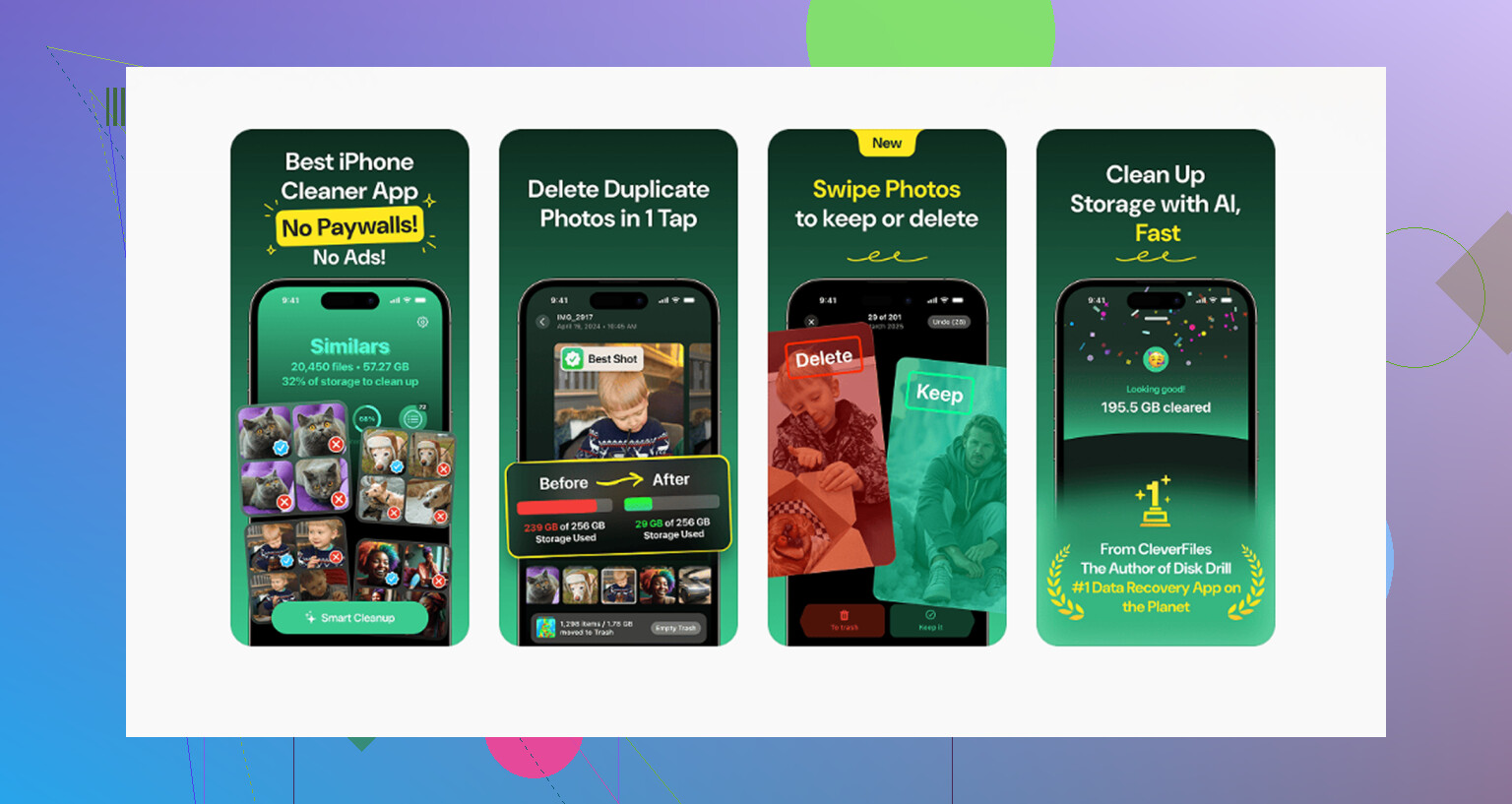
Ik gebruikte Clever Cleaner. Die deed het sorteerwerk op het apparaat zelf, en dat vond ik belangrijk. Ik wilde niet dat jaren aan persoonlijke foto’s ergens naartoe werden gestuurd.
De volgorde hieronder werkte voor mij het best.
Begin met de grootste bestanden
Open eerst het tabblad Heavies.
Dit was het deel dat ik onderschatte. Een paar lange video’s en oude schermopnames namen meer ruimte in dan duizenden gewone foto’s. Bestanden gesorteerd zien van groot naar klein met exacte groottes maakte de makkelijke keuzes meteen duidelijk.
Verwijder eerst de grootste boosdoeners. Dan krijg je snel ruimte terug.
Ruim daarna de dubbele rommel op
Daarna was het tabblad Similars aan de beurt.
Het groepeerde bijna-identieke foto’s samen. Burstfoto’s, vijf pogingen van hetzelfde portret, kleine hoekverschillen, alles. De app markeerde zelf een Best Shot, en daarna hield ik die of wijzigde ik hem als de keuze niet klopte.
Eén tik per groep ruimde al veel op. Ik had er zoveel herhaalde kattenfoto’s tussen staan dat het gênant was.
Screenshots zijn geniepiger dan mensen denken
Daarna bekeek ik het tabblad Screenshots.
Dit was pijnlijk. Oude verzendbevestigingen, foto’s van parkeerplekken, memes, eenmalige toegangscodes, halfgelezen recepten, willekeurige instellingenschermen. Spullen die ik later wilde verwijderen en nooit heb verwijderd.
Het hielp om de bestandsgrootte van elke screenshot te zien. Een stapel kleine rommel telt nog steeds op. In mijn geval ging het om meerdere gigabytes.
Oudere foto’s waren per maand makkelijker
De swipe-modus maakte het trage deel minder irritant.
In plaats van naar de hele bibliotheek te staren, werkte ik maand voor maand. Links om te verwijderen, rechts om te bewaren. Daardoor viel het werk uiteen in stukken die ik kon afronden zonder mijn motivatie te verliezen.
Als je vijf jaar aan foto’s in één keer probeert op te ruimen, haakt je brein af. Maand voor maand voelde menselijk.
Mijn telefoon voelde beter na het opruimen
Nadat ik ongeveer 10 GB had vrijgemaakt, merkte ik het verschil. Geen magie. Geen filmachtige dag-en-nacht-onzin. Maar genoeg om het te voelen.
Apps openden soepeler. Door foto’s bladeren voelde minder stroperig. De bibliotheek werkte me niet meer tegen.
Het enige organisatiesysteem dat ik ben blijven gebruiken
Ik maakte vroeger te veel albums en negeerde ze daarna. Wat bleef hangen was simpeler.
Ik behandel Recent nu als een inbox. Als een foto daar nog staat, is hij nog niet gesorteerd.
Eén keer per week besteed ik ongeveer tien minuten aan het opruimen:
- zet de beste foto’s als favoriet met het hartje
- verplaats foto’s van gebeurtenissen naar albums
- verwijder de overduidelijke rommel
Dat is alles.
Mappenstructuur die ik bleef gebruiken
Die van mij blijft bewust simpel:
- Jaarmappen
- Binnen elk jaar, maandsubmappen
- Binnen een maand, albums alleen voor echte gebeurtenissen, zoals een reis, verjaardag, concert of feestdag
- Eén album Referentie voor nuttige niet-herinneringsdingen, zoals bonnetjes, recepten, notities, opgeslagen maten en screenshots die het waard zijn om te bewaren
Deze scheiding hielp enorm. Persoonlijke foto’s blijven gescheiden van praktische rommel.
Als je niet wilt betalen voor meer iCloud
Ik ben betaalde cloudopslag niet langer als het enige antwoord gaan zien.
Elke paar maanden sluit ik de telefoon aan op een computer en exporteer ik georganiseerde foto’s van het apparaat af. Op Mac werkt Image Capture prima. Op Windows doet een eenvoudige USB-overdracht het werk.
Ik verwijder pas van de telefoon nadat de bestanden op twee plekken bestaan. Voor mij betekent dat de computer plus een externe schijf. Ik ben hier paranoïde in, en ik denk dat jij dat ook zou moeten zijn.
Google Photos is nog een optie als je back-up wilt zonder Apple meteen te betalen. Je krijgt 15 GB gratis, terwijl iCloud begint bij 5 GB. Ik zou mijn hele leven niet zonder nadenken in één gratis dienst dumpen, maar voor het back-uppen van de foto’s die je wilt bewaren is het prima.
Het deel dat het meest telt
Het opruimen was minder erg zodra ik stopte het te zien als een gigantisch project.
Tien minuten per week verslaat twee keer per jaar één afschuwelijke opschoonsessie van zes uur. Als je Recent onder controle houdt, wordt de achterstand nooit meer onbeheersbaar. Je telefoon houdt meer vrije ruimte, en je fotobibliotheek blijft bruikbaar.
Dat maakte voor mij het verschil. Minder rommel, minder vertraging, minder domme duplicaten, en ik kon de foto’s die me iets deden terugvinden zonder door 9.000 screenshots van niets te hoeven graven.
Stop met het gebruiken van iCloud-foto’s als je hoofdarchief als je Apple niet wilt betalen.
Beste goedkope configuratie die ik heb gevonden:
- Zet iCloud-foto’s alleen lang genoeg aan om de originelen te downloaden.
- Exporteer je bibliotheek naar een Mac of pc.
- Kopieer die daarna opnieuw naar een externe schijf.
- Nadat je hebt bevestigd dat beide kopieën goed openen, verwijder je oudere spullen van de telefoon.
- Zet iCloud-foto’s uit, anders blijft het zich weer vullen.
Dit is belangrijk omdat iCloud-synchronisatie geen back-up is. Verwijder je iets op de telefoon, dan wordt het ook uit iCloud verwijderd. Veel mensen missen dat.
Ik ben het half eens met @mikeappsreviewer over eerst een grote opschoning doen. Goed idee, maar ik zou niet uren besteden aan handmatig sorteren voordat je alles overhevelt. Verplaats eerst het grootste deel, snoei daarna bij. Minder risico, minder stress.
Gebruik ook de ingebouwde albums van Apple:
Schermafbeeldingen, Duplicaten, Video’s, Live Photos, Schermopnames. Dat zijn de snelste winstpunten.
Als je hulp wilt vóór het exporteren, is Clever Cleaner prima voor het vinden van dubbele foto’s en grote bestanden zonder dit dagenlang te laten aanslepen.
Als je ook een degelijke stap-voor-stap-uitleg wilt, is deze videoreview over het opschonen van iPhone-foto-opslag makkelijk te volgen.
Nog één tip. Zet cameravideo op Hoge efficiëntie. HEIF en HEVC besparen veel ruimte. 4K60 vreet snel opslag, dus zet het lager als je het niet nodig hebt. Kleine instelling, groot verschil.
<img src=‘upload://gsxD4PcHkN1lLoOdp8EwNXGKOIT.jpeg’ alt=‘Hoe beheer ik iPhone-foto’s zonder te betalen voor meer iCloud-opslag?’ width=‘’ height=‘’>
Ik zou @mikeappsreviewer en @codecrafter eigenlijk op één punt een beetje tegenspreken: iCloud-foto’s te vroeg uitschakelen kan rommelig worden als je dat doet voordat je controleert wat er echt lokaal is opgeslagen en wat alleen gesynchroniseerd is. Mensen denken dat alles “op de telefoon” staat, terwijl het soms geoptimaliseerde miniaturen zijn. Zo raken foto’s kwijt en raakt iedereen in paniek.
Als je wilt voorkomen dat je Apple betaalt, is de veiligste goedkope aanpak:
- Controleer in Instellingen > Foto’s of Optimaliseer iPhone-opslag aan staat.
- Als dat zo is, exporteer dan eerst zorgvuldig je bibliotheek naar een Mac of pc.
- Maak daarna een tweede back-up op een externe schijf of zelfs een grote USB-stick.
- Begin pas daarna met het verwijderen van oudere foto’s van de iPhone en uit iCloud.
Negeer ook gedeelde albums, bijlagen in Berichten en WhatsApp-media niet. Die kunnen ook ruimte innemen en mensen vergeten ze. Ga naar iPhone-opslag en bekijk de uitsplitsing per app voordat je alleen Foto’s de schuld geeft.
Nog iets wat ik zou doen: gewoontes veranderen, niet alleen één keer opruimen. Schakel uit dat elke screenshot voor altijd wordt bewaard. Gebruik Notities of Bestanden voor documenten/bonnetjes in plaats van ze tussen je filmrol te laten staan. Dat maakt op de lange termijn een enorm verschil.
Apple’s ingebouwde album Duplicaten is prima, maar als je bibliotheek echt een totale chaos is, is Clever Cleaner sneller in het opsporen van vergelijkbare foto’s en grotere bestanden zonder dat het meteen een heel weekendproject wordt. Als je een degelijke visuele uitleg wilt, is deze review van Clever Cleaner voor het vrijmaken van iPhone-foto-opslag vrij gemakkelijk te volgen.
Korte versie: koop niet meer iCloud alleen omdat Apple je die kant op duwt. Maak eerst een back-up, ruim daarna slim op en stop vervolgens met iCloud-foto’s te gebruiken als je eeuwige archief. Dat is eerlijk gezegd de echte oplossing.
Ik zou één ding anders doen dan @codecrafter, @viajeroceleste en @mikeappsreviewer: scheid synchronisatie, back-up en archief in je hoofd.
Veel mensen behandelen iCloud-foto’s alsof het alle drie is. In werkelijkheid is het vooral synchronisatie.
Mijn goedkope setup:
- Bewaar alleen de laatste 6 tot 12 maanden op de iPhone
- Verplaats oudere jaren naar de Bestanden-app of een computermap per jaar/maand
- Als je een Mac hebt, gebruik dan exporten van de fotobibliotheek alleen voor albums die je belangrijk vindt, niet één enorme dump
- Verplaats video’s er eerst uit, want die zijn de echte opslagvreters
- Gebruik Gedeelde albums spaarzaam, omdat de kwaliteit wordt verlaagd
Een onderschatte zet: maak eerst een album To Keep Off-Phone aan. Voeg daar je foto’s die je absoluut wilt bewaren aan toe voordat je iets verwijdert. Dat voorkomt later paniek.
Controleer ook:
- Bijlagen in Berichten
- Downloads
- WhatsApp/Telegram-media
- Album Onlangs verwijderd
Over Clever Cleaner:
Voordelen
- sneller dan handmatig beoordelen
- goed voor duplicaten/vergelijkbare foto’s
- helpt grote bestanden naar boven te halen
Nadelen
- je moet nog steeds dubbel controleren wat het markeert
- detectie van vergelijkbare foto’s is nooit perfect
- opschoonapps kunnen ervoor zorgen dat mensen te agressief verwijderen
Dus ja, Clever Cleaner is nuttig, maar ik zou het gebruiken als een hulpmiddel voor voorselectie, niet als de baas over je bibliotheek. De ingebouwde zoekfunctie van Foto’s plus een eenvoudige archiefgewoonte zijn op de lange termijn meestal belangrijker.