Ik heb per ongeluk mijn SD-kaart geformatteerd en besefte daarna dat er belangrijke foto’s en video’s op stonden waarvan ik nergens anders een back-up heb. Ik ben meteen gestopt met het gebruiken van de kaart omdat ik de verwijderde gegevens niet wil overschrijven. Ik heb advies nodig over de veiligste manier om bestanden van een geformatteerde SD-kaart te herstellen zonder meer gegevensverlies te veroorzaken.
Ik kwam dit ooit tegen met een SD-kaart van een camera, en de korte versie is ja, je bestanden zijn er vaak nog.
Wat er meestal gebeurt na een format op een camera, drone of pc, is een snelle format. De kaart wordt niet volledig gewist. Het apparaat reset meestal de index en markeert de ruimte als beschikbaar. Je foto’s en videoclips blijven vaak op de kaart staan totdat er nieuwe gegevens overheen worden geschreven.
Het eerste wat ik zou doen, is nu stoppen met het gebruiken van de kaart. Haal hem eruit. Neem geen nieuwe beelden op. Kopieer er geen willekeurige bestanden naartoe. Hoe meer je erop schrijft, hoe groter de kans dat je oude bestanden worden overschreven, en dan wordt herstel snel een stuk lastiger.
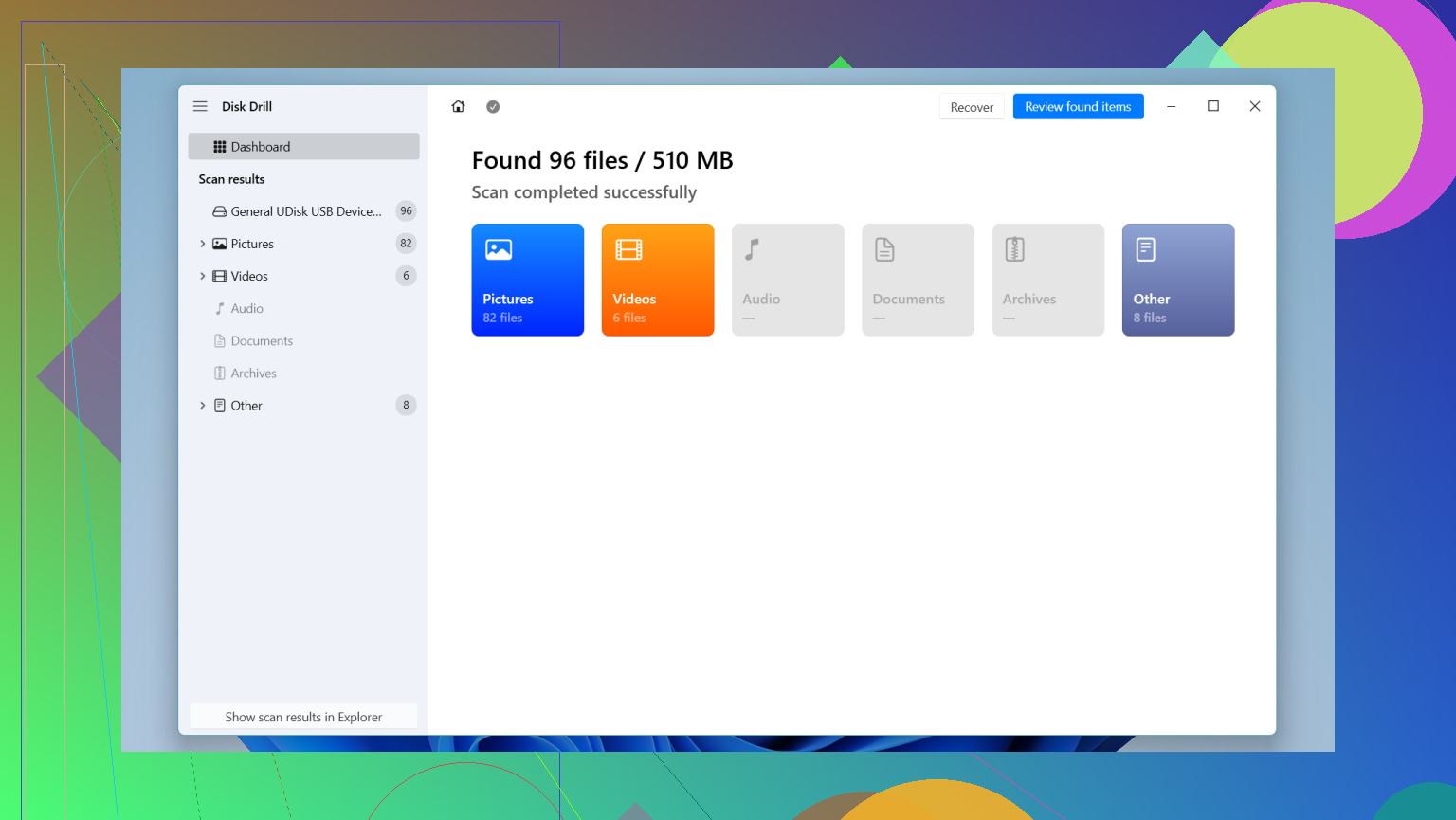
Als je de beste kans wilt hebben om alles terug te krijgen, gebruik dan herstelsoftware. Ik heb de beste resultaten gehad met Disk Drill. Wat ik daar prettig aan vond, was hoe het omging met videoherstel. Grote videobestanden van drones en camera’s zijn vaak in stukken over de kaart verspreid, dus sommige tools vinden wel de bestandsnamen maar leveren clips op die niet openen. Disk Drill heeft een modus genaamd 'Geavanceerd cameraherstel' die bedoeld is om die bestanden weer aan elkaar te zetten.
Wat ik zou doen, stap voor stap:
- Sluit de SD-kaart aan op je computer met een degelijke kaartlezer.
- Installeer Disk Drill op de interne schijf van je computer. Installeer niets op de SD-kaart.
- Start het programma, kies de geformatteerde SD-kaart en begin een scan. Als dit drone- of camerabeelden waren, gebruik dan Geavanceerd cameraherstel.
- Wacht tot de scan klaar is. Bekijk een voorbeeld van wat er is gevonden zodat je kunt controleren of de bestanden goed openen.
- Herstel de bestanden die je nodig hebt naar een map op je computer. Sla herstelde bestanden niet terug op de SD-kaart op. Als je dat wel doet, loop je het risico dezelfde gegevens te overschrijven die je juist probeert terug te halen.
Als je andere opties wilt, is PhotoRec betrouwbaar en gratis. Ik heb het jaren geleden gebruikt. Het werkt, maar het voelt nogal ruw aan. Geen normale grafische interface, veel schermen in commandoregelstijl, en meestal raak je de oorspronkelijke namen en mapstructuur kwijt. Het achteraf sorteren van herstelde bestanden is een gedoe. R-Studio is ook een optie, al voelde het meer gericht op mensen die dit soort dingen de hele week doen. Bovendien maakt de gratis limiet op bestandsgrootte het minder geschikt voor videoherstel.
Als er op de kaart bestanden staan die je niet kunt vervangen, of je computer de kaart helemaal niet detecteert, zelfs niet nadat je een andere kaartlezer hebt geprobeerd, dan zou ik daar stoppen en naar een herstelbedrijf kijken. Die plekken gebruiken hardwaretools en methoden op chipniveau die gewone software niet heeft. Het kost meer, ja, maar veel van hen werken volgens het principe geen data, geen kosten.
Stop met het gebruik van de kaart. Dat was het juiste om te doen.
Eén ding dat ik zou toevoegen aan wat @mikeappsreviewer zei: maak eerst een byte-voor-byte image van de SD-kaart, voordat je herstel uitvoert. Ik geef de voorkeur aan deze stap bij haperende kaarten, omdat elke extra leesactie goedkoop flashgeheugen nog iets meer belast. Als de kaart halverwege de scan uitvalt, heb je nog steeds het imagebestand en werk je daarmee in plaats van met het origineel.
Beste werkwijze:
- Plaats de SD-kaart in een kaartlezer met de schrijfbeveiligingsschakelaar ingeschakeld, als je adapter die heeft.
- Gebruik een schijfkopieprogramma om de volledige kaart naar je pc te klonen.
- Voer herstelsoftware uit op de image, niet op de SD-kaart.
- Sla herstelde foto’s en video’s op een andere schijf op.
Ik ben het er enigszins mee oneens om de kaart eerst te scannen als er dingen op staan waar je veel waarde aan hecht. Eerst een image maken is veiliger.
Als het een snelle formattering was, zijn de kansen op herstel vaak best goed. Een volledige formattering is slechter, maar exFAT- en FAT32-kaarten leveren soms nog steeds gedeeltelijk herstel op, vooral voor JPG en MP4. Bestandsnamen en mappen zijn vaak verdwenen, dus sorteer achteraf op bestandstype en datum.
Disk Drill is hiervoor een goede keuze en het verwerkt herstel van geformatteerde SD-kaarten goed. Recuva is prima voor eenvoudig fotobehoud, maar het mist vaak gefragmenteerde video. Als je kaart de verkeerde grootte aangeeft, opnieuw om formatteren vraagt of de verbinding verbreekt, sla de software dan over en ga naar een lab.
Gerelateerde discussie hier, tips voor herstel van foto’s en video’s van een geformatteerde SD-kaart.
Ik zou één ding iets anders doen dan @mikeappsreviewer en @himmelsjager: controleer eerst de gezondheid van de kaart voordat je die belast met een lange diepe scan.
Als de SD-kaart nog steeds normaal wordt aangekoppeld en de juiste capaciteit toont, is dat een redelijk goed teken. Als die ineens piepklein is, alleen-lezen wordt, halverwege het kopiëren verdwijnt of opnieuw vraagt om geformatteerd te worden, blijf er dan niet mee rommelen. Dat kan wijzen op problemen met de controller of het flashgeheugen, niet alleen op een eenvoudige formatteringsfout. In dat geval is elke extra poging een gok.
Voor een normale per ongeluk uitgevoerde formattering is de veiligste praktische aanpak:
- Vergrendel de kaart als je adapter een schakelaar heeft.
- Sluit die aan op een betrouwbare USB-kaartlezer, niet op de camera of telefoon.
- Maak indien mogelijk een volledige image van de kaart.
- Herstel vanaf de image naar je computer of een andere schijf.
Waar ik het enigszins oneens ben met de instelling van gewoon eerst een gratis tool gebruiken: gratis tools zijn prima voor JPG’s, maar ze kunnen rommelig worden met grote MP4/MOV-bestanden en gefragmenteerde clips. Daar is Disk Drill vaak het proberen waard omdat het herstel van geformatteerde SD-kaarten behoorlijk goed aankan en je voorbeelden laat zien voordat je iets terugzet. Die preview is erg belangrijk. Als een herstelde video geen voorbeeld kan tonen, ga er dan niet vanuit dat de uiteindelijke export opeens wel goed zal zijn.
Controleer na het herstel ook de bestanden voordat je iets met de kaart doet. Open een heleboel foto’s. Spoel door de video’s heen, niet alleen de eerste 3 seconden. Beschadigingen worden vaak pas later in het bestand zichtbaar.
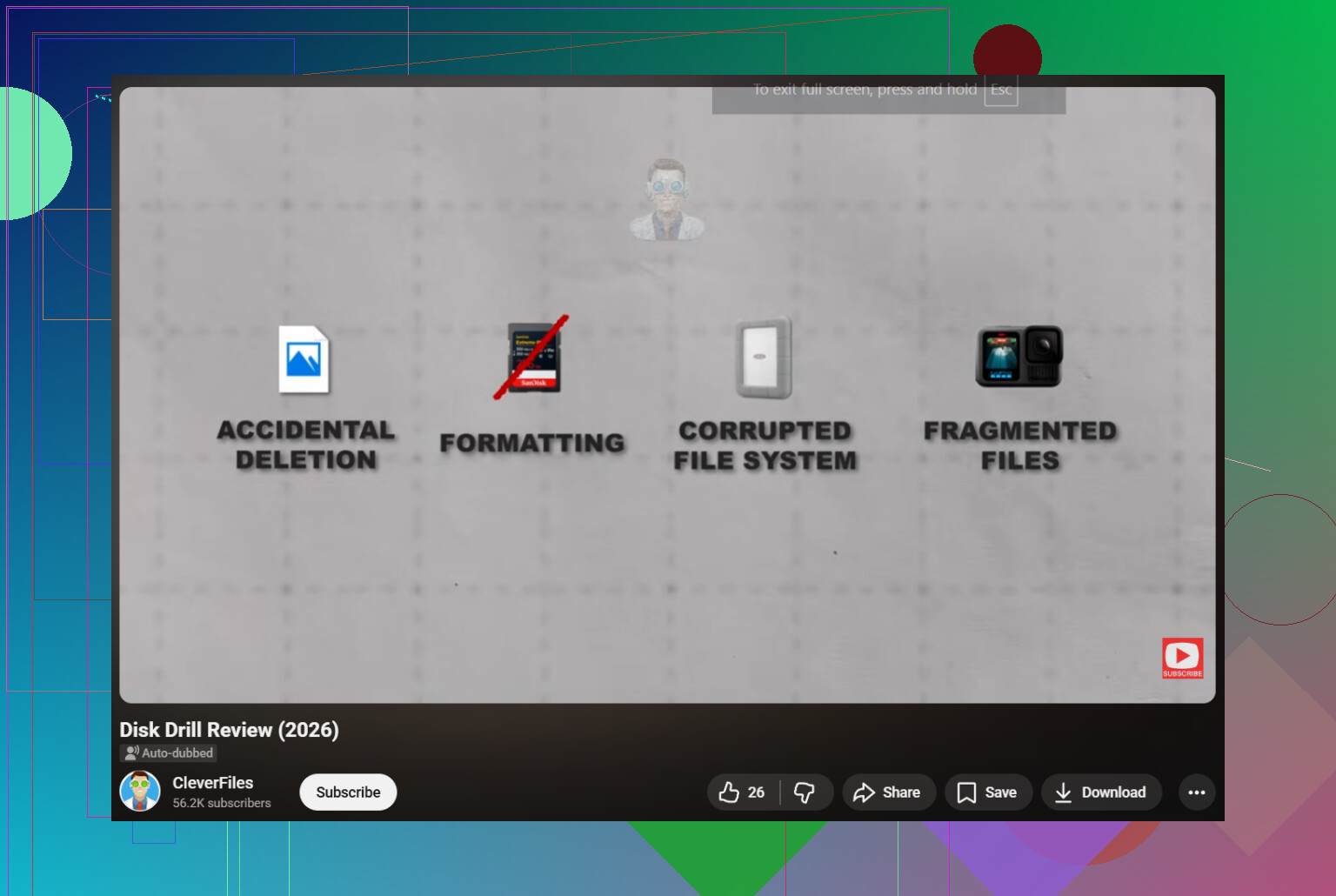
Als je een visuele uitleg wilt, is deze Disk Drill review en uitleg over SD-kaartherstel vrij makkelijk te volgen.
Nog iets dat mensen vaak overslaan: als je hebt hersteld wat mogelijk was, gebruik die kaart dan niet meer als die zich ook maar een beetje vreemd heeft gedragen. SD-kaarten zijn goedkoop, verloren beeldmateriaal opnieuw opnemen niet. Dat is het pijnlijke deel dat de meesten van ons één keer op de harde manier leren lol.