Ik heb per ongeluk mijn SD-kaart geformatteerd na een fotoshoot, en nu zijn mijn foto’s verdwenen op mijn Windows-pc. Ik heb hulp nodig bij het vinden van de beste manier om verwijderde foto’s van een SD-kaart te herstellen voordat ze worden overschreven.
Ik zou eerst de saaie dingen controleren voordat ik herstelsoftware aanraak. Ik heb mensen zien denken dat een SD-kaart hun foto’s had gewist, om er dan achter te komen dat de hele verzameling in een cloudaccount of een prullenbakmap stond waarvan ze vergeten waren dat die bestond.
Kijk in alle diensten die aan je telefoon of camera zijn gekoppeld. Google Foto’s, iCloud-foto’s, OneDrive, Dropbox, Amazon Photos, wat er ook maar was aangemeld. Veel telefoons uploaden op de achtergrond en mensen merken dat pas als er iets misgaat. Open ook Recent verwijderd of Prullenbak in elk van die diensten. Veel daarvan bewaren verwijderde afbeeldingen 30 tot 60 dagen.
Als de kaart in een camera is gebruikt, kijk dan ook goed door de cameramenu’s. Sommige modellen slaan een deel van de media op in de interne opslag. Ik ben ook meer dan eens slechte kaartlezers tegengekomen. De SD-kaart leek kapot, maar met een andere lezer of een tweede computer werden de bestanden gewoon weergegeven. Dus ik zou eerst het eenvoudige hardwareprobleem uitsluiten.
Als geen van die controles iets oplevert, stop dan meteen met het gebruiken van de SD-kaart en ga over op herstel. Dit onderdeel is belangrijker dan mensen denken. Verwijderde foto’s staan vaak nog steeds op de kaart totdat nieuwe gegevens eroverheen worden geschreven. Elke nieuwe foto, elk gekopieerd bestand, elke test die je op dezelfde kaart uitvoert, verkleint je kans.
Ik zou beginnen met Disk Drill. Ik heb het gebruikt op DSLR-kaarten, microSD-kaarten uit Android-telefoons, dronekaarten en op kaarten die ineens als RAW of onleesbaar verschenen. Het is makkelijker om mee te werken dan veel hersteltools, en het gaat nog steeds dieper als de kaart er slecht aan toe is.
Een reden waarom ik het bleef gebruiken, is dat het meer doet dan alleen achtergebleven bestandssysteemvermeldingen lezen. Goedkope undelete-tools doen het meestal alleen aardig als het verwijderen recent was en de kaart nog gezond is. Deze scant ook op bestandssignaturen, dus het heeft een betere kans na formatteren, corruptie of partitieschade.
Wat ik zou doen:
- Haal de SD-kaart nu uit het apparaat.
- Sluit hem aan op je computer met een degelijke USB-kaartlezer.
- Installeer en open Disk Drill.
- Kies de SD-kaart uit de lijst met schijven.
- Klik op Zoeken naar verloren gegevens en kies de scanmodus.
- Laat de scan volledig afronden. Diepe scans halen meestal meer op dan snelle scans.
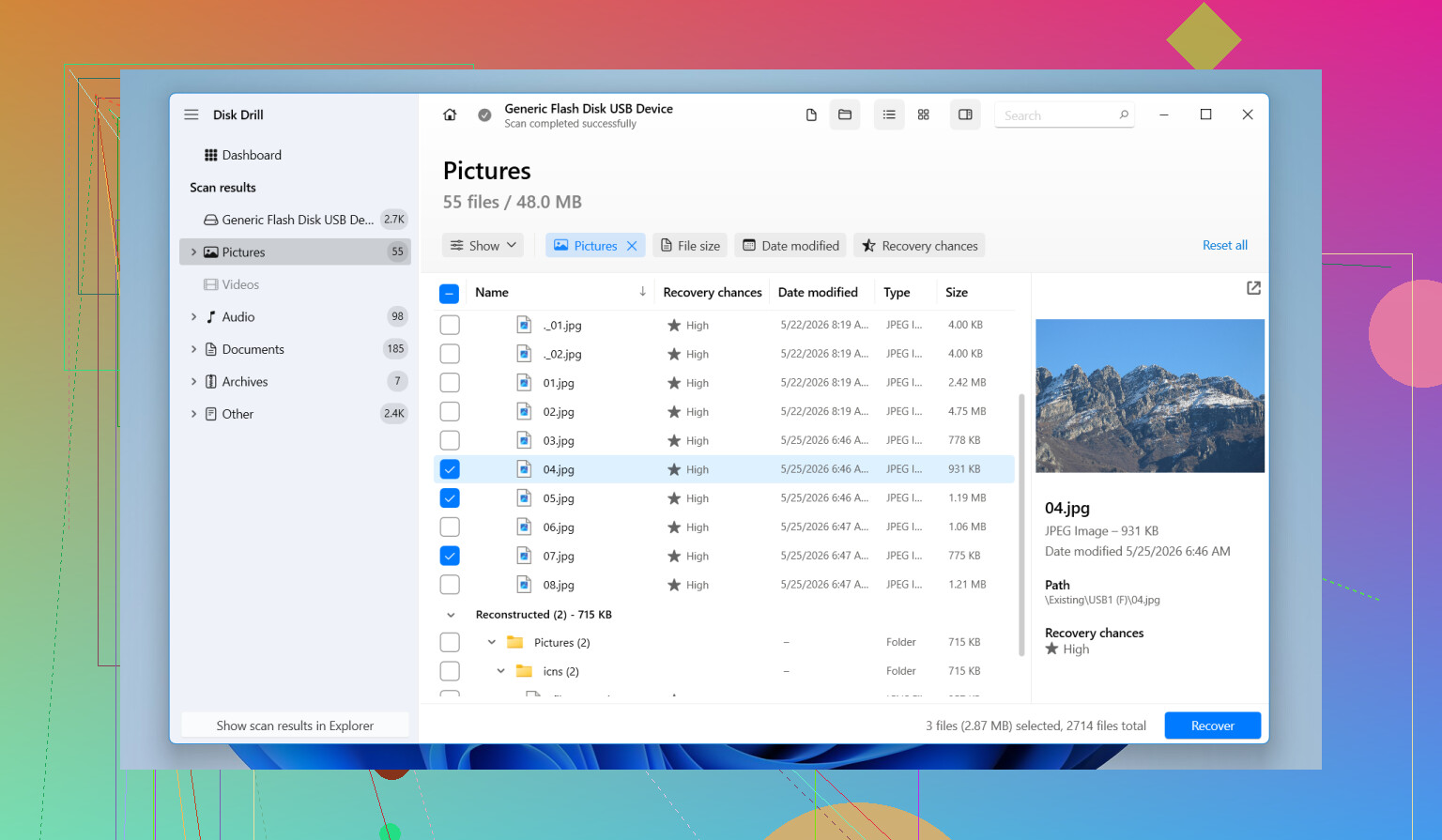
- Open Afbeeldingen of filter op extensie zoals JPG, PNG, CR2, NEF, ARW of DNG.
- Bekijk een voorbeeld van de bestanden.
- Herstel ze naar een andere schijf, nooit terug naar dezelfde SD-kaart.
De voorbeeldstap helpt veel. Als de afbeelding in de voorbeeldweergave opent tijdens de scanresultaten, zie ik dat meestal als een redelijk teken dat het herstelde bestand bruikbaar zal zijn.
Het doet het ook meestal beter met cameramedia dan oude undelete-apps. GoPro-kaarten, dronekaarten, systeemcamera’s, dashcams, die slaan gegevens vaak in fragmenten op. Sommige tools lopen daarop vast. In mijn eigen gebruik ging deze beter om met fotoherstel van camerakaarten dan de eenvoudigere opties.
Met de gratis versie kun je eerst scannen en voorbeelden bekijken, wat handig is. Je krijgt een indruk of de kaart nog herstelbare bestanden heeft voordat je er meer tijd aan besteedt.
Als de softwareaanpak er slecht uitziet, zou ik nog steeds een paar andere plekken controleren:
- Oudere back-ups in Windows Bestandsgeschiedenis of Time Machine.
- Mappen voor automatische import op je computer.
- Een andere USB-poort of een andere kaartlezer.
- Een herstelbedrijf, als de kaart steeds de verbinding verbreekt, pijnlijk traag werkt of inconsistent verschijnt in Schijfbeheer.
Zodra er fysieke schade is, wordt software minder betrouwbaar. Herhaalde scans op een defecte kaart maken de zaken soms erger, dus ik zou er niet op blijven hameren als hij steeds wegvalt.
Stop met schrijven naar de SD-kaart. Dat is het belangrijkste.
Ik ben het met @mikeappsreviewer eens op één punt: stop nu met het gebruik ervan. Ik ben het er iets minder mee eens dat je eerst veel tijd moet besteden aan het zoeken naar cloudkopieën als dit een speciale camerakaart was na een fotoshoot. Als de foto’s nooit zijn geïmporteerd, heb je de beste kans met direct herstel.
Wat ik op Windows zou doen:
- Plaats de kaart in een stabiele USB-kaartlezer.
- Controleer Schijfbeheer. Kijk of Windows de volledige kaartgrootte toont.
- Als de kaart verschijnt, scan deze dan met Disk Drill.
- Sla herstelde bestanden op je pc of een andere schijf op, niet op de SD-kaart.
- Sorteer de resultaten op bestandstype: JPG, RAW, MP4 als je camera ook video heeft opgenomen.
Waarom Disk Drill. Een formattering wist meestal de bestandsrecords, niet de fotogegevens. Herstelapps zoeken naar overgebleven bestandsvermeldingen en ruwe bestandssignaturen. Op SD-kaarten is een signatuurscan erg belangrijk na formatteren. Daar doet Disk Drill het meestal goed.
Nog een tip die mensen vaak overslaan. Als de kaart instabiel lijkt, maak dan eerst een image van de kaart en scan daarna de image. Minder leesacties op de originele kaart. Beter voor onbetrouwbare media.
Als de herstelde foto’s goed worden weergegeven in de voorbeeldweergave, maar sommige bestandsnamen weg zijn of mappen ontbreken, is dat normaal na herstel van een geformatteerde kaart. De inhoud is belangrijker dan de namen.
Als Windows je vraagt de kaart opnieuw te formatteren, doe dat dan niet. Als de kaart de verbinding verbreekt, 0 bytes aangeeft of extreem langzaam leest, stop dan. Op dat moment heeft een lab betere kansen.
Ook hier nuttige informatie, Tips voor herstel van foto’s van SD-kaarten voor fotografen op Windows. Het is de moeite waard om er snel naar te kijken voordat je aan de kaart blijft prutsen.
Als het een snelle formattering was, zijn je kansen meestal nog behoorlijk goed. Ik ben het licht oneens met @mikeappsreviewer over te veel tijd besteden aan het eerst controleren van elke cloud-app. Voor een camera-SD-kaart na een recente shoot is tijd belangrijker dan speurwerk. Elke extra koppeling, kopieerpoging of test kan de situatie verergeren als de kaart onbetrouwbaar is.
Dit zou ik anders doen:
- Zet eerst de vergrendelingsschakelaar van de SD-kaart op alleen-lezen als die er is. Simpele, onderschatte stap.
- Controleer in Windows Logboeken of op zijn minst Apparaatbeheer als de kaart zich vreemd gedraagt. Als je I/O-fouten krijgt, blijf hem dan niet 12 keer opnieuw scannen zoals Windows mensen altijd lijkt te verleiden om te doen.
- Als de kaart belangrijk is, maak dan eerst een byte-voor-byte-image met iets als HDD Raw Copy Tool of USB Image Tool, en werk daarna vanaf de image. @shizuka noemde imaging, en ja, dat is waarschijnlijk de slimste stap als de kaart instabiel is.
Voor daadwerkelijke recovery op Windows is Disk Drill een solide keuze omdat het zowel verwijderde vermeldingen als op signaturen gebaseerde fotorecovery na formatteren behoorlijk goed aankan. Ik zou minder letten op mapnamen en meer op de vraag of de voorbeelden netjes openen. Als voorbeelden er verstoord, gedeeltelijk of grijs uitzien, zegt dat meestal al genoeg over wat voor dag je hebt.
Controleer ook op RAW-sidecars en videoclips, niet alleen op JPG’s. Veel mensen herstellen de JPEG’s en vergeten de CR2/NEF/ARW-bestanden die ze eigenlijk wilden.
Nog iets dat mensen overslaan: als de herstelde bestanden terugkomen met algemene namen, sorteer ze dan op bestandsgrootte en tijdstempelpatronen. Dat kan helpen om de volgorde van de shoot sneller te reconstrueren.
Handige video als je een snelle visuele uitleg wilt:
Fotoherstel van SD-kaart op Windows in minder dan een minuut
De grote regel blijft hetzelfde: herstel naar een andere schijf, niet terug naar de kaart. Daar saboteren mensen hun eigen herstel.