Ik heb met heel wat WD My Passport-schijven geknoeid, en ontbrekende bestanden betekenen niet altijd dat de gegevens verloren zijn. Meer dan eens bleek de schijf zelf in orde te zijn en kwam de ellende door een kapot bestandssysteem, een beschadigde partitie, of doordat iemand per ongeluk dingen had verwijderd.
Het eerste wat ik doe, is controleren of Windows de schijf nog ziet.
Open Schijfbeheer en zoek de WD My Passport in de schijflijst. Ik zou de stationsletter voorlopig negeren. Wat als eerste telt, is simpel. Detecteert Windows het apparaat, en lijkt de gemelde grootte ongeveer overeen te komen met wat de schijf zou moeten zijn?
Als hij verschijnt met de juiste capaciteit, zie ik dat als een redelijk goed teken. Zelfs als Windows hem als RAW of Niet-toegewezen markeert, of met een formatteringsmelding komt, werkt herstel vaak nog steeds omdat de hardware reageert.
Als hij niet verschijnt, steeds wegvalt en terugkomt, of vreemde klik- of zoemgeluiden begint te maken, stop ik daar. Op dat moment zou ik hardwareproblemen vermoeden, geen bestandssysteemprobleem.
Als de schijf zichtbaar is, schrijf er dan niets meer naar weg. Dat heb ik jaren geleden op de harde manier geleerd. Als bestanden onlangs zijn verwijderd, of de partitie plotseling kapotging, vergroot elke nieuwe schrijfactie de kans dat je gegevens overschrijft die je misschien nog had kunnen terughalen.
Voordat je hersteltools opstart, controleer of de bestanden niet al ergens anders bestaan. Ik heb mensen een halve dag een schijf zien scannen, om daarna te beseffen dat de ontbrekende map gewoon in OneDrive, Google Drive, Dropbox of een oud gesynchroniseerd laptopprofiel stond. Vijf minuten waard. Bespaart een hoop ellende.
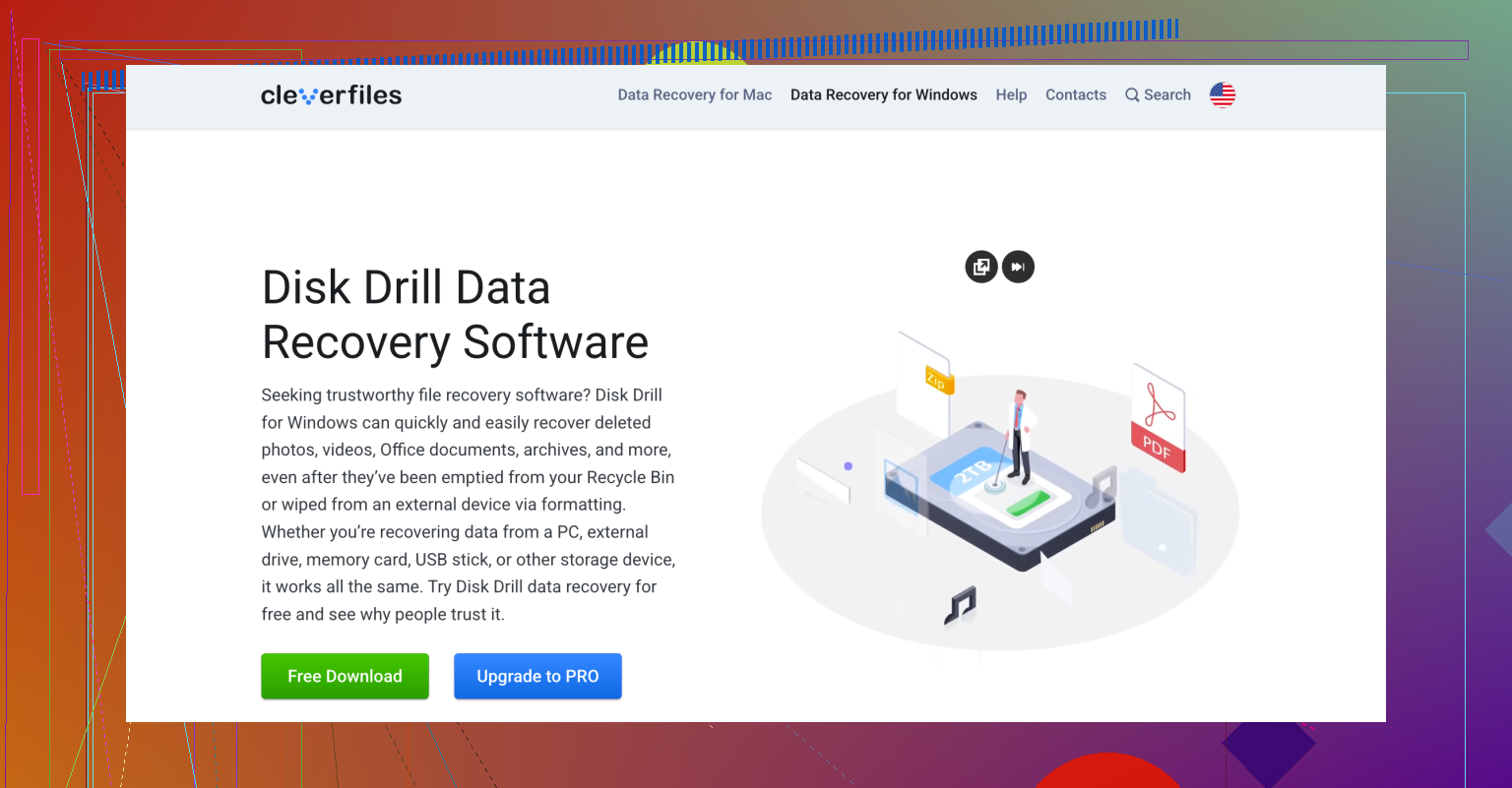
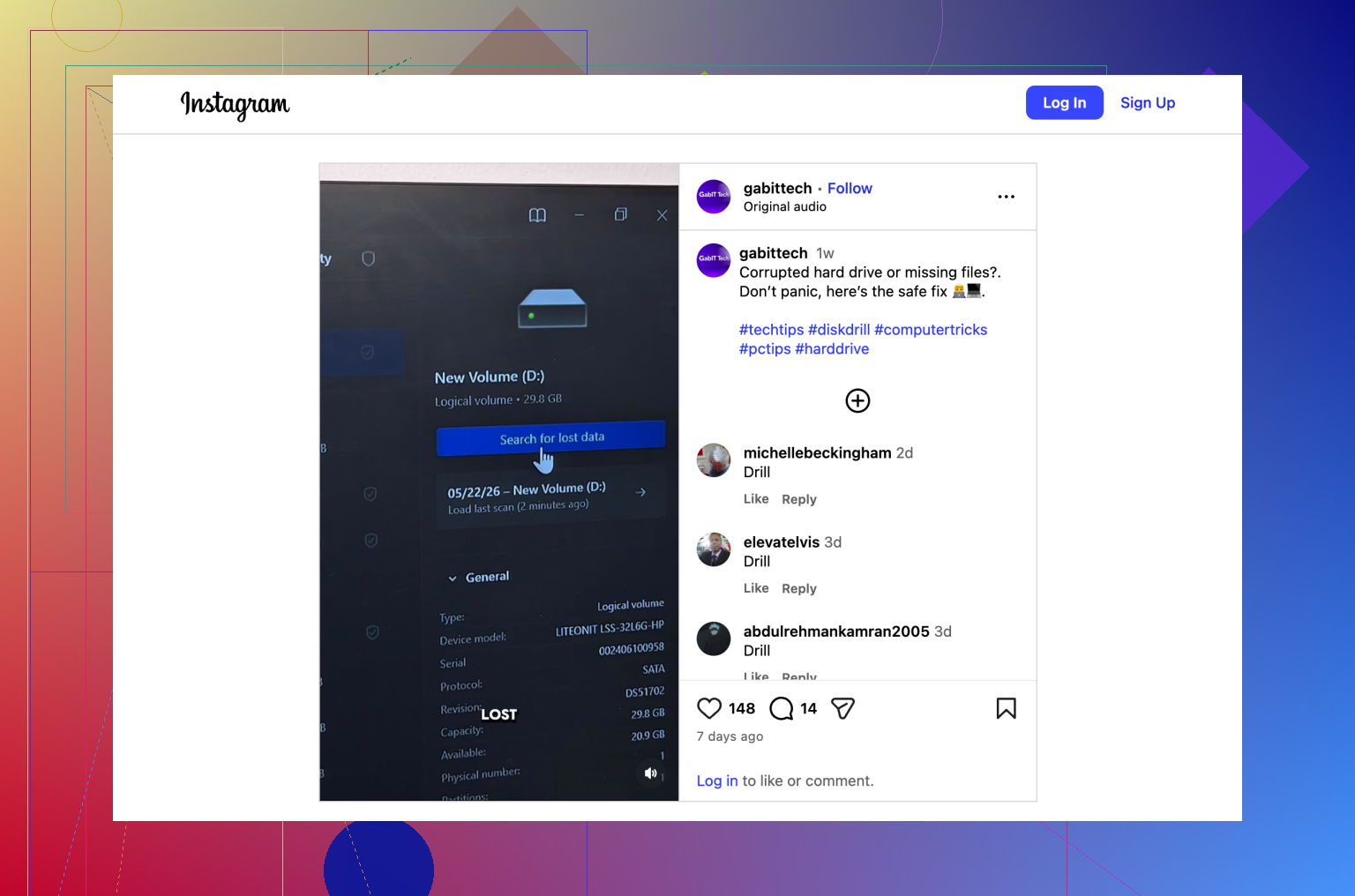
Als er geen back-up is, zou ik meteen naar herstelsoftware grijpen. Op WD My Passport-schijven is Disk Drill een van de tools die ik meestal vroeg probeer. Het kan overweg met verwijderde bestanden, geformatteerde partities en RAW-volumes zonder veel gedoe. Het ondersteunt ook NTFS en exFAT, wat ik meestal op deze schijven zie. De voorbeeldfunctie helpt ook veel, omdat je snel kunt controleren of de bestanden nog openen voordat je ze herstelt.
Dit is de werkwijze die ik meestal volg:
Installeer de software op je pc, niet op de WD-schijf.
Sluit de My Passport aan en wacht tot de software hem detecteert.
Als de schijf onstabiel doet, maak dan eerst een byte-voor-byte back-up en scan de image in plaats van de originele schijf.
Voer een volledige scan uit.
Bekijk de resultaten en bekijk een voorbeeld van de bestanden die belangrijk voor je zijn.
Herstel alles naar een andere schijf. Sla herstelde bestanden niet terug op dezelfde Passport op.
De voorbeeldstap is belangrijker dan mensen denken. Als een foto wordt weergegeven, een video start, of een document in de voorbeeldweergave opent, voel ik me meestal een stuk beter over het herstelresultaat. Niet perfect, maar wel een goed teken.
Nadat je je bestanden hebt teruggekregen, stel back-ups in voordat je de schijf weer normaal gaat gebruiken. Externe schijven zijn prima voor opslag, maar ik zou nooit de enige kopie van belangrijke dingen op één draagbare schijf bewaren. Gebruik Bestandsgeschiedenis, Acronis of cloudsynchronisatie als dat bij je setup past. Eén extra kopie maakt van een slechte avond een kleine ergernis. Dat heb ik geleerd nadat ik jaren geleden een oude projectmap verloor.