Mijn iPhone blijft een waarschuwing geven dat de opslag vol is, maar ik wil niet betalen voor meer iCloud-opslag of mijn telefoon upgraden. Ik heb al een paar apps en foto’s verwijderd, maar de ruimte raakt snel weer vol. Wat zijn de beste gratis manieren om de opslag van mijn iPhone veilig op te schonen zonder belangrijke gegevens te verliezen?
Je kunt op geen enkele normale, praktische manier meer interne opslag aan een iPhone toevoegen. De opslagchip is vastgesoldeerd op het logic board, dus het is niet alsof je een SD-kaart verwisselt of een laptopschijf vervangt. Die video's waarin NAND-chip-upgrades worden getoond, zijn echt in de zin dat sommige reparatiewerkplaatsen dit kunnen doen, maar het is riskant, duur, gemakkelijk om te verpesten en maakt waarschijnlijk elke garantie die je nog hebt ongeldig.
De betere aanpak is om de opslag waarvoor je al hebt betaald verder te laten reiken. Een goede opschoning kan veel meer ruimte vrijmaken dan mensen verwachten, vooral als je Foto's-app al jaren video's, screenshots, duplicaten en willekeurig opgeslagen dingen verzamelt.
Ruim eerst de grote dingen op
Begin met Instellingen > Algemeen > iPhone-opslag. Dat scherm laat zien wat er daadwerkelijk ruimte inneemt, zodat je niet hoeft te gokken. Foto’s en video’s staan meestal bovenaan, en daar kun je meestal het makkelijkst ruimte terugwinnen.
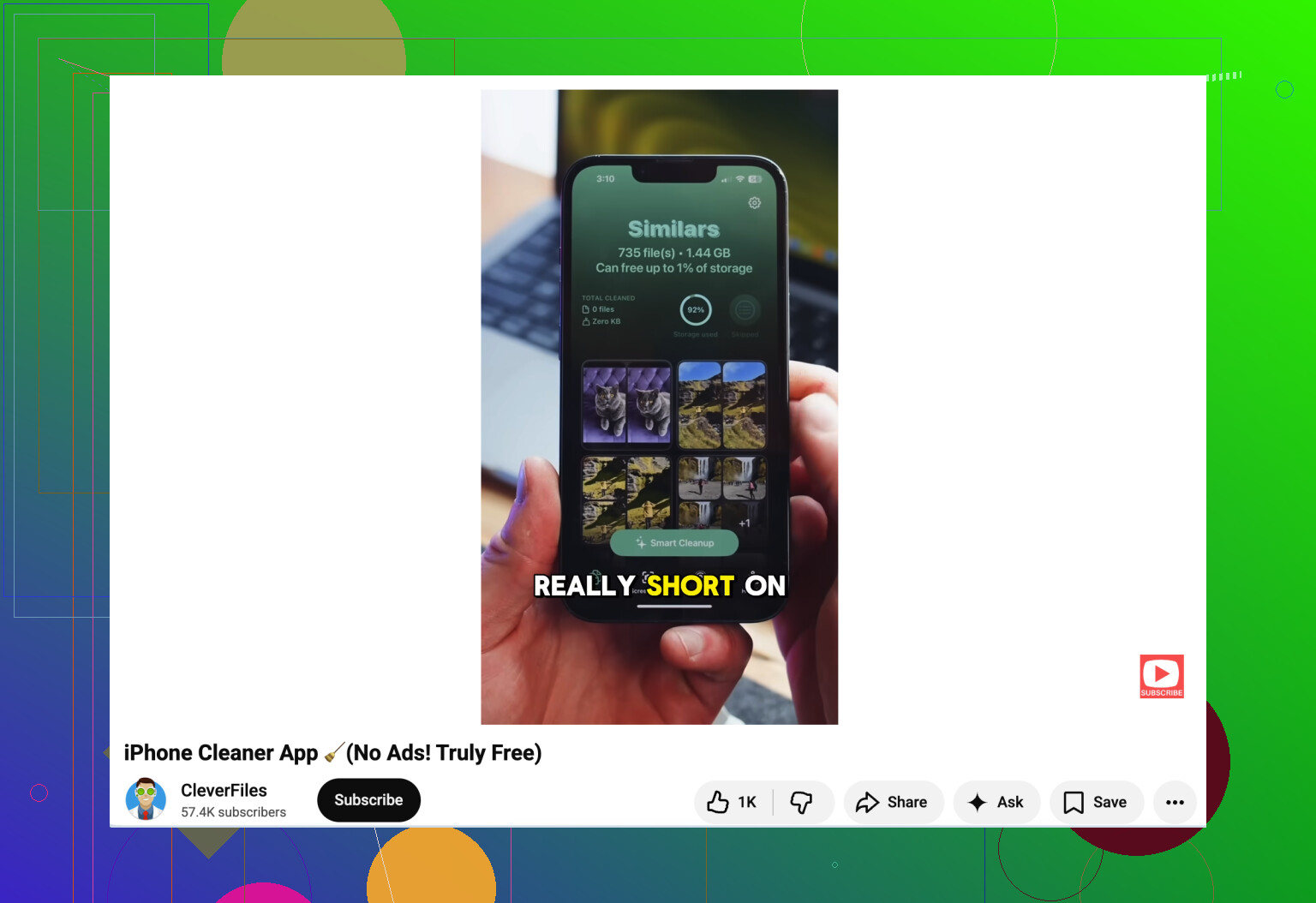
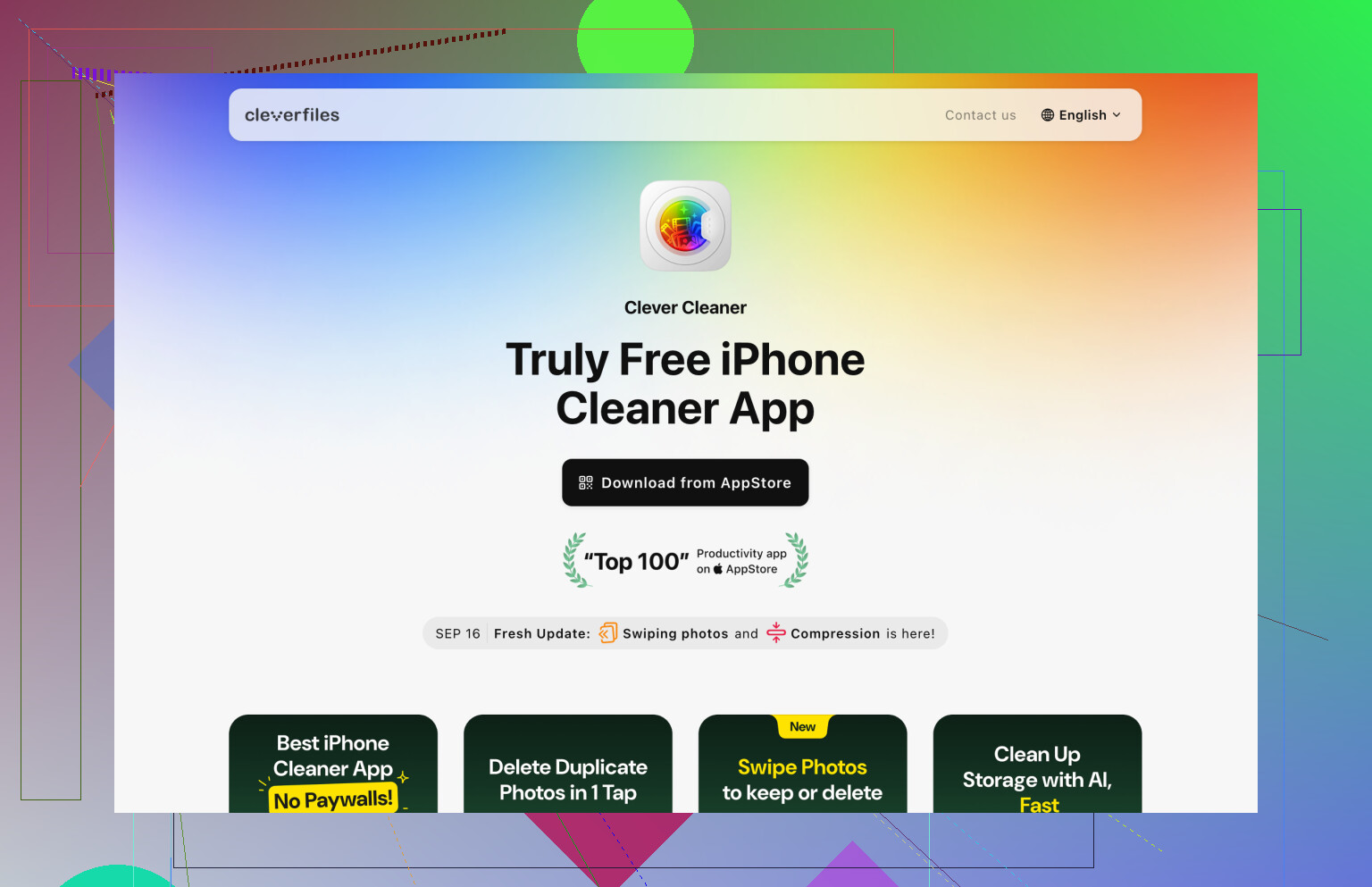
Apple Foto’s kan helpen met exacte duplicaten, maar daarbuiten doet het niet veel. Als je een grondigere opschoning wilt, is Clever Cleaner het bekijken waard, omdat het echt gratis is om bestanden te verwijderen en je niet richting een abonnement duwt alleen maar om je bibliotheek op te schonen.
De tool Soortgelijke groepeert foto’s die bijna hetzelfde zijn en stelt voor welke je moet bewaren, wat handig is als je vijf versies van dezelfde opname hebt gemaakt. De sectie Grote bestanden is goed om snel enorme video’s te vinden. Het kan ook screenshots vinden, Live Photos omzetten in stilstaande afbeeldingen als het bewegende deel je niet interesseert, en je foto’s één voor één laten doorlopen voor een snelle controle. Omdat foto’s en video’s een enorm deel van de iPhone-opslag kunnen innemen, valt hier meestal de grootste winst te behalen.
Ga daarna terug naar het scherm iPhone-opslag en bekijk je apps. Verwijder alles wat je niet meer gebruikt. Als je de app later misschien opnieuw wilt, maar hem nu niet geïnstalleerd hoeft te hebben, gebruik dan Ruim app op in plaats daarvan. Daarmee wordt de app zelf verwijderd, terwijl de gegevens en instellingen behouden blijven.
Berichten zijn een andere stiekeme opslagvreter. Oude gesprekken kunnen jaren aan video’s, foto’s, GIF’s, audioberichten en bijlagen bevatten. Je hoeft ook niet hele chats te verwijderen. Via het scherm iPhone-opslag kun je grote bijlagen bekijken en alleen de bijlagen verwijderen die je niet meer belangrijk vindt.
Bewaar minder spullen direct op de telefoon
Zodra de rommel weg is, is de volgende stap om dingen van het apparaat te verplaatsen zonder de toegang ertoe te verliezen.
Schakel voor foto’s Instellingen > Foto’s > Optimaliseer iPhone-opslag in. Je iPhone bewaart kleinere lokale versies op het apparaat, terwijl de originelen in volledige resolutie in iCloud blijven. Wanneer je iets opent, wordt het origineel indien nodig gedownload.
Controleer ook de Bestanden-app. Het is makkelijk om gedownloade pdf’s, ZIP-bestanden, video’s en andere grote bestanden te vergeten die daar maandenlang staan. Als je iCloud Drive gebruikt, verplaats die bestanden dan daarheen en kies vervolgens Verwijder download zodat de lokale kopie van je iPhone wordt verwijderd. Het bestand blijft zichtbaar wanneer je het nodig hebt, maar het neemt geen interne opslag meer in beslag.
De gratis iCloud-laag is slechts 5 GB, dus die raakt snel vol. Als je Apple niet wilt betalen voor meer iCloud-opslag, kun je Google Drive, Dropbox of OneDrive gebruiken voor bestanden die je niet elke dag op je telefoon hoeft te hebben.
Gebruik externe opslag als je met grote bestanden werkt
Als je probleem grote video's, RAW-foto's of projectbestanden zijn, kan externe opslag de eenvoudigste oplossing zijn. USB-C iPhones kunnen rechtstreeks verbinding maken met externe SSD's en flashdrives. Oudere Lightning-iPhones kunnen ook compatibele opslagaccessoires gebruiken.
Als je grote bestanden vaak verplaatst, is een externe SSD meestal de betere keuze dan een flashdrive. Die is over het algemeen sneller, betrouwbaarder en verkrijgbaar in grotere capaciteiten, wat belangrijk is als je met video werkt of een grote fotobibliotheek hebt.
Sla het idee van een hardware-upgrade over
Ja, sommige winkels kunnen technisch gezien de NAND-opslagchip van een iPhone vervangen en de telefoon herprogrammeren. Dat maakt het nog geen normale upgrade. Er is gespecialiseerde microsoldeerapparatuur voor nodig, het logic board kan heel gemakkelijk worden beschadigd en de softwarekant moet daarna ook correct worden afgehandeld.
Voor bijna iedereen is het logischer om de telefoon op te schonen, oudere bestanden naar cloudopslag te verplaatsen en zo nodig een externe schijf te gebruiken. Het is goedkoper, veiliger en de kans is veel kleiner dat je iPhone verandert in een onbruikbaar apparaat.
Verwijderde foto’s en video’s kunnen nog steeds in Recent verwijderd staan, waardoor ze tot 30 dagen ruimte kunnen blijven innemen. Open Foto’s, ga naar Albums, scrol naar Recent verwijderd en maak het leeg als je zeker weet dat je die spullen niet meer nodig hebt. Hetzelfde geldt voor verwijderde bestanden in de Bestanden-app. Mensen verwijderen vaak een heleboel dingen en vragen zich dan af waarom de opslag nauwelijks is veranderd.
@mikeappsreviewer heeft gelijk dat Instellingen > Algemeen > iPhone-opslag de plek is om te beginnen, maar ik zou extra letten op apps die offline inhoud opslaan. Spotify, Netflix, YouTube, Podcasts, Audible, Kaarten, WhatsApp, Telegram en zelfs Safari kunnen ongemerkt downloads en cache opstapelen. Je hoeft de app niet altijd te verwijderen. Ga de app zelf in en verwijder offline video’s, gedownloade muziek, podcastafleveringen, kaarten of oude chatmedia. Als een app enorm groot is en geen goede opschoonknop heeft, kan het verwijderen en opnieuw installeren van de app de cache wissen, maar doe dat alleen als je zeker weet dat van je account en gegevens een back-up is gemaakt.
Voor een gratis routine zou ik dit in deze volgorde doen: maak Recent verwijderd leeg, verwijder offline downloads, wis grote berichtbijlagen, verwijder dubbele of slechte video’s en ontlast daarna apps die je zelden gebruikt. Als Foto’s het grootste probleem is, kan een opschoonapp zoals Clever Cleaner handig zijn om vergelijkbare opnamen en grote video’s sneller te vinden, maar controleer nog steeds alles voordat je iets verwijdert. De echte truc is voorkomen dat de telefoon zich weer vult: zet automatische mediadownloads uit in chatapps, bewaar niet elke podcastaflevering voor altijd en vermijd het opslaan van elke video uit sociale apps in je filmrol.
Optimaliseer iPhone-opslag is geen magische gratis oplossing als je iCloud al vol is. Het helpt alleen wanneer iCloud-foto’s ruimte heeft om de originelen te bewaren, dus met het gratis abonnement van 5 GB doet het bij een grote fotobibliotheek mogelijk vrijwel niets. Als je niet wilt betalen, is de betrouwbaardere route om oude foto’s/video’s te exporteren naar een computer of externe schijf, ze daarna van de telefoon te verwijderen en Recent verwijderd te legen. Hetzelfde geldt voor Berichten: stel in dat berichten 1 jaar of 30 dagen worden bewaard in plaats van voor altijd als je oude gesprekken niet nodig hebt. Alleen die instelling al kan voor sommige mensen de cyclus van ik heb het opgeschoond en het liep weer vol stoppen.
Verwijderde foto’s en video’s kunnen nog steeds in Recent verwijderd staan, waardoor ze tot 30 dagen ruimte kunnen blijven innemen. Open Foto’s, ga naar Albums, scrol naar Recent verwijderd en maak het leeg als je zeker weet dat je die dingen niet nodig hebt. Hetzelfde geldt voor verwijderde bestanden in de Bestanden-app. Mensen verwijderen vaak een hoop dingen en vragen zich dan af waarom de opslag nauwelijks is veranderd.
@mikeappsreviewer heeft gelijk dat Instellingen > Algemeen > iPhone-opslag de plek is om te beginnen, maar ik zou extra letten op apps die offline inhoud opslaan. Spotify, Netflix, YouTube, Podcasts, Audible, Kaarten, WhatsApp, Telegram en zelfs Safari kunnen ongemerkt downloads en cache opstapelen. Je hoeft de app niet altijd te verwijderen. Ga de app zelf in en verwijder offline video’s, gedownloade muziek, podcastafleveringen, kaarten of oude chatmedia. Als een app enorm groot is en geen goede opruimknop heeft, kan verwijderen en opnieuw installeren de cache wissen, maar doe dat alleen als je weet dat je account/gegevens zijn geback-upt.
Voor een gratis routine zou ik dit in deze volgorde doen: maak Recent verwijderd leeg, verwijder offline downloads, wis grote berichtbijlagen, verwijder dubbele of slechte video’s en ruim daarna apps op die je zelden gebruikt. Als Foto’s het grootste probleem is, kan een opschoonapp zoals Clever Cleaner handig zijn om vergelijkbare foto’s en grote video’s sneller te vinden, maar controleer nog steeds alles voordat je iets verwijdert. De echte truc is voorkomen dat de telefoon zich opnieuw vult: schakel automatische mediadownloads uit in chatapps, bewaar niet elke podcastaflevering voor altijd en voorkom dat je elke video uit sociale apps in je filmrol opslaat.