Mijn iPhone-opslag is bijna vol en ik krijg voortdurend meldingen dat de opslag bijna vol is. Ik heb al enkele foto’s en ongebruikte apps verwijderd, maar dat maakte nauwelijks verschil. Wat zijn de beste manieren om permanent opslagruimte vrij te maken op een iPhone zonder belangrijke gegevens te verliezen, en zijn er verborgen bestanden of instellingen die ik zou moeten controleren?
Dit gebeurt bij veel iPhones. Foto’s en apps zijn maar een deel van de rommel. Het zware spul zit verstopt in systeemdata, berichten en app‑caches. Dit helpt meestal om echt ruimte vrij te maken.
- Kijk wat echt groot is
Instellingen → Algemeen → iPhone‑opslag.
Wacht even tot alles geladen is.
Let op:
• Apps gesorteerd op grootte
• “Systeemdata”
• Berichten
Richt je op de top 5 items. Die gebruiken meestal het meeste opslagruimte.
- Foto’s op de juiste manier opschonen
• Verwijder eerst grote rotzooi.
In Foto’s → Albums → naar beneden scrollen naar
- Video’s
- Slow‑motion
- Time‑lapse
- Schermopnamen
- Reeksen
Deze nemen veel meer ruimte in dan losse foto’s.
• Leeg “Recent verwijderd”.
Foto’s → Albums → Recent verwijderd → Selecteer → Verwijder alles.
Als je dit overslaat, is niets echt “permanent” weg.
• Als je iCloud-foto’s gebruikt - Instellingen → Foto’s → iCloud-foto’s inschakelen
- “Optimaliseer iPhone-opslag” aanzetten.
Volledige resolutie gaat naar iCloud, kleinere versies blijven op je telefoon.
-
Berichten en iMessage‑bijlagen
Die lopen na verloop van tijd enorm op.
• Instellingen → Berichten → Bewaar berichten → instellen op 1 jaar of 30 dagen.
Tik op “Verwijder” als daarom wordt gevraagd.
• In iPhone‑opslag → Berichten → Grote bijlagen controleren.
Verwijder oude video’s, GIF’s en grote foto’s.
• Groepschats met veel memes en video’s nemen gigabytes in. Maak oude leeg. -
App‑rotzooi / caches leegmaken
Sommige apps laten je gegevens in de app zelf wissen.
• WhatsApp, Telegram, enz.
In-app instellingen → Opslag / Gegevens of iets vergelijkbaars → grote media, oude chats, dubbelen wissen.
• Safari
Instellingen → Safari → Geschiedenis en websitedata wissen.
• Mail
Verwijder oude grote bijlagen en accounts die je niet meer gebruikt.
Voor hardnekkige Mail‑cache: account uit en weer aanzetten via Instellingen → Mail → Accounts.
Als een app enorme “Documenten en gegevens” heeft en geen optie om cache te wissen, is dit meestal het meest effectief:
• App ontladen of verwijderen en opnieuw installeren.
Instellingen → Algemeen → iPhone‑opslag → tik op app → App ontladen of App verwijderen.
Ontladen houdt gegevens, Verwijderen wist alles.
-
Gebruik een opschoonapp voor het saaie werk
Als je heel veel dubbele foto’s, soortgelijke opnamen en schermafbeeldingen hebt, is dit met de hand doen een ramp.
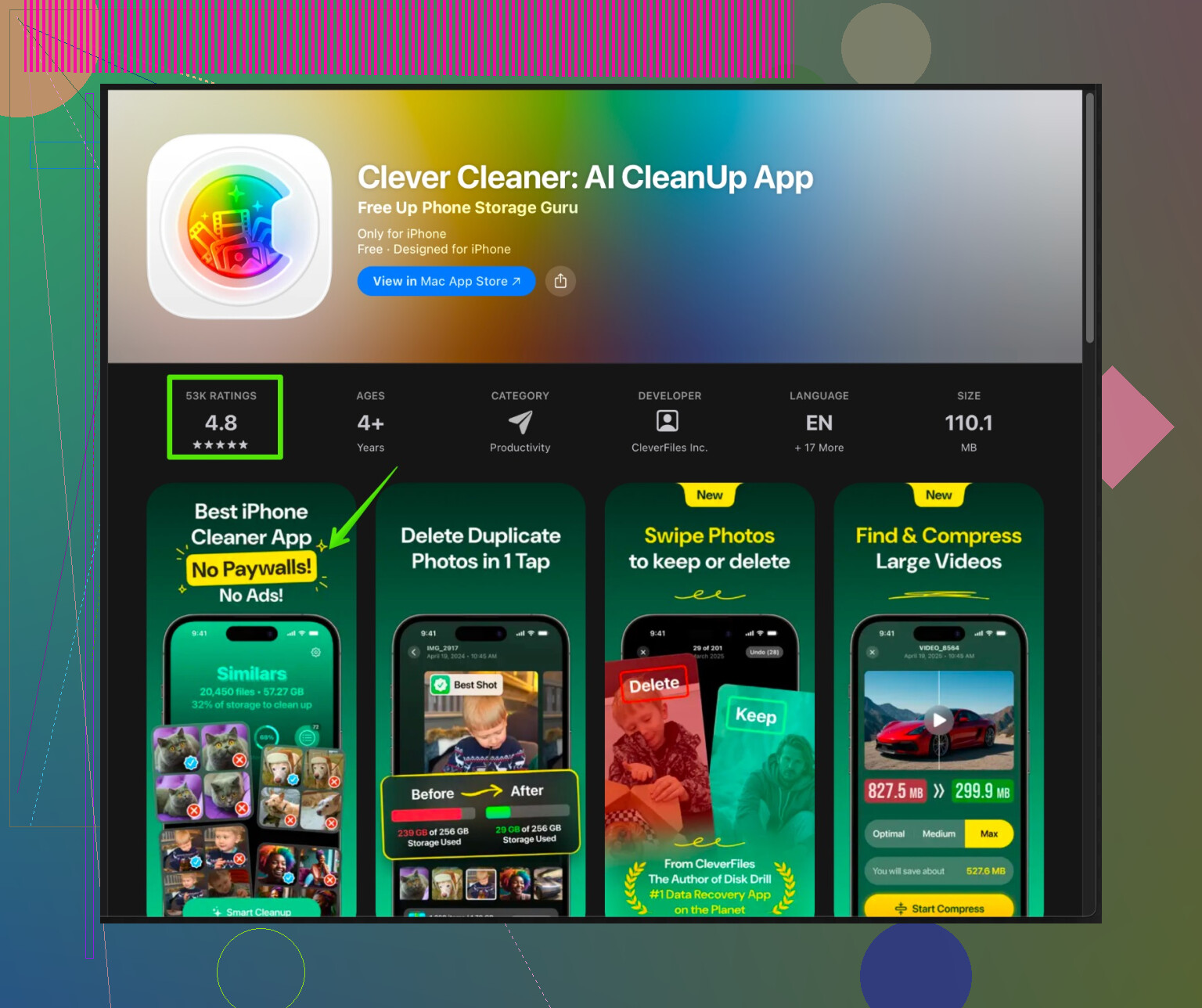
Een hulpmiddel zoals de Clever Cleaner App helpt hierbij:
Clever Cleaner App voor sneller iPhone opschonen
Die scant op dubbele foto’s, vergelijkbare afbeeldingen, grote video’s, oude schermafbeeldingen en nutteloze contacten. Daarna kun je in een paar tikken in bulk verwijderen. Dit levert vaak meerdere GB op bij telefoons met grote fotobibliotheken. -
Ongebruikte apps ontladen
Instellingen → Algemeen → iPhone‑opslag → “Ontlaad ongebruikte apps” inschakelen.
Hiermee wordt de app zelf verwijderd, maar blijven de gegevens bewaard.
Pictogrammen blijven met een klein wolkje erbij; opnieuw installeren doe je door erop te tikken. -
Downloads en media beheren
Controleer dit:
• Bestanden‑app
Ga door “Op mijn iPhone”. Verwijder oude pdf’s, video’s, zipbestanden.
• Streamingapps
Netflix, Spotify, YouTube, enz. slaan vaak offline downloads op.
Verwijder in elke app gedownloade films, afspeellijsten of podcasts.
• Dictafoon
Lange opnames zijn groot. Exporteer wat je nodig hebt, verwijder de rest. -
Toekomstige opslaggroei beperken
• Stop met gigantische originele video’s eeuwig bewaren
Zet ze af en toe over naar een computer of externe schijf.
• Schakel automatisch downloaden in WhatsApp / Telegram uit voor media die je niet hoeft te bewaren.
• Vermijd opnemen in 4K als opslag krap is
Instellingen → Camera → Neem video op → kies een lagere instelling zoals 1080p. -
Als “Systeemdata” enorm is
“Systeemdata” boven 10–15 GB komt vaak door gecachte logs en tijdelijke bestanden.
Dit verkleint het vaak:
• iPhone herstarten.
• Zware apps verwijderen en opnieuw installeren.
• iOS updaten naar de nieuwste versie.
Als laatste redmiddel: back‑up maken naar iCloud of computer, daarna resetten en terugzetten. Dat kost meer moeite, maar herstelt meestal veel ruimte.
Als je combineert:
• Foto‑opschoning met “Recent verwijderd” geleegd,
• Berichten + grote bijlagen opschonen,
• App‑caches wissen of opslagvreters opnieuw installeren,
• Een ronde met Clever Cleaner App om dubbelen en grote rommel te wissen
zie je meestal meerdere gigabytes vrijkomen, niet slechts een paar honderd megabyte.
Een paar dingen om toe te voegen bovenop wat @techchizkid al heeft behandeld, zonder simpelweg dezelfde checklist te herhalen.
1. Voorkom dat iCloud je telefoon in het geheim vol laat lopen
Mensen denken “iCloud = meer ruimte”, maar als het verkeerd is ingesteld, gebruikt het juist meer ruimte.
- Ga naar Instellingen → Apple ID → iCloud → Beheer opslagruimte account
- Controleer:
- iCloud Drive: Als “Synchroniseer deze iPhone” aanstaat en je hebt grote mappen (Bureaublad/Documenten van een Mac, grote projectmappen, enz.), dan kunnen die lokaal gespiegeld worden en ruimte opeten. Schakel alles uit wat je niet op je telefoon nodig hebt.
- Berichten in iCloud: Op de lange termijn goed, maar als het aanstaat en je alles eeuwig bewaart, kan het nog steeds lokaal worden gebufferd. Nadat je Berichten → 30 dagen / 1 jaar hebt ingesteld, even de tijd geven om op te schonen.
Dus iCloud helpt, maar het is geen magie en kan tegen je werken als je alles synchroniseert.
2. Mail temmen, maar dan goed
Ik ben het maar half eens met het lichte advies om “bijlagen te verwijderen”. Mail is een van de meest stiekeme ruimtevreters, en wat mails verwijderen doet meestal bijna niets.
Probeer dit:
- Instellingen → Mail → Accounts
- Verwijder voor elk account dat je niet meer gebruikt het account volledig.
- Voor accounts die je wel gebruikt:
- Zet ze tijdelijk uit, wacht een minuut, en weer aan.
- Dit verkleint vaak flink de lokale cache die de app bewaart.
Als je IMAP gebruikt (Gmail, Outlook, enz.), blijft je mail op de server staan, dus dit is vrij veilig.
3. Vergeet Podcasts & Boeken niet
Twee apps die mensen vaak overslaan:
-
Podcasts
- Open Instellingen → Podcasts
- Zet Download afleveringen op “Uit” of “Alleen nieuwe”
- Verwijder automatisch beluisterde afleveringen
- Open daarna de Podcasts‑app → Bibliotheek → Downloads → verwijder oude downloads
-
Boeken (Apple Books)
- Open Boeken → Bibliotheek
- Houd je vinger op grote pdf’s, luisterboeken of handleidingen die je nooit opent en verwijder de downloads
Eén groot luisterboek kan net zo veel ruimte innemen als tien fotoalbums.
4. Camera‑formaten & toekomstbestendigheid
Als je een recente iPhone hebt en weinig compatibiliteitsproblemen verwacht:
- Instellingen → Camera → Structuren → Hoge efficiëntie
HEIF/HEVC‑bestanden zijn merkbaar kleiner dan “Meest compatibel”-foto’s en ‑video’s.
En ook:
- Instellingen → Camera → Neem video op
Als je geen 4K‑films monteert, is 1080p bij 30 fps meestal genoeg.
Je maakt geen Marvel‑productie.
5. Pak een paar specifieke apps keihard aan
In plaats van willekeurig “wat apps” te verwijderen, kun je beter apps aanpakken die hun data makkelijk opnieuw opbouwen:
- Social‑apps zoals Instagram, TikTok, Facebook, X
- Shopping‑apps met bergen gecachte afbeeldingen
- Kaart‑/navigatie‑apps met offline gebieden
Ga in Instellingen → Algemeen → iPhone‑opslag naar de app en als “Documenten en data” enorm is en er geen echte knop is om het te wissen, doe dan:
- Verwijder app, niet ‘app ontladen’
- Installeer opnieuw via de App Store
Voor apps waarbij je inlogt op een account, verlies je vrijwel niets behalve gecachte rommel.
6. Periodieke “archiveringsdag” naar een computer of schijf
Als je blijvende verlichting wilt en niet elke maand een opruimkramp:
- Verbind je iPhone met een Mac/pc
- Gebruik Foto’s, Finder of iTunes / Apple Devices om alle foto’s en video’s te importeren
- Nadat je zeker weet dat ze zijn geback‑upt, verwijder je de oudere jaren van je telefoon
- Leeg Onlangs verwijderd
Het is saai maar keihard effectief. Videojaren 1–3 leven op je computer, jaren 4–5 op je telefoon.
7. Slimmer foto’s opruimen dan alles met de hand
Handmatig wissen is prima bij 1.000 foto’s. Bij 20.000+ is het marteling:
- Dubbele foto’s
- Tien bijna identieke selfies
- Screenshots die je één keer nodig had en nooit meer
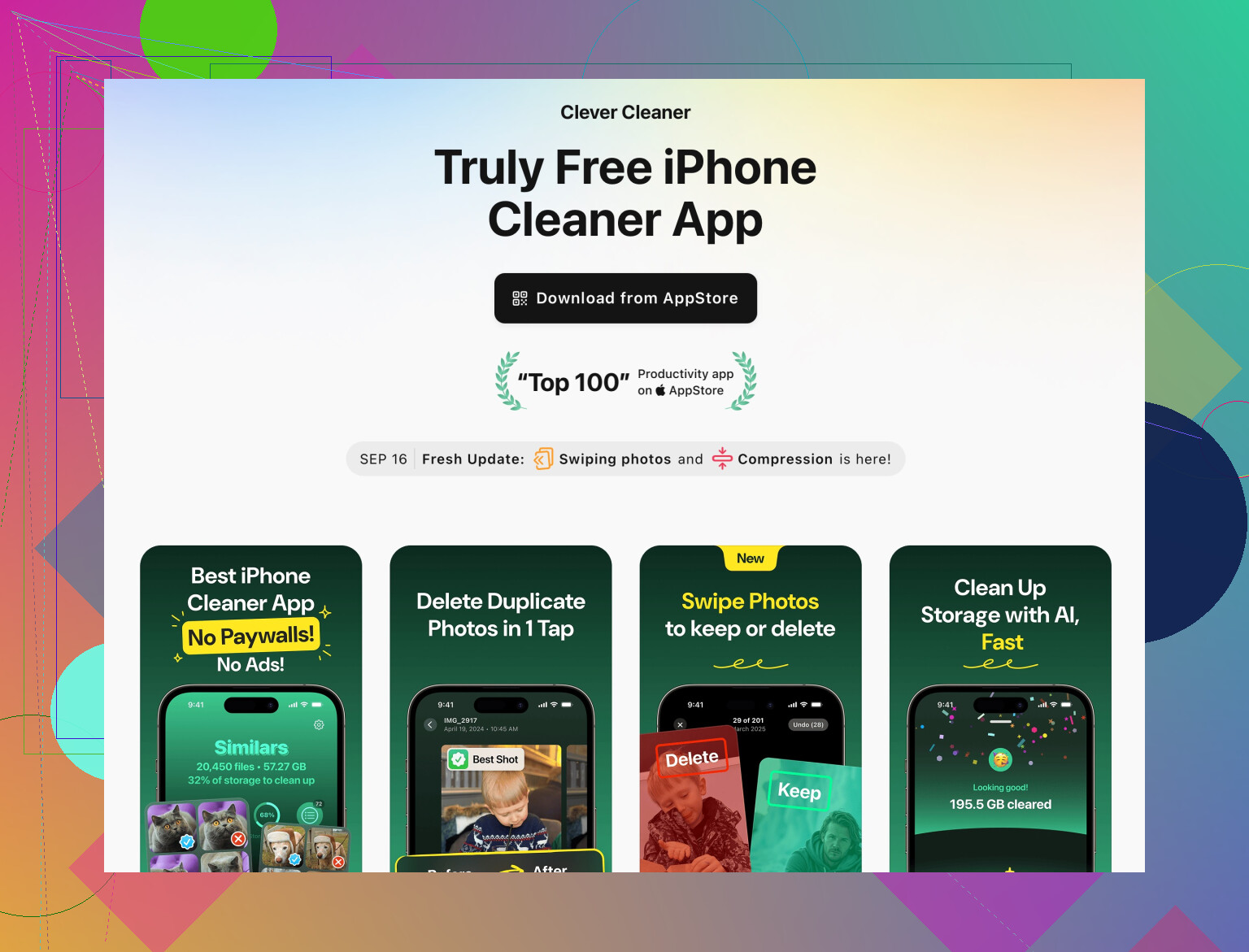
Daarom is iets als de Clever Cleaner App hier juist handig. Die zoekt naar:
- Dubbele / vergelijkbare foto’s
- Gigantische video’s
- Oude screenshots
- Overbodige contacten
Die combinatie vreet meestal de ruimte op. Voor iedereen die zoekt naar een goede iPhone‑opruimtool, kijk eens naar
slimme manieren om je iPhone‑opslag op te ruimen en te versnellen
Dat gaat veel sneller dan een uur scrollen terwijl je doet alsof je “even wat foto’s gaat verwijderen”.
8. Als niets helpt: back‑up + herstel
Als je Systeemdata bizar groot blijft en niets kleiner lijkt te worden:
- Maak een back‑up naar iCloud of naar een computer
- Instellingen → Algemeen → Zet over of stel iPhone opnieuw in → Wis alle inhoud en instellingen
- Herstel vanaf die back‑up
Dit kost tijd, maar zo reset je meestal alle verborgen tijdelijke bestanden, logs en systeemrommel waar geen enkele schakelaar bij kan.
Samengevat, een aanpak die echt verschil maakt:
- Pak iCloud / Mail / Podcasts / Boeken aan in plaats van alleen Foto’s
- Verwijder en installeer een paar enorm grote cache‑apps opnieuw
- Zet oude foto’s & video’s over naar een computer
- Gebruik iets als Clever Cleaner App voor de hersendodende dubbele‑/screenshot‑opruiming
Die combinatie levert meestal meerdere GB’s op, niet een schamele 300 MB die volgende week terug is.
@jeff en @techchizkid hebben het “wat moet je verwijderen”‑gedeelte al goed uitgelegd. Ik sla het herhalen daarvan over en focus op strategie en een paar punten waar ik het deels anders zie.
1. Bepaal waar je iPhone eigenlijk voor is
Mensen proberen alles op een 64 / 128 GB telefoon te houden en moeten dan elke maand tegen iOS vechten. Vraag jezelf:
- Is dit een camera‑rol toestel (foto’s / video’s eerst)?
- Een werktoestel (bestanden, mail, berichten)?
- Of vooral voor social / media consumptie?
Kies 1 prioriteit. Daarna:
- Spullen met prioriteit blijven lokaal.
- Al het andere gaat naar cloud / computer / externe schijf.
Die denkverandering levert op termijn meer ruimte op dan welke opschoon‑app of truc dan ook.
2. Jaag niet op 100% perfectie van “Systeemdata”
Ik ben het maar half eens met je telefoon wissen alleen omdat Systeemdata 12+ GB is.
Realiteit:
- iOS heeft een deel ruimte nodig voor caches, logs, Spotlight‑indexering.
- Dat groeit en krimpt naarmate je apps installeert en gebruikt.
Ik ga zo met Systeemdata om:
- Onder 15 GB op een 128 GB toestel → normaal, negeren.
- Boven 25 GB en het zakt niet na een herstart en wat app‑herinstallaties → dan kun je de backup + wis‑route overwegen zoals @techchizkid beschreef.
Voortdurend je telefoon resetten “zomaar” is overdreven en kost tijd, tenzij Systeemdata duidelijk in de war is.
3. Gebruik “cold storage” voor foto’s in plaats van slim willen zijn op het toestel
Iedereen roept “gebruik iCloud‑foto’s” of “optimaliseer opslag”. Werkt, maar:
- Als je iCloud‑abonnement klein is
- Of je netwerk slecht is
- Of je echte controle wilt
Is dit op lange termijn beter:
- Een of twee keer per jaar: koppel aan Mac/PC.
- Exporteer foto’s & video’s tot een bepaalde datum.
- Sla die op:
- Externe schijf
- NAS
- Cloudopslag naar keuze
- Alles goed geback‑upt? Verwijder dan die oudere jaren van de iPhone en leeg “Onlangs verwijderd”.
Zo wordt je iPhone blijvend een toestel met alleen de “laatste 6–18 maanden”, terwijl de rest in een veel veiliger archief staat.
Ik vind dit prettiger dan 6 jaar herinneringen “geoptimaliseerd” in iCloud houden en hopen dat de sync‑magie nooit faalt.
4. Wees hard op soorten inhoud, niet alleen op apps
Iets waar zowel @jeff als @techchizkid op hinten, maar niet in deze woorden: stop met denken “welke app moet ik verwijderen?” en denk:
- Welke categorie is opgeblazen?
- Chat‑media
- Offline downloads
- Werkbestanden
- Ruwe camerabestanden
- Social / short‑form video‑verslaving
Pas dan regels per categorie toe:
- Chatapps: Schakel automatisch downloaden van media in groepen uit, verwijder media automatisch na X maanden.
- Offline spul: Podcasts, Netflix, Spotify, YouTube. Kies één of twee apps die je offline veel ruimte mogen gebruiken en houd de rest alleen online.
- Werk: Verplaats lopende projecten naar cloudmappen en pin alleen je huidige project lokaal.
Zo voorkom je de loopband waarop je vandaag 5 GB vrijmaakt en die volgende week weer kwijt bent omdat je gedrag niet veranderde.
5. Waar een cleaner‑app echt zin heeft (en waar niet)
Je vroeg naar “permanent” ruimte vrijmaken. Systeem / cache‑spul komt altijd langzaam terug. De meest blijvende winst komt van:
- Dubbele / bijna dubbele media verwijderen
- Screenshots, schermopnames, lang vergeten video’s weggooien
- Oude contacten & rommelbestanden opruimen
Precies daar kan een tool als de Clever Cleaner App je veel ellende besparen.
Pluspunten van Clever Cleaner App
- Snel in het herkennen van:
- Dubbele en soortgelijke foto’s
- Hele grote video’s die je was vergeten
- Oude screenshots en schermopnames
- Rommelige contacten met dubbels of geen info
- Je kunt alles nakijken vóór je verwijdert, dus je houdt controle.
- Fijn voor mensen met 10k+ foto’s bij wie handmatig opruimen een marteling is.
Minpunten van Clever Cleaner App
- Het lost niet op:
- Enorme Systeemdata
- Opgeblazen app‑caches van social of streaming
- Foute iCloud‑instellingen
- Je moet nog steeds opletten bij bulk‑verwijderen. Als je zomaar overal doorklikt kun je wel foto’s kwijtraken die je eigenlijk leuk vond.
- Weer een extra app op de telefoon, dus heb je maar een paar honderd foto’s, dan is het overkill.
- Het vult aan wat @jeff en @techchizkid aanraden; het vervangt niet de noodzaak om gewoontes aan te passen.
Slim gebruikt is het ideaal voor een “grote schoonmaakdag” een paar keer per jaar, niet iets dat je elke week moet draaien.
6. Wanneer je populaire tips juist moet negeren
Een paar punten waar ik tegen veelgebruikte adviezen in ga:
-
Schakel “Verwijder apps die je niet gebruikt” niet steeds aan en uit
Als je apps nodig hebt voor reizen, bankieren, 2FA, enzovoort, wil je echt niet dat iOS ze willekeurig offload vóór een vlucht of offline trip. -
Ga niet dagelijks elke app‑cache micromanagen
Social apps vullen die toch weer. Doe af en toe een grote schoonmaak en laat het daarna met rust. -
Probeer niet precies X GB vrije ruimte te houden
Richt je op een redelijke buffer, bijvoorbeeld 10 tot 20 procent van de totale capaciteit vrij. Zit je daar ver onder, doe dan een grote opruiming. Anders: stop met stressen over het getal.
7. Een praktisch stappenplan dat voor de meesten werkt
Concreet, voor iemand in jouw situatie die al apps en foto’s verwijderd heeft:
-
Bepaal de prioriteit van de telefoon
Kies of foto’s, media of werkbestanden het belangrijkst zijn. -
Eén grote archiveringsronde
Zet oudere jaren foto’s & video’s over naar een computer of schijf, verwijder ze van de telefoon en leeg Onlangs verwijderd. -
Richt je op categorieën, niet op losse apps
- Schakel automatische downloads in chat‑ en streamingapps uit of beperk ze.
- Houd maar 1 of 2 apps met grote offline bibliotheken.
-
Doe een gerichte sessie met Clever Cleaner App
Gebruik die vooral voor:- Dubbele & soortgelijke foto’s
- Grote video’s
- Oude screenshots
- Rommelige contacten
Check alles goed zodat je alleen echte rommel verwijdert.
-
Pas als Systeemdata écht doordraait
Denk dan aan de backup → wis → herstel‑aanpak.
Als je dit één keer goed doet, mét die archiveringsstap, hoef je meestal niet meer om de haverklap te vechten met “opslag bijna vol”.