Mijn iPhone blijft zeggen dat de opslag bijna vol is en nu crashen apps en kan ik geen nieuwe foto’s maken of updates downloaden. Ik heb al een paar grote apps en oude foto’s verwijderd, maar het maakte nauwelijks verschil. Kan iemand de beste manieren uitleggen om opslag op een iPhone vrij te maken, inclusief eventuele verborgen bestanden, caches of instellingen die ik moet controleren zodat ik echt een goede hoeveelheid ruimte kan vrijmaken?
Had hetzelfde probleem op een iPhone van 64 GB. Een hoop dingen verwijderd, niets veranderde, telefoon bleef zeuren over opslag. Dit hielp me op een meer systematische manier.
- Controleer wat echt ruimte vreet
Instellingen > Algemeen > iPhone-opslag.
Wacht even. Kijk naar:
• Systeemdata
• Foto’s
• Berichten
• Grote apps met “Documenten en gegevens”
Systeemdata zwelt vaak op na updates en intensief appgebruik.
-
Apps verwijderen of offloaden in plaats van alleen wissen
In iPhone-opslag: tik op grote apps die je zelden gebruikt.
Kies “App verwijderen” of “App ontladen” (Offload App).
Dit verwijdert de app maar laat de gegevens staan. Het icoon blijft, en je installeert opnieuw met een tik wanneer je hem nodig hebt.
Ideaal voor grote games, sociale media, bewerkingsapps. -
Foto’s slim opschonen
Open Foto’s > Albums > Onlangs verwijderd en leeg die map.
Als je iCloud-foto’s gebruikt:
Instellingen > Je naam > iCloud > Foto’s > Optimaliseer iPhone-opslag.
Dan blijven kleinere versies op de telefoon en staan volledige versies in iCloud.
Verwijder ook:
• Lange 4K‑ of 60‑fps‑video’s
• Reeksen en Live Photos die je niet nodig hebt
Je kunt in de Foto’s-app op een Mac (als je synchroniseert) op grootte sorteren, of het album “Video’s” gebruiken en de grootste ruimtevreters wissen. -
Berichten zijn geheime opslagkillers
Instellingen > Berichten:
• Zet “Bewaar berichten” op 30 dagen of 1 jaar
• Verwijder bij “Foto’s” en “Video’s” in een gesprek de grote bijlagen
Je kunt ook naar Instellingen > Algemeen > iPhone-opslag > Berichten gaan en opruimen:
• Grote bijlagen
• Video’s
• GIF’s en stickers
Deze opruiming levert op sommige telefoons gigabytes op. -
Safari- en appcaches
• Instellingen > Safari > Wis geschiedenis en websitedata
Apps zoals TikTok, Instagram, Reddit slaan veel cache op.
Open Instellingen > Algemeen > iPhone-opslag, tik op deze apps; als je enorme “Documenten en gegevens” ziet, verwijder de app en installeer opnieuw.
Je verliest inloggegevens en gedownloade content, maar krijgt opslag terug. -
Mail en downloads opschonen
Mail:
• Verwijder oude grote conversaties met veel bijlagen
• Leeg Prullenmand en Ongewenste reclame
Bestanden-app:
• Controleer mappen “Op mijn iPhone” en “Downloads” en verwijder wat je niet meer nodig hebt -
iCloud-truc als je helemaal vol zit
Als je bijna 0 bytes vrij hebt, doet de iPhone raar, apps crashen, camera werkt niet.
Probeer:
• iCloud-foto’s tijdelijk aan te zetten met Optimaliseer iPhone-opslag
• Aan Wi‑Fi en stroom hangen voor een paar uur
Na synchronisatie krimpen lokale kopieën en komt er ruimte vrij.
Hiervoor heb je wel genoeg vrije iCloud-opslag nodig. -
Gebruik een schoonmaakapp om rommel automatisch te verwijderen
Als je grootste opslagprobleem dubbele foto’s, wazige opnames, schermafbeeldingen en vergelijkbare rommel zijn, helpt een cleaner-app behoorlijk.
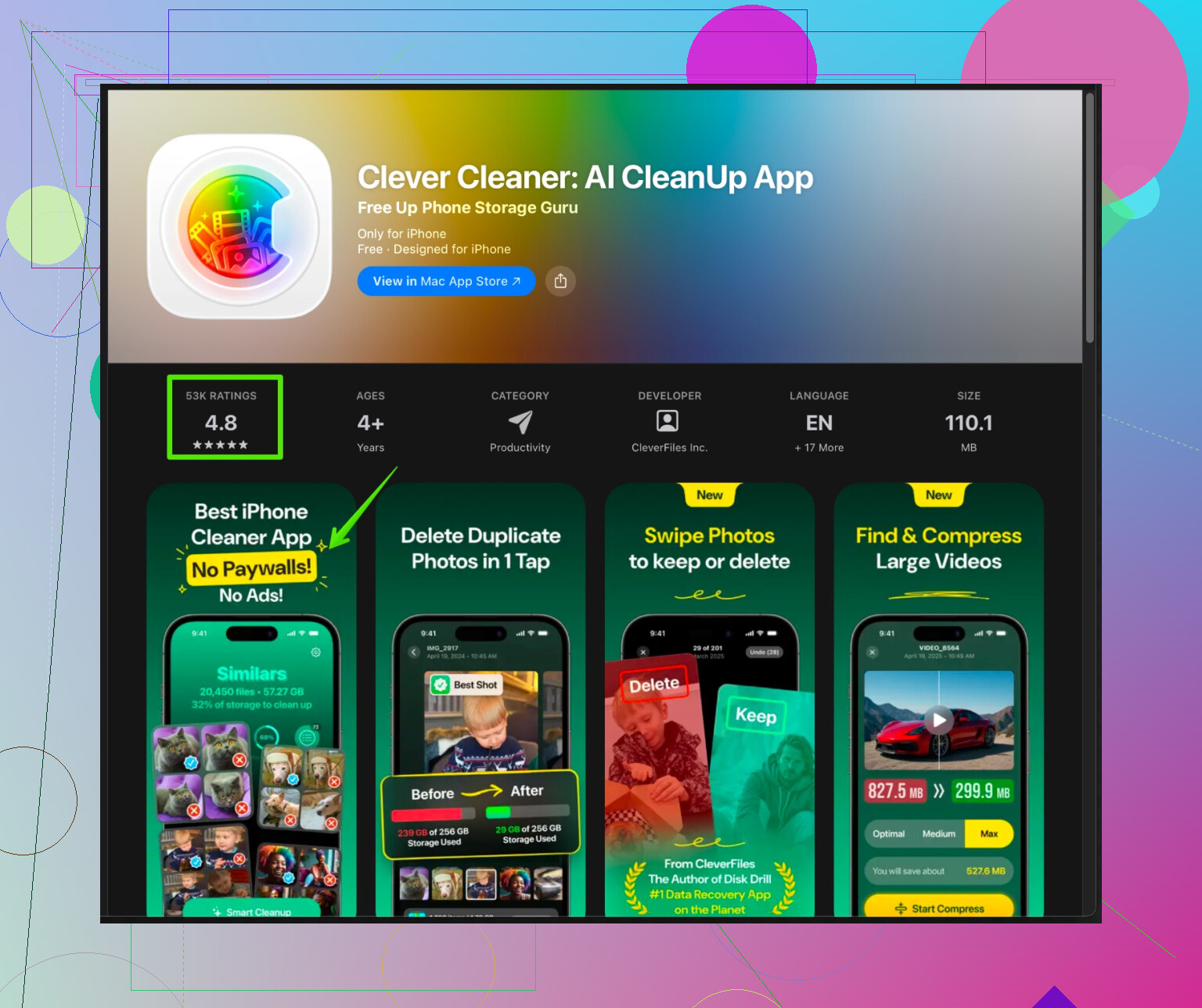
Eén optie is Clever Cleaner App voor iPhone. Die groepeert dubbele en soortgelijke foto’s, grote video’s en nutteloze schermafbeeldingen, zodat je ze in een paar tikken kunt verwijderen in plaats van een uur te scrollen.
Je kunt hem hier bekijken:
Clever Cleaner App voor snelle iPhone-opslagopschoning
Controleer wel altijd even wat je verwijdert, maar het versnelt het proces flink. -
Laatste redmiddelen
• Maak een reservekopie met iCloud of iTunes / Finder
• Stel alle instellingen opnieuw in als alles glitchy aanvoelt
Als de opslag altijd vol zit, zelfs na een grote opruimactie, en je bijvoorbeeld rond 55 GB gebruikt van de 64 zit zonder enorme apps of media, kan een volledige backup, wissen en daarna terugzetten soms ruimte terughalen die door corrupte systeemdata werd opgeslokt.
Ik zou beginnen met grote bijlagen in Berichten, daarna video’s in Foto’s, dan zware appcaches, en dan Clever Cleaner App gebruiken om af te ronden. Die combinatie gaf me meer dan 15 GB terug op mijn telefoon.
Een paar extra invalshoeken die je kunt proberen waar @nachtdromer het niet echt over had, of waar ik het deels niet mee eens ben.
- “Andermans” data binnen apps opsporen
Apps verwijderen of offloaden is mooi, maar veel ruimte zit juist in apps zonder dat dat duidelijk wordt getoond. Loop deze één voor één na via Instellingen > [appnaam]:
- Streamingapps (Netflix, Spotify, YouTube, Prime, enz.):
- Wis in de instellingen van elke app:
- Offline downloads / gecachete nummers
- “Later bekijken” / “Opgeslagen” dingen die lokaal zijn gedownload
- Wis in de instellingen van elke app:
- Berichtenapps naast iMessage: WhatsApp, Telegram, Signal, enz.
- Zoek in de appinstellingen naar “Opslag en data” of “Gegevens- en opslaggebruik”
- Verwijder grote media uit oude chats, vooral groepschats
Ik heb WhatsApp alleen al 10+ GB zien innemen terwijl iPhone-opslag liet lijken dat het “maar” een paar GB was.
- Voorkom dat je telefoon zich opnieuw volpropt
Hier ben ik het wat minder eens met eenmalig zwaar schoonmaken. Als je je gedrag niet aanpast, zit je over een maand weer op “Opslag bijna vol”. Check:
- Instellingen > Camera > Structuren
- Gebruik “High Efficiency” in plaats van “Meest compatibel” om foto’s en video’s kleiner te maken
- Instellingen > Camera > Neem video op
- Je hebt waarschijnlijk niet overal 4K 60 fps voor nodig. Probeer 1080p 30 fps als standaard.
- Automatisch opslaan van media door socialmedia-apps
- Zet in Instagram / TikTok / Snapchat “Opslaan in filmrol” uit voor elke story, reel, enz. Dat spul overspoelt stilletjes je Foto’s.
- Lokaal opgeslagen muziek en podcasts
Apple Music, Spotify, Podcasts, Audible kunnen stiekem tientallen GB opsnoepen.
- Apple Music:
- Open Muziek > Bibliotheek > Gedownload
- Verwijder offline albums/afspeellijsten die je niet echt gebruikt
- Spotify:
- Ga in de app naar Jouw bibliotheek > Gedownload en verwijder enorme afspeellijsten
- Podcasts:
- Instellingen > Podcasts
- Zet “Download afleveringen” op alleen “Meest recent” en beperk “Afleveringen bewaren”
- Verwijder in de app oude gedownloade afleveringen en leeg daarna “Onlangs verwijderd”.
- Mailbijlagen en “mysterieuze” documenten
De Mail-app kan een berg bijlagen vasthouden die je nergens duidelijk terugziet.
- Open Mail en ga naar lange conversaties waarin mensen steeds pdf’s, presentaties en foto’s sturen
- Verwijder de hele conversatie als je die niet lokaal nodig hebt
- Bestanden-app:
- Check “Op mijn iPhone”, “Downloads” en losse appmappen
- Veel opgeslagen pdf’s / zipbestanden / installers blijven daar eindeloos staan
- Gedeelde albums en overlappende back-ups van derden
Soms bewaar je dezelfde foto’s op meerdere plekken zonder het te merken:
- Gedeelde albums in Foto’s: als mensen daar massaal memes en screenshots in droppen, kun je oude gedeelde albums verlaten of uitschakelen
- Als je Google Foto’s, Dropbox, OneDrive, enz. gebruikt en alles al hebt geback-upt, kun je agressiever lokale foto’s en video’s van de iPhone zelf verwijderen. Zorg alleen wél dat de back-up echt klaar is.
- Systeemdata: genadeloos opschonen als het extreem is
Als je “Systeemdata” iets van 15–25 GB is en niet kleiner wordt, kun je dit proberen:
- Maak een back-up naar iCloud of een computer
- Update naar de nieuwste iOS (soms krimpt dit een beetje)
Als na al je schoonmaakacties de cijfers nog steeds bizar zijn (bv. 64 GB iPhone, 55 GB gebruikt, maar je weet zeker dat je bijna niks hebt), is de enige echt betrouwbare oplossing: - Volledige versleutelde back-up naar een computer
- Instellingen > Algemeen > Stel opnieuw in of zet over > Wis alle inhoud en instellingen
- Zet daarna terug vanaf die back-up
Het is vervelend, maar dit is vaak de enige manier om corrupte “Overig-/systeemdata” weg te krijgen die je met normaal opruimen nooit raakt.
- Het saaie “scrollen en verwijderen” automatiseren
Waar ik het met @nachtdromer eens ben: handmatig dubbele foto’s, slechte screenshots en bijna identieke foto’s zoeken is ellendig. Als jouw grootste probleem de Foto’s-chaos is, helpt iets als Clever Cleaner App enorm.
Een overzichtelijke optie om te bekijken is slimme iPhone-opruiming met Clever Cleaner. Die groepeert:
- Dubbele en soortgelijke foto’s
- Wazige foto’s
- Enorme video’s
- Zinloze screenshots
Zo kun je in bulk beoordelen in plaats van 5000 keer op verwijderen te tikken. Maar klik niet gedachteloos op “alles selecteren”, tenzij je het leuk vindt om net die ene belangrijke foto kwijt te raken.
Als je nu compleet vastzit omdat de opslag op 0 staat en je telefoon raar doet, pak het dan zo aan:
- Verwijder een paar enorme offline video’s / films uit streamingapps om snel minstens 3–5 GB vrij te maken
- Maak daarna grote chats in WhatsApp / Telegram / Berichten schoon
- Doe vervolgens een gerichte fotoclean-up (handmatig of met iets als Clever Cleaner App)
- Als Systeemdata daarna nog steeds gigantisch is, overweeg de route back-up + wissen + terugzetten.
Een paar extra tactieken die goed samengaan met wat @chasseurdetoiles en @nachtdromer al hebben genoemd, maar dan vanuit een iets andere invalshoek:
1. Zoek naar “verborgen hamsteraars” in iCloud en Foto’s
Iedereen heeft het over iCloud-foto’s, maar twee dingen worden vaak over het hoofd gezien:
a) Gedeelde albums en verborgen media
- Foto’s > Albums
- Scroll naar “Gedeelde albums” en “Verborgen”
- Oude gedeelde albums (vakanties, evenementen, meme-dumps) kunnen een enorme stapel foto’s en video’s bevatten.
- Als een album je niets meer kan schelen, verwijder jezelf als deelnemer of verwijder het album om stille opslaggroei te voorkomen.
b) Bewerkinggeschiedenis van foto’s
Als je foto-editors van derden gebruikt (VSCO, Lightroom, Snapseed, enz.), doen die vaak het volgende:
- Ze slaan bewerkte kopieën op in plaats van te overschrijven
- Ze houden een eigen interne cache en voorbeeldbestanden bij
Dus:
- Kijk in elke editor-app bij opties als “Beheer opslag” / “Cache wissen”.
- Zoek in Foto’s op “Bewerkt” en verwijder oude, overbodige bewerkte kopieën als je de originelen nog hebt.
2. Voorkom dat iCloud Drive en apps je leven dubbel syncen
Zelfs als Foto’s geoptimaliseerd is, kan iCloud Drive en documentsync van apps een tweede, onzichtbare koffer zijn:
- Instellingen > Jouw naam > iCloud
- Kijk bij elke app die iCloud Drive gebruikt
- Apps zoals Pages, Keynote, scanner-apps en notitie-apps kunnen veel pdf’s en scans syncen.
Als je al een andere clouddienst gebruikt (Google Drive, Dropbox, OneDrive):
- Schakel iCloud uit voor apps waarmee je in feite dezelfde bestanden dubbel aan het syncen bent.
- Open de Bestanden-app > iCloud Drive en verwijder handmatig oude grote mappen (exports, back-ups, onnodige pdf’s).
3. Los apps op die eindeloos hun cache “opnieuw opbouwen”
Ik ben het deels oneens met het steeds verwijderen en opnieuw installeren van grote apps, omdat sommige heel snel weer dezelfde data downloaden.
Probeer in plaats daarvan binnen die apps het gedrag te veranderen:
- Navigatie- / kaart-apps
- Schakel offline kaarten uit of verklein gebieden die je niet echt nodig hebt.
- Nieuwsapps en “offline lezen”-apps
- Zet automatisch offline downloaden van elk nummer of elk artikel uit.
- Social media-apps
- Schakel “video’s vooraf laden” / “automatisch afspelen op wifi” uit om minder media in de cache te krijgen.
Zo vertraag je hoe snel “Documenten en gegevens” weer opblaast na een schoonmaakbeurt.
4. Ruim inhoudstypen op, niet alleen apps
Denk in categorieën, niet in pictogrammen:
- Scans en pdf’s
- Open alle scanner-apps en pdf-lezers en exporteer oude scans naar de cloud of per e‑mail, verwijder daarna de lokale kopieën.
- Creatieve projecten (muziekproductie, video-editors zoals CapCut, LumaFusion, enz.)
- Oude projecten bewaren ruwe media in de app. Archiveer definitieve exports in de cloud of op een computer en verwijder daarna de projectbestanden vanuit de app.
Soms is één videobewerkingsproject of één gigantisch scanarchief qua grootte gelijk aan meerdere grote apps.
5. Gebruik een computer als “tijdelijke parkeerplaats”
Als je toegang hebt tot een Mac of pc, is er een heel simpele maar krachtige truc:
- Verbind de iPhone met de computer.
- Gebruik Foto’s / Finder / iTunes om te importeren:
- Lange 4K-video’s
- Timelapses
- Gebeurtenisalbums
- Controleer dubbel of alles veilig op de computer staat (en eventueel op een externe schijf) en verwijder ze daarna van de iPhone.
Dit is vaak veiliger en beter beheersbaar dan alleen op de cloud vertrouwen en geeft je een langetermijnarchief, zodat je de telefoon agressiever kunt opschonen.
6. En Clever Cleaner App specifiek?
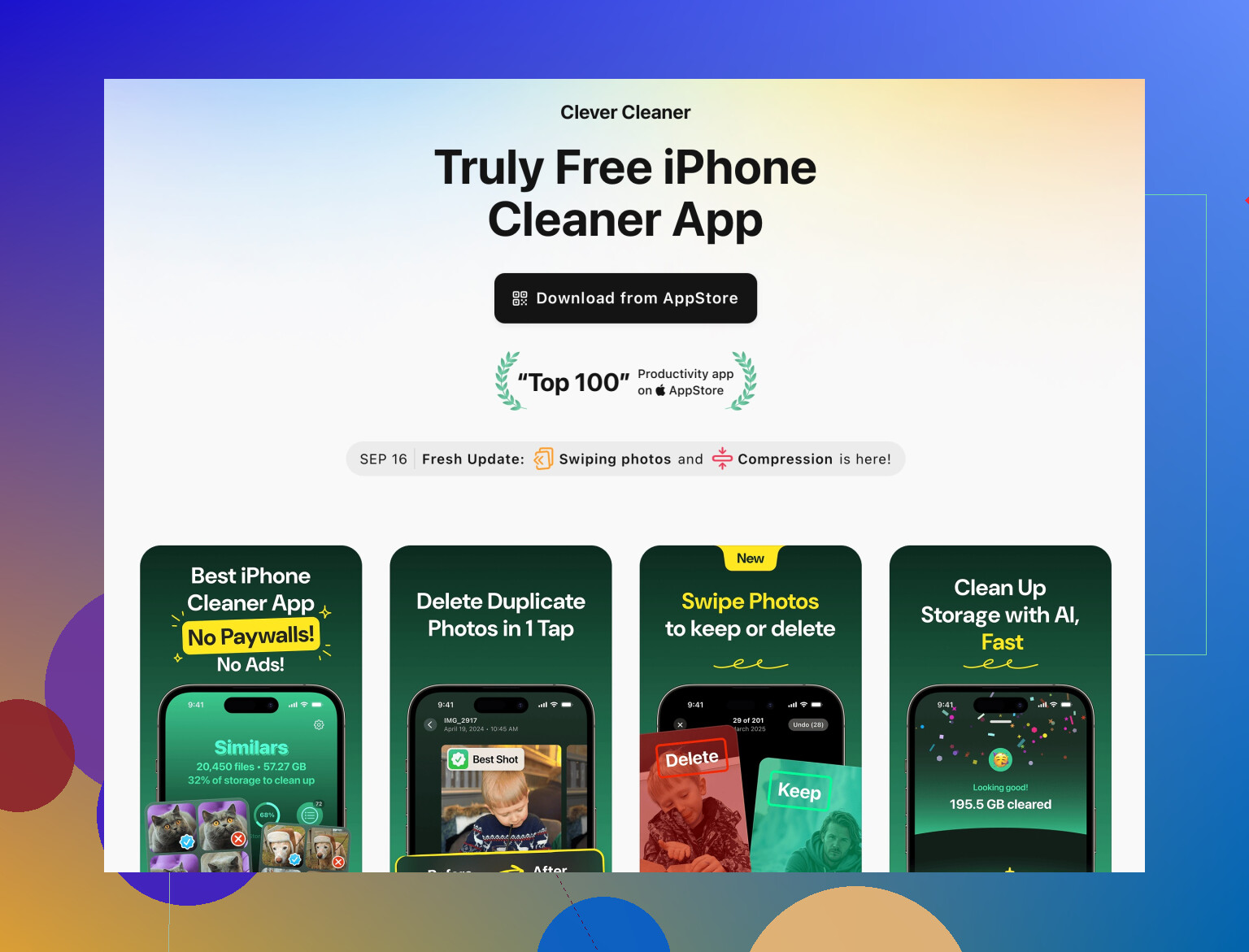
Omdat zowel @chasseurdetoiles als @nachtdromer slimme cleaners en de pijn van handmatig opruimen noemden, hier een korte kijk op Clever Cleaner App in het geheel:
Pluspunten:
- Groepeert duplicaten, vergelijkbare foto’s, screenshots en grote video’s zodat je niet eindeloos hoeft te scrollen.
- Handig als “eerste schoonmaakronde” wanneer je Foto’s-bibliotheek chaos is.
- Helpt grote ruimtevreters te vinden die je niet zomaar ziet, zoals een willekeurige 5‑minuten 4K-clip.
Minpunten:
- Elke automatische cleaner loopt het risico voor te stellen iets te verwijderen dat je wél belangrijk vindt. Je moet dus nog steeds snel nalopen voor je bevestigt.
- Lost geen structurele problemen op zoals enorme systeemdata of app-caches die steeds terug groeien.
- Als je al erg georganiseerd bent met albums en regelmatig handmatig verwijdert, is het voordeel kleiner.
Goed gebruikt zou ik Clever Cleaner App plaatsen als:
- Stap 3 of 4 in je proces, nadat je de duidelijke grootverbruikers hebt verwijderd (offline Netflix-films, enorme chatmedia, oude projecten).
- Een periodieke “onderhoudsronde” elke paar maanden zodat rommel zich niet opnieuw opbouwt.
7. Als niets nog logisch lijkt
Als na dit alles plus de tips van @chasseurdetoiles en @nachtdromer je cijfers nog steeds raar zijn (bijvoorbeeld systeemdata is enorm en je gebruikte ruimte klopt niet met wat je ziet):
- Maak een volledige versleutelde back-up op een computer.
- Wis de iPhone.
- Herstel vervolgens, maar zet niet klakkeloos elke app terug:
- Laat de essentiële apps terugkomen.
- Download grote, niet-kritieke apps later handmatig opnieuw zodat je oude cache-rommel niet herintroduceert.
Vaak levert deze “schone herstelactie met selectieve app-terugkeer” meer vrije ruimte op dan welke andere truc dan ook.