Mijn iPad is de laatste tijd erg traag geworden en apps blijven haperen, vastlopen of doen er eeuwig over om te openen. Ik wil de prestaties van mijn iPad verbeteren en opslagruimte vrijmaken zonder een fabrieksreset uit te voeren, omdat ik alles erop nog nodig heb. Wat zijn de beste manieren om een iPad op te schonen, ruimte vrij te maken en de snelheid veilig te verbeteren?
Als je iPad vreemd traag aanvoelt terwijl de batterij nog steeds 100% aangeeft, zou ik eerst naar een paar saaie maar belangrijke dingen kijken voordat je aan resetten denkt.
Een volle batterij betekent niet volledige prestaties
Ik heb dit op de irritante manier geleerd. Oplaadniveau en batterijconditie zijn niet hetzelfde. Een iPad kan volledig opgeladen zijn, maar de batterij zelf kan zo versleten zijn dat die moeite heeft wanneer het systeem om meer snelheid vraagt.
Controleer het hier: Instellingen > Batterij > Batterijconditie.
Kijk naar Maximumcapaciteit. Als die onder de 80% is gezakt, verlaagt iPadOS soms de prestaties om willekeurige uitschakelingen te voorkomen. Dus ja, een volledig opgeladen iPad kan nog steeds traag aanvoelen.
Controleer ook of de Energiebesparingsmodus aan staat. Als het batterijpictogram geel is, draait de iPad bewust langzamer. Schakel het uit als je de normale snelheid terug wilt.
Waarom je vertraging het eerst merkt in video-apps
Ik breng het meestal terug tot twee dingen.
Ten eerste, wifi. Slechte wifi lijkt vaak op vertraging van het apparaat terwijl alleen de stream niet kan bijbenen. Probeer dezelfde app op een ander netwerk. Als het haperen verdwijnt, was de iPad niet het probleem.
Ten tweede, opslag. Deze hakt er harder in.
Op iPadOS 16 en nieuwer gebruiken iPads iets dat Virtual Memory Swap heet. Opslag wordt gebruikt als extra geheugen tijdens zwaardere taken, waaronder videoweergave. Als je opslag vol zit, verliest het systeem ruimte om te ademen. Dan begint video te stotteren, wordt scrubben schokkerig en voelt wisselen tussen apps vreemd aan.
Waarom weinig opslag de hele iPad trager maakt
Zodra de opslag rond de 80% vol raakt, gaan dingen meestal achteruit. In het begin niet op een dramatische manier. Meer als vertraging bij het toetsenbord, langzaam wisselen tussen apps, rare pauzes, kleine vastlopers.
iPadOS heeft vrije ruimte nodig voor cachebestanden, swap en achtergrondtaken. Als je dat allemaal wegdrukt, begint het systeem over zichzelf te struikelen.
Typen loopt achter. Apps openen langzamer opnieuw. Video-apps klagen als eerste, maar de vertraging verspreidt zich overal.

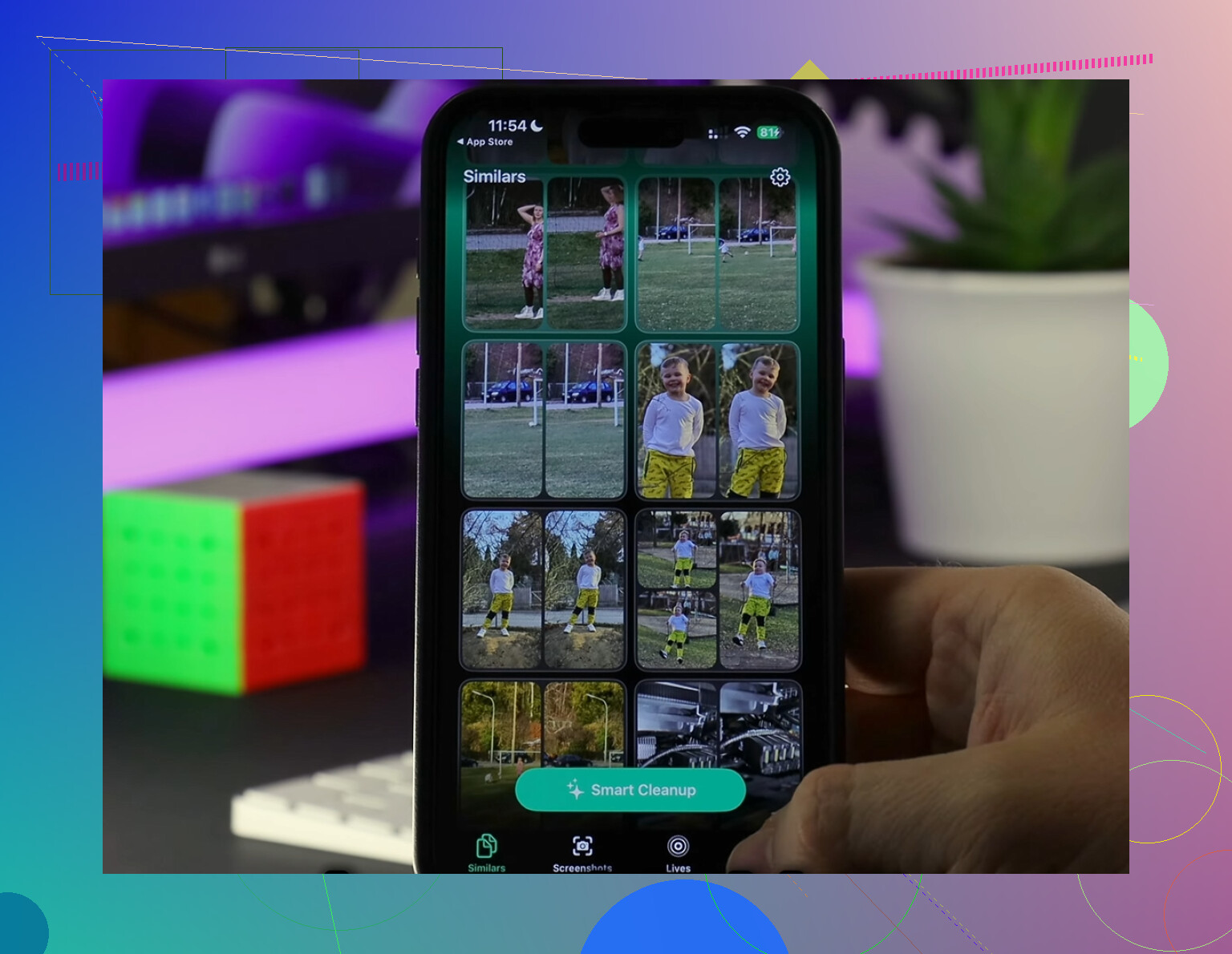
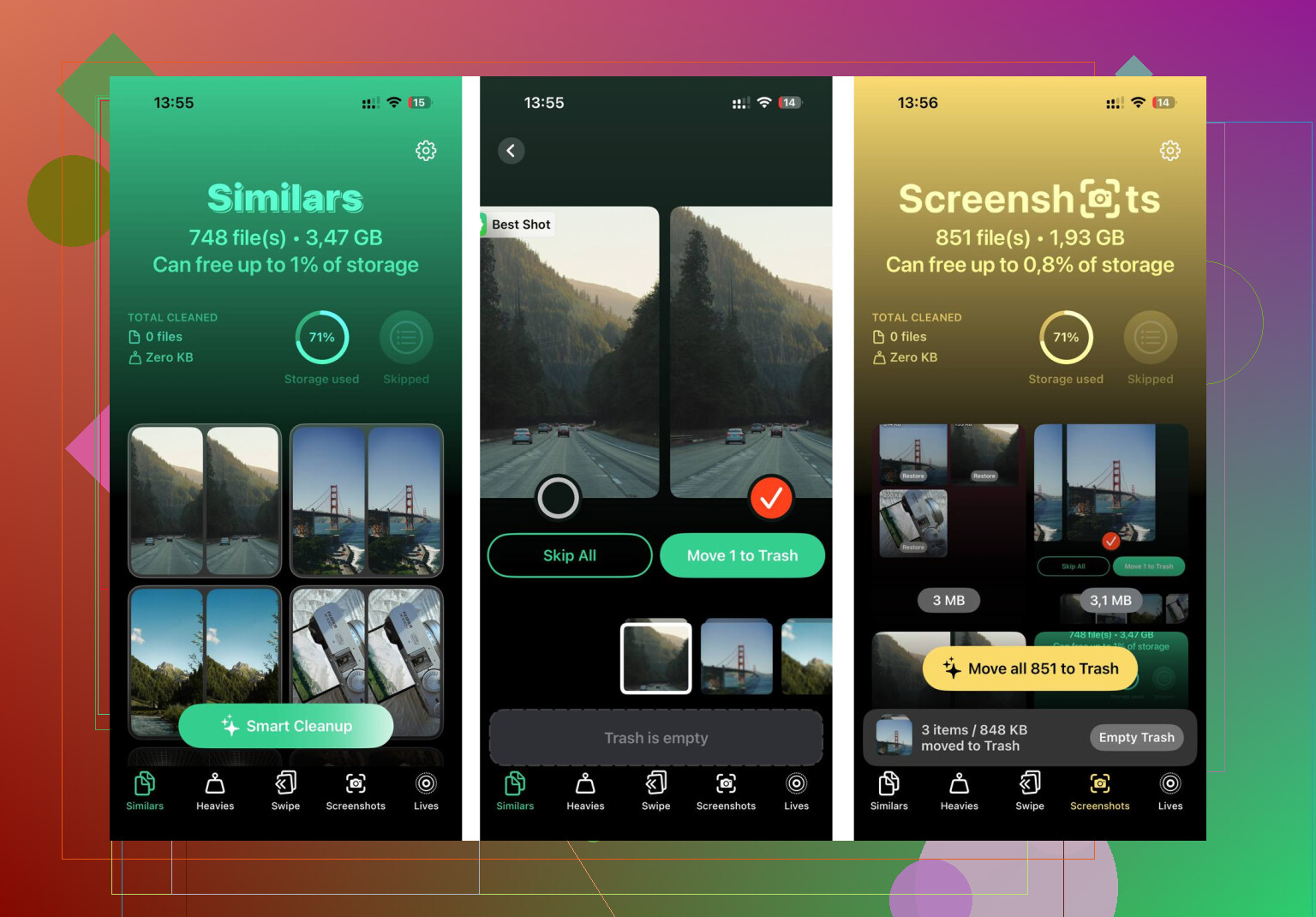
- Ik opende eerst het tabblad Heavies. De grootste bestanden stonden meteen bovenaan met exacte groottes. Oude schermopnames en enorme video’s veroorzaakten het meeste probleem, en ik hoefde niet een halfuur door de Foto’s-app te graven.
- Daarna controleerde ik Similars. Het groepeerde bijna identieke foto’s en koos een Beste opname voor elke set. Onzin van burstfoto’s en herhaalde pogingen waren snel weg. Best fijn, eerlijk gezegd.
- Schermafbeeldingen was het onderdeel dat me te pakken kreeg. Elke schermafbeelding liet zijn grootte zien vóór verwijdering. Daar zat veel meer opslag in vast dan ik dacht. Domme fout van mijn kant.
- Alles blijft op het apparaat. Er wordt niets ergens anders naartoe gestuurd.
Na het vrijmaken van ongeveer 10GB voelde de iPad overal beter aan. Geen magie. Toch nam de vertraging eerst af in video-apps, en daarna voelde de rest van het systeem minder plakkerig aan.
Instellingen die het waard zijn om te wijzigen voordat je iets drastisch doet
- Schakel Ververs op achtergrond uit. Ga naar Instellingen > Algemeen > Ververs op achtergrond. Ik zou het helemaal uitschakelen, of het alleen aan laten voor de apps die je belangrijk vindt. Te veel apps die de hele dag servers benaderen telt uiteindelijk op.
- Herstart de iPad. Simpele oplossing, werkt nog steeds. Tijdelijk geheugen wordt gewist, vastgelopen processen stoppen en dingen lopen vaak weer soepeler. Ik probeer het ongeveer één keer per week te doen.
- Wis Safari-gegevens. Ga naar Instellingen > Safari > Wis geschiedenis en websitedata. Safari wordt vanzelf trager wanneer oude browsegegevens zich opstapelen.
- Schakel Verminder beweging in. Ga naar Instellingen > Toegankelijkheid > Beweging en zet daarna Verminder beweging aan. Minder animatie betekent minder grafisch werk. Je merkt het vooral op oudere modellen.
Over iPadOS-updates
Ik zou updates niet vermijden alleen omdat je denkt dat ze de iPad trager maken. Soms blijven mensen maandenlang op oude versies zitten en eindigen ze met meer bugs, slechtere stabiliteit en geen oplossingen.
Apple stopt prestatie- en stabiliteitspatches vrij vaak in updates. Eén ding wel: direct na een grote update kan de iPad een tijdje trager aanvoelen omdat die op de achtergrond dingen opnieuw indexeert. Ik heb gezien dat dat bijna een dag kon duren. Als hij direct na het updaten vreemd aanvoelt, wacht dan 24 uur voordat je zegt dat hij kapot is.
Sla de fabrieksreset over. Begin met de dingen die mensen missen.
-
Ontlaad apps die je bijna niet gebruikt. Ga naar Instellingen, Algemeen, iPad-opslag. Tik op grote apps en kies Ruim app op. Dit bewaart documenten en gegevens, maar verwijdert de app zelf. Beter dan verwijderen als je je spullen nog nodig hebt.
-
Verwijder oude bijlagen in Berichten. Instellingen, Algemeen, iPad-opslag, Berichten. Bekijk Foto’s, Video’s, GIF’s, Stickers. Dit onderdeel raakt snel opgeblazen en de meeste mensen kijken hier nooit.
-
Ruim Downloads op in Bestanden. Open Bestanden, Downloads, Op mijn iPad en iCloud Drive. Grote ZIP-bestanden, pdf’s, video’s en dubbele documenten blijven daar voor altijd staan.
-
Maak Mail schoon. Als je de Mail-app gebruikt met grote bijlagen, verwijder dan oude mailaccounts en voeg ze opnieuw toe, of verwijder enorme gesprekken. In de cache opgeslagen mailgegevens groeien na verloop van tijd.
-
Schakel widgets uit die je niet nodig hebt. Te veel widgets op het beginscherm blijven gegevens ophalen. Hetzelfde geldt voor live weer- en nieuwspanelen.
-
Controleer app-specifieke rommel. Netflix, YouTube, Spotify, podcast-apps, bewerkingsapps. Ze slaan offline bestanden en cache op binnen de app. Wis downloads vanuit elke app zelf.
Ik ben het deels oneens met @mikeappsreviewer over één ding. Achtergrondactiviteit vernieuwen is niet altijd de grootste boosdoener. Op nieuwere iPads zijn opgeblazen app-opslag en slechte app-caches meestal het grotere probleem.
Als foto’s het grootste probleem zijn, gebruik dan Clever Cleaner. Het helpt dubbele foto’s, vergelijkbare opnames, screenshots en grote video’s te verwijderen zonder de iPad te wissen. Deze handleiding is ook prima, bekijk hoe je iPad-opslag opschoont en hem sneller maakt.
Probeer 10 procent tot 15 procent opslag vrij te houden. Als je iPad 64 GB heeft, probeer dan 6 GB tot 10 GB vrij te laten. iPadOS werkt soepeler als het ruimte heeft om te werken. Die ene verandering lost echt veel vertraging op.
Ik zou eigenlijk nog één ding toevoegen dat noch @mikeappsreviewer noch @byteguru echt genoeg benadrukten: vind die ene kapotte app.
Soms voelt de hele iPad traag aan, maar in werkelijkheid zijn het gewoon 1 of 2 apps die op hol slaan op de achtergrond. Sociale apps, cloudopslag-apps, notitie-apps met enorme bibliotheken en bewerkingsapps staan hierom bekend. Ga naar Instellingen > Batterij en bekijk het batterijverbruik per app over de afgelopen 24 uur / 10 dagen. Als één app belachelijk veel achtergrondactiviteit verbruikt, verwijder die dan en installeer hem opnieuw. Dat wist vaak een corrupte cache zonder de rest van je spullen aan te raken.
Nog een paar andere dingen die ik zou proberen:
- Schakel automatische downloads uit voor apps en updates als je meerdere Apple-apparaten hebt. Constante synchronisatie kan oudere iPads nogal traag laten aanvoelen.
- Controleer handmatig het gedrag van het vrije RAM-geheugen. Open een heleboel apps, sluit daarna de grootste boosdoeners en test opnieuw. Als één specifieke app het vastlopen veroorzaakt, dan heb je de schuldige gevonden.
- Verwijder oude VPN’s of apparaatprofielen via Instellingen > Algemeen > VPN en apparaatbeheer. Ik heb gezien dat achtergebleven profielen vreemde vertraging en netwerkhaperingen kunnen veroorzaken.
- Verminder de belasting van Spotlight-indexering. Instellingen > Siri en zoeken, en schakel vervolgens Zoeken uit voor apps waar je nooit naar zoekt. Geen wondermiddel, maar op oudere iPads helpt elk beetje.
- Bekijk toegankelijkheidsfuncties. Sommige dingen zoals zware zoomfilters of bewegingseffecten kunnen vreemd genoeg extra belasting geven als er veel is ingeschakeld.
Ik ben het eigenlijk niet helemaal eens met het idee dat Ververs op achtergrond altijd iets is waar je obsessief mee bezig moet zijn. Op veel iPads is het grotere echte probleem rommelbestanden, opgeblazen media en één app die zich misdraagt.
Als je opslag vol staat met vergelijkbare foto’s, grote video’s en screenshots, is Clever Cleaner waarschijnlijk de makkelijkste kortere weg voordat je rigoureuze stappen neemt. Ik vond hier ook een goede discussie over iPhone- en iPad-opslag opruimen zonder advertenties of betaalmuren.
Controleer ook Analyseggevens onder Privacy en beveiliging > Analyse en verbeteringen > Analyseggevens. Als je dezelfde appnaam steeds opnieuw ziet crashen, dan heb je je antwoord. Die stap wordt echt veel te vaak genegeerd tbh.
Ik zou ook thermische throttling controleren, want dat wordt vaak genegeerd. Als de iPad warm is tijdens het opladen, gamen, videobellen of tijdens herstellen/synchroniseren, kan iPadOS expres alles vertragen. Haal de hoes eraf, stop even met opladen, sluit de zware app en test de prestaties opnieuw. Een hete iPad voelt vaak alsof de opslag traag is, terwijl hij eigenlijk traag is door warmte.
Ook ben ik er niet helemaal van overtuigd dat je meteen heel veel dingen moet gaan verwijderen. Als de vertraging plotseling is begonnen, zou ik eerst kijken naar sync-overbelasting:
- Foto’s die een enorme bibliotheek synchroniseren
- iCloud Drive die veel uploadt/downloadt
- Notities die bijlagen opnieuw indexeren
- Bestanden-app die grote mappen ophaalt van cloudservices
Open Instellingen en kijk of iCloud-synchronisatie het apparaat actief zwaar belast. Soms helpt wachten tot dat klaar is meer dan welke opschoning dan ook.
Een andere over het hoofd geziene oplossing is browsertabs. Niet alleen de Safari-geschiedenis. Als je absurd veel tabbladen openhoudt in Safari of Chrome, loopt de geheugendruk snel hoog op. Sluit ze in batches.
Nog eentje: schakel automatische app-updates tijdelijk uit als de iPad ouder is. Achtergrondinstallaties plus indexering kunnen ervoor zorgen dat hij constant bezig aanvoelt.
Aan de fotokant is Clever Cleaner handig als je filmrol de grootste rommel is.
Voordelen
- snel voor duplicaten, screenshots, vergelijkbare foto’s
- makkelijker dan handmatig door Foto’s zoeken
- goed om ruimte terug te winnen zonder gegevens te wissen
Nadelen
- helpt vooral bij media-rommel, niet bij elk soort vertraging
- je moet de resultaten nog steeds controleren zodat je niet iets belangrijks verwijdert
- lost geen app met bugs, slechte wifi of batterijslijtage op
Dus ja, @byteguru, @chasseurdetoiles en @mikeappsreviewer hebben de gebruikelijke opslaghoek goed behandeld, maar ik zou eraan toevoegen: controleer hitte, synchronisatie en tab-overbelasting voordat je ervan uitgaat dat de hele iPad een grote schoonmaak nodig heeft.