Mijn iPhone heeft bijna geen opslagruimte meer en wordt trager, maar ik wil echt geen fabrieksreset doen of mijn gegevens kwijtraken. Ik heb al wat apps en foto’s verwijderd, maar dat maakte bijna geen verschil. Wat zijn effectieve manieren om meer vrije ruimte op een iPhone te creëren zonder deze te resetten, en wat kan ik als eerste veilig wissen of uitbesteden?
Ga stap voor stap te werk zodat je ziet waar de ruimte naartoe gaat en pak eerst de grootste problemen aan.
-
Controleer wat opslagruimte gebruikt
• Instellingen > Algemeen > iPhone-opslag
• Wacht even tot alles geladen is.
• Kijk naar de balk en de lijst met apps. Sorteer op grootte.
• Tik op elke grote app en vergelijk “Appgrootte” met “Documenten en gegevens”.Als Documenten en gegevens enorm is, is de cache van die app het probleem.
-
Verwijder ongebruikte apps (offloaden)
• In hetzelfde menu: tik op een app die je zelden gebruikt.
• Tik op “Verwijder app” (offload).
• iOS verwijdert de app maar bewaart de gegevens. Het icoon blijft met een klein wolkje.
• Als je er weer op tikt, installeert iOS de app opnieuw en behoud je je gegevens.
• Je kunt bovenaan bij iPhone-opslag ook “Verwijder ongebruikte apps” inschakelen. -
Maak Berichten-opslag schoon
iMessage kan ongemerkt tientallen GB innemen.
• Instellingen > Berichten > Bewaar berichten > zet op 1 jaar of 30 dagen.
• Instellingen > Algemeen > iPhone-opslag > Berichten.
• Ga naar “Foto’s”, “Video’s”, “GIF’s en stickers”, “Overig”.
• Verwijder grote bijlagen uit oude chats. -
Beperk Foto’s en video’s
• Schakel iCloud-foto’s in als je iCloud-ruimte hebt.
Instellingen > [je naam] > iCloud > Foto’s > iCloud-foto’s.
• Kies daarna “Optimaliseer iPhone-opslag” op dezelfde pagina.
Foto’s op volledige resolutie gaan naar iCloud, lichtere versies blijven op je telefoon.
• Open Foto’s > Albums > Recent verwijderd > verwijder daar alles.
• Sorteer in Foto’s op “Video’s” en verwijder eerst lange 4K-clips.
Eén 4K-video kan meer dan 1 GB zijn. -
Wis Safari- en andere app-caches
• Instellingen > Safari > Wis geschiedenis en websitedata.
• Voor apps zoals Instagram, TikTok, Facebook, Reddit
Deze worden na verloop van tijd enorm.
Er is vaak geen werkende knop in de app om de cache goed te wissen.
Beste methode
Instellingen > Algemeen > iPhone-opslag > kies de app > Verwijder app.
Installeer daarna opnieuw via de App Store en log weer in.
Daarmee reset je de cache. -
Gebruik een opschoningsapp voor snelle winst
Als je niet overal handmatig doorheen wilt, gebruik een hulp-app.
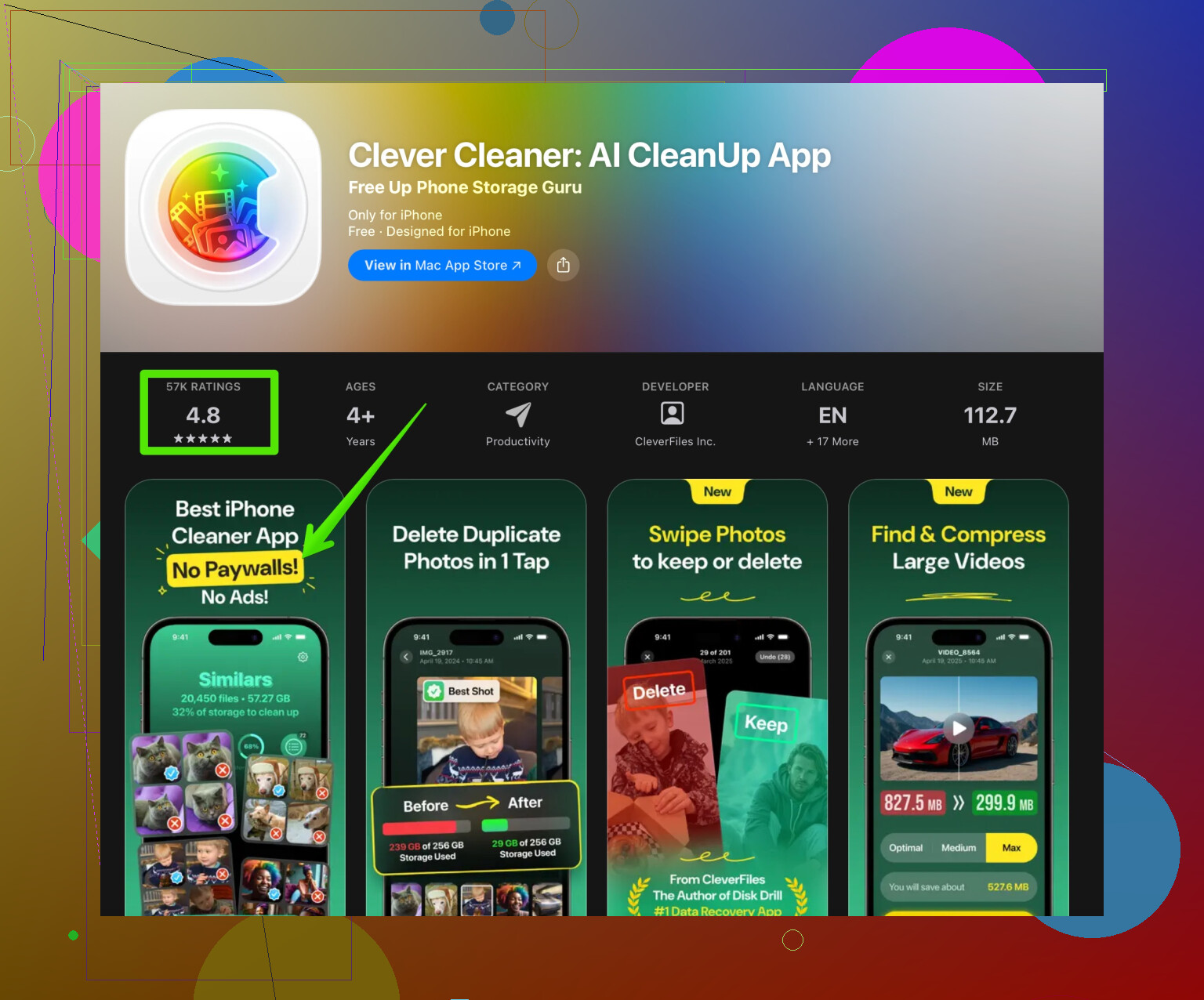
Iets als de Clever Cleaner App is hier vrij specifiek op gericht.
Die helpt je sneller dubbele foto’s, vergelijkbare foto’s, grote video’s en oude schermafbeeldingen te vinden dan handmatig.
Gebruik deze link voor directe installatie
ruim je iPhone-opslag op met Clever Cleaner.
Doe wel een handmatige controle, verwijder niet blind alles. -
Verwijder gedownloade media in apps
• Spotify / Apple Music / Netflix / YouTube
Open elke app en zoek naar “Downloads” of “Offline” inhoud.
• Verwijder afspeellijsten, albums en afleveringen die je niet gebruikt.
Voorbeeld
100 Spotify-nummers in hoge kwaliteit is ongeveer 1 GB.
Een paar afspeellijsten kunnen snel een paar GB innemen. -
Beheer Mail en Bestanden
• Mail
Instellingen > Mail > Accounts > kies account > Geavanceerd > verwijder grote bijlagen waar mogelijk.
Of gebruik de filter voor grote bijlagen in je mail-app en verwijder die mails.
• Bestanden-app
Controleer “Op mijn iPhone” en verwijder grote video’s, zipbestanden of oude documenten.
Wis daarna “Recent verwijderd” in Bestanden. -
Schakel automatisch downloaden in chat-apps uit
WhatsApp, Telegram, enzovoort
• Instellingen in elke app > Opslag of Data.
• Schakel automatisch downloaden van foto’s en video’s uit voor alle chats.
• In WhatsApp: Instellingen > Opslag en data > Beheer opslag, verwijder grote video’s en doorgestuurde rommel. -
Houd 10–15 procent opslag vrij
iOS werkt soepeler als je de opslag niet tot de rand vult.
Op een telefoon van 128 GB kun je het beste 12–20 GB vrijhouden.
Als je bijna vol zit, herhaal dan het iPhone-opslagoverzicht en pak eerst de grootste boosdoeners aan.
Doe dit in deze volgorde
- Scherm iPhone-opslag
- Opschonen van Berichten en Foto’s
- Dikke socialmedia- en streamingapps verwijderen of offloaden
- Clever Cleaner gebruiken om restrommel en duplicaten te vinden
Dat levert meestal meerdere GB op zonder iets volledig te wissen.
Als het verwijderen van een paar apps en foto’s nauwelijks verschil maakte, loop je waarschijnlijk tegen de muur van verborgen rommel aan. @nachtdromer heeft de basis al goed uitgelegd, dus ik herhaal die stappen niet en focus op dingen die mensen meestal overslaan of waar ik het een beetje anders zie.
1. Vertrouw niet alleen op iCloud-foto’s als magische oplossing
iCloud-foto’s met “Optimaliseer iPhone-opslag” is handig, maar als je iCloud bijna vol zit of je internet onstabiel is, kan het meer irritatie dan voordeel opleveren. En als je veel 4K of Live-foto’s maakt, blijven die toch nog een tijd lokaal staan. In plaats van er blind op te vertrouwen, doe dit:
- Ga in Foto’s naar Albums → Mediatypen.
- Richt je op grote categorieën die iCloud niet sterk verkleint, zoals “4K”, “Slow motion”, “Burst-foto’s”, “Schermopnamen”.
- Zet oude schermopnamen en willekeurige burst-foto’s over naar een computer of externe schijf en verwijder ze daarna. Die zijn enorm en meestal nutteloos na een tijdje.
2. Podcasts en audioboeken: stille opslagkillers
Deze glippen vaak een beetje langs de iPhone-opslaggrafiek.
- Open de Podcasts-app → Bibliotheek → Gedownload. Verwijder oude afleveringen die je nooit meer gaat terugluisteren. Sommige shows slaan uren audio per aflevering op.
- Zelfde met Apple Books of Audible: kijk bij “Gedownload” of “Op deze iPhone” en wis uitgelezen/uitgeluisterde titels.
Ik heb mensen meer dan 5 GB alleen al uit podcasts zien terugwinnen.
3. Dictafoon en WhatsApp-spraakberichten
Als je Dictafoon gebruikt, zijn die bestanden vaak lang en van hoge kwaliteit.
- Open Dictafoon → sorteer op “Langst” of blader handmatig door oude opnames → maak een backup van belangrijke opnames naar een computer en verwijder de rest.
WhatsApp-spraakberichten stapelen zich ook op, zeker in drukke groepschats. - In WhatsApp → Instellingen → Opslag en data → Beheer opslag → sorteer op “Groter dan…”. Verwijder oude spraakberichten en lange tirades.
4. Game-data en offline kaarten
Grote games en kaarten-apps houden stiekem veel data vast.
- Games als CoD Mobile, Genshin, PUBG enz. downloaden gigabytes aan extra bestanden na installatie. Verwijder en installeer ze opnieuw als je het niet erg vindt om later opnieuw te downloaden; dat reset die ballast.
- Controleer in Google Maps of Apple Kaarten je offline kaarten. Verwijder gebieden die je niet regelmatig gebruikt.
5. Systeem / “Overig” / “Systeemgegevens”-opzwelling
Dit is irritant, maar je kunt het temmen zonder volledige reset:
- Als Systeemgegevens enorm zijn, doe een gerichte opschoning: herstart de iPhone, update naar de nieuwste iOS-versie en laat ’m ’s nachts op Wi‑Fi aan de lader liggen. iOS doet dan wat opruimwerk.
- Maak een backup naar een computer met Finder / iTunes en herstart dan opnieuw. Systeemgegevens krimpen vaak wat na grote opruimacties plus een herstart.
Ik ben het niet helemaal eens met mensen die zeggen dat je altijd móét terugzetten naar fabrieksinstellingen als Systeemgegevens groot is. Dat is het laatste redmiddel, niet stap één.
6. Gebruik een slimmere cleaner in plaats van eindeloos handmatig dubbelen zoeken
Foto’s één voor één uitpluizen is marteling. Hier is een tool als de Clever Cleaner App wél de moeite waard:
- Hij scant op dubbele foto’s, vergelijkbare shots en gigantische video’s, plus willekeurige screenshots die je vergeten was.
- Je bevestigt verwijderingen nog steeds zelf, zodat je niet per ongeluk belangrijke foto’s weggooit.
Voor dit soort gevallen is het gebruik van een AI iPhone cleaner om rommel te verwijderen en snel opslag vrij te maken veel efficiënter dan een uur door je filmrol scrollen.
7. Tijdelijke bestanden van bewerkingsapps
Als je apps als CapCut, VN, Lightroom, Canva enz. gebruikt:
- Die bewaren vaak “projecten” en geëxporteerde bestanden in de app zelf.
- Open in elke app de sectie “Projecten”, “Concepten” of “Exports” en verwijder oude dingen.
Ik heb videobewerkingsapps meer ruimte zien innemen dan Foto’s zelf.
8. Korte‑termijn “noodoplossing” als je nú direct ruimte nodig hebt
Als iOS klaagt en je meteen ruimte nodig hebt (voor een grote video of een update), doe dan deze combinatie:
- Verwijder één of twee enorme apps met veel cachedata die je later opnieuw kunt installeren (TikTok, Instagram, een game).
- Wis Safari-gegevens.
- Gooi een paar grootste video’s in Foto’s weg of exporteer ze eerst naar een laptop en verwijder ze dan.
Zo kun je in minder dan 10 minuten 5–15 GB vrijmaken zonder je belangrijke spullen aan te raken.
9. Maak je aanpak meer langdurig houdbaar
In plaats van “dingen verwijderen als het vol is”, denk “voorkomen dat het dichtslibt”:
- Schakel automatische mediadownload uit in alle chatapps, niet alleen WhatsApp.
- Zeg nee als apps steeds vragen “Voor offline gebruik downloaden?” tenzij je het echt nodig hebt.
- Open elke maand even 2 minuten iPhone-opslag en ruim weg wat ineens bovenaan is komen te staan.
Korte versie:
Je hebt al apps en foto’s verwijderd, dus kijk nu naar podcasts, gedownloade media, projecten van bewerkingsapps, dictafoonbestanden en games met grote resource-packs. Combineer dat met een snelle ronde met de Clever Cleaner App om dubbelen en enorme rommelbestanden te verwijderen en je zult veel meer verschil zien dan met alleen wat basisverwijderingen.
Als het verwijderen van apps en foto’s nauwelijks hielp, vecht je waarschijnlijk tegen drie dingen: sync‑opslag, app‑verzameldrang en slechte opslaggewoonten in plaats van alleen “rommelbestanden”.
1. Denk anders over hoe je foto’s en video’s bewaart (zonder volledige iCloud‑afhankelijkheid)
Ik ben het niet helemaal eens met te veel vertrouwen op iCloud‑schakelaars. In plaats van alleen dingen naar iCloud te verplaatsen, is een echt archief buiten het toestel zinvoller:
- Sluit eens per maand de iPhone aan op een computer.
- Gebruik Foto’s / Finder / een andere bestandoverdracht om de oudste 6–12 maanden aan foto’s en video’s naar een externe schijf te verplaatsen.
- Verwijder na het controleren van de back‑up dat oudere materiaal volledig van je telefoon.
Zo ontstaat er een “rollend venster” van media op je telefoon en voorkom je dat het onbeperkt doorgroeit. Dit is betrouwbaarder dan alleen op optimalisatie vertrouwen.
2. Pak berichtbijlagen slim aan
@nachtdromer noemde al veel verborgen media, maar een grote boosdoener zijn Berichten en andere chats:
- Ga naar Instellingen → Algemeen → iPhone‑opslag → Berichten.
- Bekijk “Foto’s”, “Video’s”, “GIF’s en stickers” en “Overig”.
- Verwijder de grootste gesprekken of in elk geval oude bijlagen uit groepschats.
Pas vervolgens je gedrag aan voor de toekomst:
- Zet bij Instellingen → Berichten → Bewaar berichten op 1 jaar of 30 dagen in plaats van Altijd.
- Schakel in WhatsApp / Telegram / Signal het automatisch opslaan van media in Foto’s en het automatisch downloaden van grote media uit.
Dit is zo’n “een keer aanpassen, elk jaar giganbites besparen” instelling.
3. Snoei datavreters op de achtergrond in plaats van nog meer apps te verwijderen
Mensen verwijderen vaak de verkeerde apps. In plaats van dingen te verwijderen die je echt gebruikt, richt je op apps die enorme hoeveelheden cachedata vasthouden:
- Sociale apps (Instagram, TikTok, Reddit, enz.): zij bouwen voortdurend caches op. Af en toe verwijderen en opnieuw installeren zet dat terug, maar doe het gericht, niet dagelijks.
- Streamingapps: open hun instellingen en wis eerst downloads / cache, in plaats van alles te de‑installeren.
Ik ben het niet volledig eens met de aanpak “verwijder grote apps en installeer ze opnieuw” als primaire tactiek. Dat werkt, maar als je de instellingen in de app nooit aanpast (automatische downloads, grote caches, downloads op de achtergrond), lopen ze gewoon weer uit de hand.
4. Gebruik een cleaner, maar zie het als hulpmiddel, niet als wondermiddel
De Clever Cleaner App is echt nuttig als je overspoeld bent door duizenden foto’s, reeksen en soortgelijke opnamen. Hij blinkt uit in:
Pluspunten van Clever Cleaner App
- Vindt snel duplicaten, soortgelijke foto’s en enorme video’s.
- Groepeert schermafbeeldingen, wazige foto’s en waardeloze media die je was vergeten.
- Laat je eerst controleren voordat je verwijdert, zodat je geen herinneringen per ongeluk wist.
- Veel sneller dan handmatig door een filmrol met 20.000 foto’s scrollen.
Minpunten van Clever Cleaner App
- Kan systeemgegevens of iOS‑opslag “Overig” niet rechtstreeks oplossen.
- Je moet nog steeds tijd steken in het nakijken van voorgestelde verwijderingen om fouten te voorkomen.
- Als je echte probleem enorme games, offline kaarten of chatbijlagen zijn, lost het dat niet volledig alleen op.
- Je kunt er te afhankelijk van worden en betere gewoonten op lange termijn negeren (zoals het uitschakelen van automatische downloads).
Gebruik het af en toe als een “grote schoonmaak”, niet als vervanging van basisonderhoud.
5. Stop sluipende opslaggroei voordat die begint
Als je dit in de toekomst wilt voorkomen:
- Schakel “Automatisch downloaden” uit voor podcasts, Spotify‑afspeellijsten en Netflix‑series die je zelden kijkt.
- Zeg nee tegen “offline bewaren” als je het niet echt nodig hebt.
- Controleer eens per maand Instellingen → Algemeen → iPhone‑opslag en kijk alleen naar wat sinds de vorige keer extreem is gegroeid. Pak die aan, niet willekeurige kleine apps.
Kortom, @nachtdromer heeft gelijk over verborgen rommel, maar in plaats van alleen grote bestanden te zoeken, combineer je drie dingen: een rollend extern archief voor media, strenge regels voor berichten en automatische mediadownloads, en periodieke gerichte schoonmaak met iets als Clever Cleaner App. Die combinatie zorgt meestal voor een groot, blijvend effect zonder in de buurt te komen van een fabrieksreset.