Mijn iPhone is net klaar met updaten, en nu ben ik bang dat de update meer ruimte heeft gebruikt dan ik had verwacht. Ik heb hulp nodig om te vinden waar ik kan controleren hoeveel opslagruimte er nog over is en wat er ruimte inneemt na de iOS-update.
iPhone-opslag is een van die schermen die ik op het eerste gezicht niet meer vertrouwde. Je kijkt naar de balk, telt op wat je ziet, en de rekensom voelt niet kloppend. Meestal is er niets kapot. Het is iOS dat op de achtergrond opschoont, cachet en vertraagd verwijdert.
Hoe ik iPhone-opslag controleer zonder me te laten misleiden
Ga op de telefoon naar Instellingen > Algemeen > iPhone-opslag. Bovenaan krijg je de gekleurde gebruiksbalk te zien. Daaronder toont iOS iets als 54 GB van 256 GB gebruikt. Als je blijft scrollen, zie je elke app en hoeveel ruimte die inneemt.
Als je een duidelijker overzicht wilt, sluit je de iPhone aan op een Mac en open je Finder. Gebruik op Windows de Apple Devices-app. Ik zag het gemelde getal na het synchroniseren een beetje verschuiven, en dat is logisch. Tijdens dat proces wordt wat tijdelijke rommel verwijderd, waardoor het opslagcijfer er vaak minder rommelig uitziet dan wat op de telefoon wordt getoond terwijl alles nog draait.
Waarom het totale opslaggebruik verkeerd lijkt
Foto's die je hebt verwijderd, staan er vaak nog steeds. De grote valkuil is Recent verwijderd. Wanneer je foto's of video's verwijdert, blijven ze 30 dagen staan in Foto's > Albums > Recent verwijderd en nemen ze nog steeds de volledige ruimte in. Als je opslag niet daalt na een opruimbeurt, is dit de eerste plek die ik zou controleren. Tik op Verwijder alles als je die ruimte nu meteen terug wilt.
Direct na een iOS-update worden de cijfers vreemd. De telefoon indexeert dingen opnieuw, verwerkt overgebleven installatiebestanden, schrijft logbestanden en ruimt daarna een deel ervan op. Ik heb System Data urenlang zien opzwellen na een update. Soms duurde het bijna de hele dag. Een herstart hielp om dat proces op gang te brengen.
De opslagpagina zelf loopt achter. Die herberekent alles direct, en soms blijft er een oud totaal hangen. Ik heb gezien dat er verouderde cijfers werden getoond tot na een reboot. Opnieuw opstarten forceert een nieuwe telling.
Waarom System Data zo groot wordt
System Data is de rommellade. App-caches, Siri-bestanden, Safari-geschiedenis, restjes van streaming, tijdelijke bestanden, logbestanden, alles belandt daar. iOS zelf neemt ook een flink stuk ruimte in, in veel gevallen zo'n 8 tot 10 GB, dus je bruikbare opslag zou nooit overeenkomen met het getal op de doos.
Deze categorie verandert voortdurend. De ene dag ziet het er opgeblazen uit, later krimpt het weer. Ik zou het niet behandelen als een vast getal.
Waarom een volle iPhone traag begint te worden
Zodra de opslag krap wordt, verliest de telefoon speelruimte voor tijdelijke bestanden en achtergrondtaken. Dat is wanneer ik de vertraging merkte. Apps openden langzamer. De camera aarzelde. Algemene dingen voelden stroperig aan. Vrije ruimte beschikbaar houden gaat niet alleen om meer bestanden opslaan. Het beïnvloedt hoe de telefoon van dag tot dag werkt.
Wat ik als eerste zou verwijderen wanneer de ruimte bijna op is
De ingebouwde opslagpagina is prima om grote apps te herkennen, maar helpt niet veel als je fotobibliotheek het probleem is. Die vertelt je wel dat Foto's enorm veel ruimte inneemt, maar niet welke bestanden die ruimte opslokken.
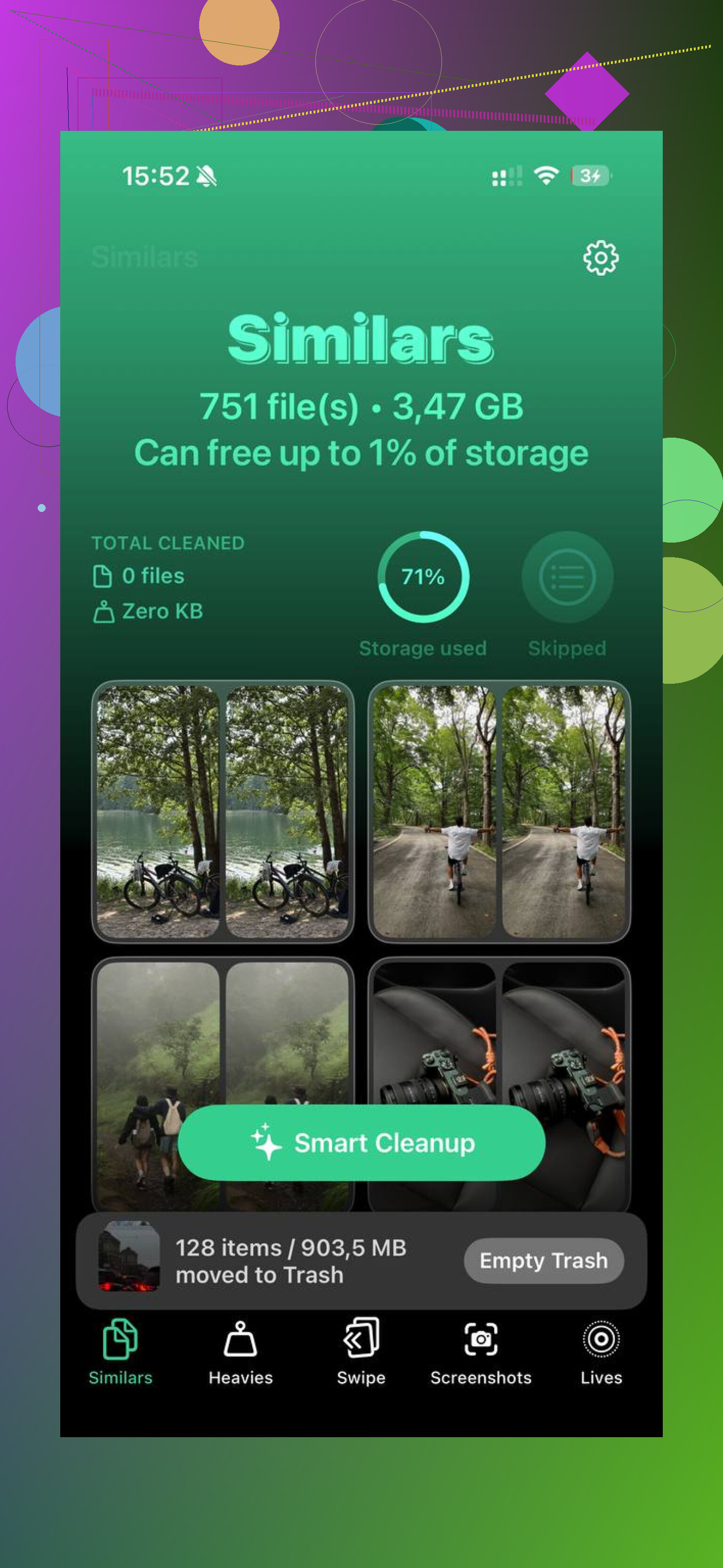
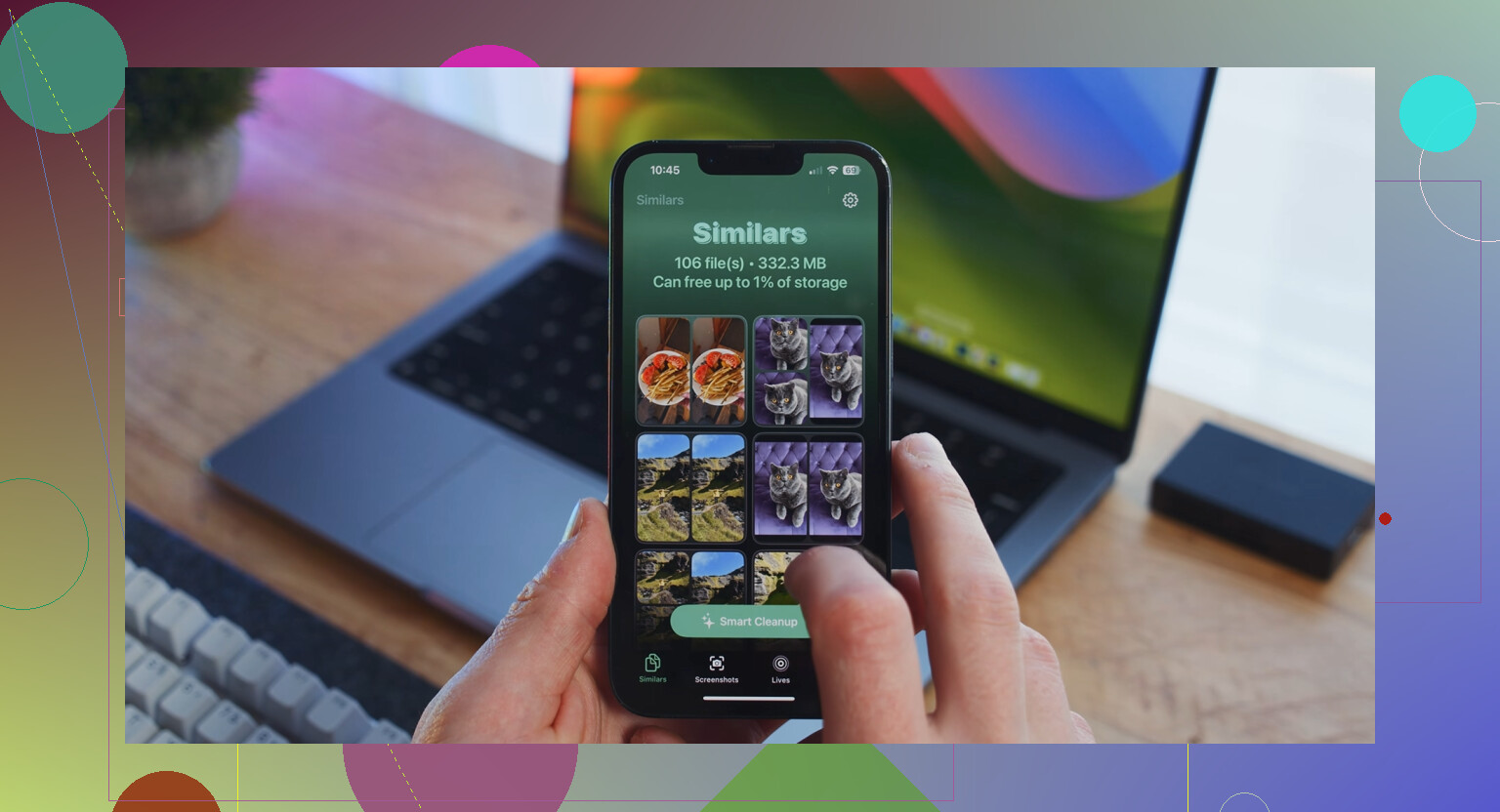
Clever Cleaner pakt dat deel aan. Ik vond het om één eenvoudige reden fijn. Het liet de grootste boosdoeners snel zien.
De sectie Heavies zet de grootste bestanden bovenaan, met de grootte erbij, zodat gigantische 4K-clips en lange schermopnames zich niet langer in de bibliotheek verstoppen. De sectie Similars groepeert bijna dubbele foto's en kiest de beste uit, wat helpt als je filmrol vol staat met burstfoto's en kleine variaties van dezelfde foto. De sectie Screenshots toont ook de groottes van screenshots, en dat was een onaangename verrassing op mijn telefoon. Ik had een stapel oude bonnetjes, kaarten, memes en willekeurige instellingen-schermafbeeldingen die samen meer dan een gigabyte innamen. Er hoefde niets ergens anders naartoe te worden geüpload, wat ik prettig vond.
Nadat ik ongeveer 15 GB had vrijgemaakt, sprong het opslagcijfer niet meer zo veel heen en weer, en de vertraging waar ik last van had werd ook minder.
Ga naar Instellingen, vervolgens Algemeen en daarna iPhone-opslag. Wacht een minuut of twee op dat scherm. Direct na een iOS-update wordt de lijst vaak langzaam opnieuw geladen en verschuift de opslagbalk terwijl je telefoon bestanden opnieuw controleert.
Waar je eerst naar moet kijken:
- Beschikbare ruimte bovenaan.
- Grootte van iOS en Systeemgegevens.
- Foto’s, Berichten en mediadownloads.
- Aanbevelingen zoals Review Downloaded Videos en vergelijkbare opties als Apple die toont.
Over één ding ben ik het niet helemaal eens met @mikeappsreviewer: ik zou Finder of Windows-sync niet meteen vertrouwen als de juiste schonere meting. De opslagpagina op het apparaat zelf is meestal de beste plek om te zien waarvan iOS denkt dat het ruimte inneemt na de update, ook als het er even rommelig uitziet.
Als de update groter lijkt dan verwacht:
- Open de Bestanden-app en controleer Op mijn iPhone, Downloads.
- Open Instellingen, Safari en wis websitegegevens als de Safari-cache enorm is gegroeid.
- Controleer Berichten, grote video-bijlagen verbergen zich daar vaak.
- Kijk in Podcasts, Muziek, Netflix, YouTube en Spotify naar offline downloads.
Als Foto’s de boosdoener is, is Clever Cleaner het bekijken waard om snel grote video’s, dubbele foto’s en screenshots te vinden. Ook geeft deze review een goed overzicht van wat het doet: zie waarom Clever Cleaner een echt gratis iPhone-cleaner is
Als de cijfers er na een paar uur nog steeds vreemd uitzien, start de telefoon dan opnieuw op en controleer het nog eens. De opslagrapportage van iOS is na updates eerlijk gezegd soms een beetje gammel.
Controleer nog één scherm dat de meeste mensen missen: Instellingen > Apple-account > iCloud > Beheer accountopslag. Dat toont niet de totale vrije ruimte op het apparaat, maar het vertelt je wel of de update niet daadwerkelijk lokale opslag heeft opgeslokt en je echte probleem iCloud-reservekopieën, Foto’s-synchronisatie of Berichten in iCloud is, waardoor alles vol/verwarrend aanvoelt.
Voor de daadwerkelijke telefoonopslag zou ik ook Info gebruiken:
Instellingen > Algemeen > Info > Beschikbaar
Dat getal bij Beschikbaar is de snelste check in gewone mensentaal na een update. Geen grafieken, niet gokken.
Ik ben het licht oneens met @mikeappsreviewer dat een controle via een computer een betere meting geeft. In mijn ervaring is het nuttigste getal gewoon wat de iPhone onder Info aangeeft zodra alles weer tot rust is gekomen. Minder ruis.
Wat er meestal gebeurt na een update:
- oude updatebestanden blijven nog even hangen
- indexering laat Systeemgegevens pieken
- apps downloaden op de achtergrond opnieuw dingen
- Foto’s-synchronisatie wordt hervat en ineens daalt de opslag
Als je wilt zien wat er na de update is veranderd, kijk dan ook bij Batterij. Klinkt vreemd, maar het helpt. Als Foto’s, Bestanden of Berichten hard op de achtergrond werken, verklaart dat vaak waarom de opslagcijfers nog steeds verschuiven.
Controleer ook:
- Dictafoon op enorme opnames
- de Boeken-app op gedownloade pdf’s/audioboeken
- GarageBand of iMovie als die zijn geïnstalleerd, die kunnen bestanden hamsteren als kleine gremlins
Als Foto’s de boosdoener is, is Clever Cleaner waarschijnlijk de snelste manier om grote video’s, dubbele foto’s en screenshot-rommel te vinden zonder eindeloos te hoeven zoeken. En als je een snelle visuele uitleg wilt, is deze demo over hoe Clever Cleaner snel iPhone-opslag vrijmaakt makkelijk door te nemen.
Als de vrije ruimte er na 24 uur nog steeds flink naast zit, herstart het toestel, laad het op, laat het op wifi staan en controleer dan opnieuw. De iOS-opslagberekening na een update is eerlijk gezegd nogal rommelig.
Eén extra plek die ik zou controleren en die de anderen nauwelijks hebben genoemd: Instellingen > Privacy en beveiliging > Analyse en verbeteringen > Analysegegevens. Na sommige updates stapelen oude logbestanden zich op en kunnen ze aanwijzingen geven waarom opslagruimte “ontbreekt”. Meestal kun je daar niet direct veel opschonen, maar als die lijst enorm groeit, is dat een teken dat de telefoon nog bezig is met afronden.
Ik ben het er ook enigszins mee oneens om alleen op Info te vertrouwen. Het is snel, zeker, maar het legt niet uit waarom de ruimte is veranderd. Ik zou het gebruiken als een momentopname, niet als het volledige antwoord.
Mijn checklist na een update:
- Open de App Store en kijk of apps ook automatisch worden bijgewerkt
- Controleer TV en Downloads in streamingapps
- Zoek naar half gedownloade offline kaarten in Apple Maps of Google Maps
- Open Mail als je grote bijlagen lokaal bewaart
Als de opslagruimte nog steeds vast lijkt te zitten, sluit de iPhone dan een nacht aan op de stroom. iPhones ronden opschonen vaak af terwijl ze inactief zijn.
Aan de app-kant is Clever Cleaner handig als Foto’s de echte grootverbruiker is.
Pluspunten
- Vindt grote video’s snel
- Goed voor duplicaten en screenshots
- Makkelijker dan handmatig zoeken
Minpunten
- Vooral gericht op rommel in foto’s en video’s
- Minder nuttig voor appcaches of systeembestanden
@stellacadente, @himmelsjager en @mikeappsreviewer hebben de belangrijkste schermen al goed behandeld. Ik zou alleen toevoegen dat de “ontbrekende ruimte” na updates vaak tijdelijk is, niet permanent.