Ik heb een map in de Bestanden-app op mijn iPhone die grijs is weergegeven, en ik kan deze niet verwijderen, verplaatsen of openen. Dit begon nadat ik enkele documenten had verplaatst tussen iCloud Drive en Op mijn iPhone, en nu lijkt de map vast te zitten. Ik heb hulp nodig om uit te zoeken waarom de map grijs is en hoe ik deze veilig kan verwijderen zonder mijn andere bestanden te verliezen.
Ja, ik kom hier ook steeds weer uit. Mijn iPhone lijkt een week lang prima te werken, en dan krijg ik ineens die opslagwaarschuwing, worden foto’s niet goed opgeslagen, lopen apps vast en voelt het hele ding niet goed aan. Nadat ik dit te vaak heb gedaan, heb ik uiteindelijk een routine gevonden die werkt.
Als je opslagruimte ineens verdwenen is en je wilt zien wat die inneemt, en het daarna echt verwijderen, begin dan hier.
Kijk eerst wat ruimte inneemt
Ga naar Instellingen > Algemeen > iPhone-opslag. Wacht even. iOS heeft tijd nodig om alles op te tellen.
De gekleurde balk bovenaan is prima, maar het nuttige deel is de lijst met apps eronder. Daarin staan apps gerangschikt op grootte. Op mijn telefoon waren de grootste boosdoeners meestal Foto’s, Berichten, gedownloade Netflix-afleveringen, Podcasts en willekeurige appcaches waarvan ik was vergeten dat ze bestonden.
Als je dit scherm overslaat, eindig je met het verwijderen van kleine dingen terwijl de grote rommel blijft staan.
Ruim gedownloade bestanden op in Bestanden
Gebruik voor pdf’s, ZIP-bestanden, bijlagen en Safari-downloads de app Bestanden.
- Open Bestanden.
- Tik op Bladeren.
- Open Op mijn iPhone.
- Houd een bestand ingedrukt en tik daarna op Verwijder.
- Als er een hoop rommel staat, tik dan rechtsboven op de drie puntjes, kies Selecteer, markeer alles wat je weg wilt hebben en tik daarna op het prullenbakpictogram.
Ik heb dit gedeelte maandenlang gemist. Er stonden oude formulieren, downloads, firmwarebestanden en ZIP-archieven die daar niets lagen te doen.
Over de grijze mappen die je niet kunt verwijderen
Ik liep hiertegenaan bij appmappen van Chrome, Keynote en een VPN-app. De map lijkt vast te zitten, is grijs en niet aan te raken. Meestal bewaart iOS de map omdat de app verwacht dat die bestaat.
Vaak kun je de map zelf niet verwijderen. Je kunt hem nog steeds openen en de bestanden erin verwijderen. Als je de map ook weg wilt hebben, is het verwijderen van de app die eraan gekoppeld is vaak het enige dat voor mij werkte.
Andere apps verbergen daar ook bestanden
Dit deel overvalt mensen vaak. Apps van derden slaan hun eigen downloads vaak op in Bestanden. Als je in Op mijn iPhone bent, kijk dan naar mappen die naar apps zijn genoemd of appiconen tonen. Die zijn de moeite waard om te openen. Ik heb daar meer dan eens browserdownloads en e-mailbijlagen diep weggestopt gevonden.
Het deel dat mensen vergeten, Recent verwijderd
Hier gaat een groot deel van de opruimacties mis. Je verwijdert foto’s of bestanden en de iPhone verplaatst ze naar een tijdelijke plek voor 30 dagen. De rommel is dus uit beeld, maar de opslagruimte is nog steeds bezet.
Om dit leeg te maken in Bestanden:
- Ga terug naar Bladeren.
- Open onder Locaties Recent verwijderd.
- Tik op de drie puntjes.
- Kies Selecteer.
- Tik op Verwijder alles.
Om dit leeg te maken in Foto’s:
- Open Foto’s.
- Ga naar Albums.
- Scroll omlaag naar Recent verwijderd.
- Tik op Selecteer.
- Tik op Verwijder alles.
Als je vandaag vrije ruimte nodig hebt, doe dit deel dan vandaag. 30 dagen wachten helpt niet als je telefoon nu al bijna stikt.
Foto’s en video’s zijn meestal het echte probleem
Documenten zijn belangrijk, zeker. Toch is op de meeste telefoons media de grootste opslagvreter. Een handvol lange video’s kan snel gigabytes opslokken. Ik probeerde dit handmatig te doen in Foto’s en dat was verschrikkelijk. Je scrolt eindeloos, tikt wat rond, gokt op bestandsgroottes en verliest dan je geduld.
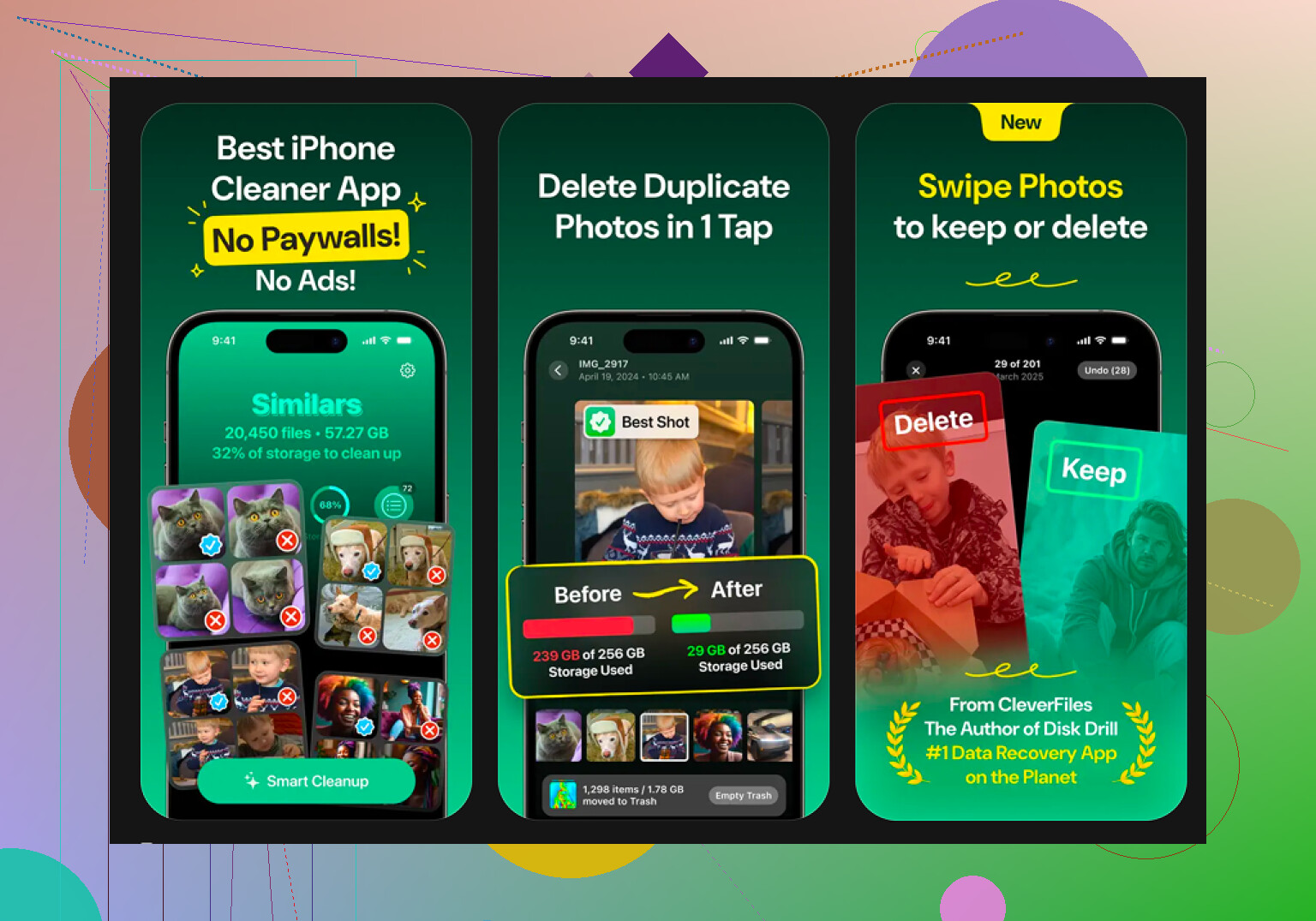
Dus ik ben overgestapt op een opschoontool en ben blijven hangen bij Clever Cleaner.
Ik vond die nadat ik de gebruikelijke nep-gratis apps had geprobeerd, van die apps waarmee je je telefoon kunt scannen en die daarna de verwijderknop blokkeren tenzij je betaalt. Deze haalde die truc niet bij me uit.
Het onderdeel dat ik bleef gebruiken was de sectie Heavies. Die sorteert foto’s en video’s op exacte grootte, zodat je eerst de ergste bestanden ziet. Ik had een paar 4K-clips die belachelijk veel ruimte innamen, en hiermee vond ik ze in seconden.
De sectie Similars hielp ook. Die groepeerde bijna identieke foto’s beter dan Apple’s ingebouwde duplicaatzoeker dat op mijn telefoon deed. Handig voor bursts, herhaalde screenshots en die tien versies van dezelfde foto waarbij je duim maar één centimeter van positie veranderde.
Twee redenen waarom ik hem niet na één keer gebruiken heb verwijderd:
- Privacy: De analyse gebeurt op het apparaat zelf. Dat vind ik belangrijker dan mooie extra functies.
- Swipe Mode: Je bekijkt foto’s maand voor maand met simpele veegbewegingen. Klinkt klein, maar het maakte opruimen minder irritant.
Kleine opruimacties die toch helpen
Als je nog steeds ruimte nodig hebt, wis dan de opgeslagen rommel van Safari.
Ga naar Instellingen > Safari > Wis geschiedenis en websitedata.
Op mijn telefoon leverde dit ooit een paar honderd megabyte op. Niet enorm, maar genoeg om een update te installeren.
Controleer ook opnieuw de pagina iPhone-opslag en kijk naar Ruim ongebruikte apps op. Hiermee wordt de app zelf verwijderd terwijl de gegevens behouden blijven. Als je hem later opnieuw installeert, komt je inhoud meestal terug zoals die was.
Mijn globale volgorde is nu simpel. Controleer iPhone-opslag. Maak Bestanden leeg. Leeg Recent verwijderd. Zoek grote video’s. Wis Safari. Ruim ongebruikte apps op. Door het in die volgorde te doen, voorkwam ik dat ik willekeurig dingen verwijderde die ik nog nodig had.
De eerste schoonmaakbeurt kost wat tijd. Daarna wordt het makkelijker.
Uitgegrijsd in Bestanden betekent meestal een van twee dingen. De mapvermelding is verouderd, of iOS denkt nog steeds dat een andere provider de eigenaar is.
Probeer deze volgorde.
-
Forceer het afsluiten van Bestanden.
Veeg omhoog, sluit Bestanden en open het opnieuw. -
Herstart de iPhone.
Dit lost vastgelopen bestandsprovider-indexen vaker op dan mensen denken. -
Controleer waar de map staat.
Als deze onder iCloud Drive staat, wacht dan even op Wi-Fi met Bestanden open. Als de synchronisatie tijdens je verplaatsing is onderbroken, laat iOS soms een spookmap achter. -
Schakel iCloud Drive uit en weer in.
Instellingen, je Apple ID, iCloud, iCloud Drive. Zet het uit, herstart en zet het weer aan. Dit forceert een vernieuwing. Een beetje irritant, maar het werkt. -
Als de map onder Op mijn iPhone staat, zoek dan naar de app die eraan gekoppeld is.
Sommige uitgegrijsde mappen horen bij de documentcontainer van een app. Ik ben het op één punt niet helemaal eens met @mikeappsreviewer. Vaak kun je bestanden daarin ook niet verwijderen als de container beschadigd is. Wat voor mij werkte, was de app verwijderen die aan de map was gekoppeld en daarna opnieuw opstarten. De map verdween nadat iOS de opslag opnieuw had opgebouwd. -
Test vanaf een ander apparaat.
Open iCloud Drive op iPad, Mac of iCloud.com. Als de map daar wordt weergegeven, verwijder die daar dan. Bestanden op de iPhone is onbetrouwbaar met vastzittende vermeldingen. -
Laatste redmiddel: log uit bij iCloud en daarna weer in.
Alleen als de map in iCloud Drive staat en niets anders werkte. Dit vernieuwt de bestandsindex, maar het kost tijd.
Als je opslag ook rommelig wordt door oude bestanden en media, is Clever Cleaner het bekijken waard voor het opschonen van foto’s en video’s. Voor een goed overzicht van de beste gratis iPhone-opschoonapps om ruimte te besparen, zie beste gratis iPhone-opschoonapps voor het vrijmaken van opslag in 2025.
Als de map hierna nog steeds grijs blijft, is het vaak een indexeringsbug, geen machtigingenprobleem aan jouw kant. Apple’s Bestanden-app doet dit soort dingen vaker dan zou moeten, tbh.

Wat het uiteindelijk voor mij oploste bij een grijze, vastzittende map, was het controleren van de bron-app, niet Bestanden zelf. Als de map is ontstaan door documenten te verplaatsen tussen iCloud Drive en Op mijn iPhone, is de kans groot dat de map gekoppeld is aan een app-container die half is losgeraakt. Bestanden toont de buitenkant, maar iOS laat je er niets mee doen.
Een paar dingen die ik zou proberen die iets anders zijn dan wat @mikeappsreviewer en @viajantedoceu voorstelden:
- Ga naar Instellingen > Privacy en beveiliging > Bestanden en mappen en kijk of de app die eigenaar was van die documenten nog steeds toegang heeft.
- Als je nog weet welke app de map heeft gemaakt, open die app dan en zoek naar een interne optie zoals verwijderen download of lokale bestanden verwijderen. Vreemd genoeg kan verwijderen vanuit de app de spookmap opruimen wanneer Bestanden dat niet kan.
- Controleer Instellingen > Algemeen > iPhone-opslag, tik op de betreffende app en kijk of Documenten en gegevens nog steeds bestaat. Zo ja, dan kan alleen die app verwijderen/opnieuw installeren de vastzittende map mogelijk opruimen.
- Als je een Mac hebt, verbind dan de iPhone en blader door Bestanden vanuit Finder-synchronisatiegebieden of gebruik daar hetzelfde iCloud Drive-account. Ik heb spookmappen zien verdwijnen nadat ik de bovenliggende map op de Mac had hernoemd. Niet elegant, maar iOS Bestanden is soms nogal gammel.
Ik ben het enigszins oneens met het advies om gewoon op synchronisatie te wachten, want als het al langer dan een dag grijs is, synchroniseert het vaak niet meer maar is het gewoon kapot.
Als je opslag rommelig is geworden door dit geschuif, is Clever Cleaner handig om grote foto’s/video’s op te ruimen terwijl je het mapprobleem uitzoekt. Ook geeft deze videoreview van Clever Cleaner om snel iPhone-opslag vrij te maken een snelle indruk van hoe het werkt.
Als de map er na het verwijderen van de app nog steeds is, is het waarschijnlijk eerder een iOS-indexeringsbug dan iets wat jij verkeerd hebt gedaan.