Ik heb mijn iPhone-foto’s naar mijn computer geïmporteerd, maar ik weet niet zeker hoe ik ze daarna veilig van de iPhone kan verwijderen. Ik heb hulp nodig om te bevestigen dat de foto’s volledig zijn geïmporteerd en van het apparaat zijn verwijderd, inclusief eventuele problemen met Recent verwijderd of iCloud-foto’s.
Het belangrijkste om hier te weten, is dat het importeren van foto's naar je Mac niet automatisch betekent dat de opslag van je iPhone wordt vrijgemaakt. Apple behandelt back-ups/importen en iCloud-synchronisatie als twee verschillende dingen, en daar komt veel van de verwarring vandaan.
Als iCloud-foto's is ingeschakeld, worden je iPhone, Mac en iCloud in feite gesynchroniseerd gehouden. Dus als je een foto van de telefoon verwijdert, wordt die ook verwijderd uit iCloud en van elk ander apparaat dat dezelfde gesynchroniseerde bibliotheek gebruikt. Dat is ook waarom de optie Verwijder onderdelen na importeren mogelijk niet wordt weergegeven in Foto's. Apple wil niet dat je iets van één gesynchroniseerd apparaat verwijdert en dan verbaasd bent wanneer het overal elders ook verdwijnt.
Als je doel is deze op de Mac bewaren, maar van de iPhone verwijderen, schakel dan eerst iCloud-foto's uit op de iPhone:
Instellingen > Foto's > iCloud-foto's
Zodra dat is uitgeschakeld, spiegelt de telefoon niet langer simpelweg dezelfde iCloud-bibliotheek, dus als je van de telefoon verwijdert, worden de kopieën die al op de Mac staan niet gewist.
Voor het in bulk verwijderen vanaf de Mac-kant is Image Capture meestal eenvoudiger dan de Foto's-app. Het staat al op macOS, maar veel mensen vergeten dat het bestaat. Sluit de iPhone aan, open Image Capture, selecteer de telefoon, druk op Command+A om alles te selecteren en gebruik daarna de rode verwijderknop onderaan. Het is veel directer dan proberen te worstelen met Foto's en het synchronisatiegedrag ervan.
Als je alles al hebt geïmporteerd en gewoon wilt opruimen op de telefoon, ga dan naar het album Geïmporteerd. Je vindt het in Albums onder Hulpprogramma's. Het is handig omdat het foto's groepeert op wanneer ze zijn geïmporteerd, zodat je niet door je hele filmrol hoeft te scrollen om ze te vinden.
Als je ook veel foto's selecteert op de iPhone, tik ze dan niet één voor één aan. Tik op Selecteer, tik op één foto en veeg dan met je vinger eroverheen en omhoog. Op die manier kun je vrij snel honderden selecteren.
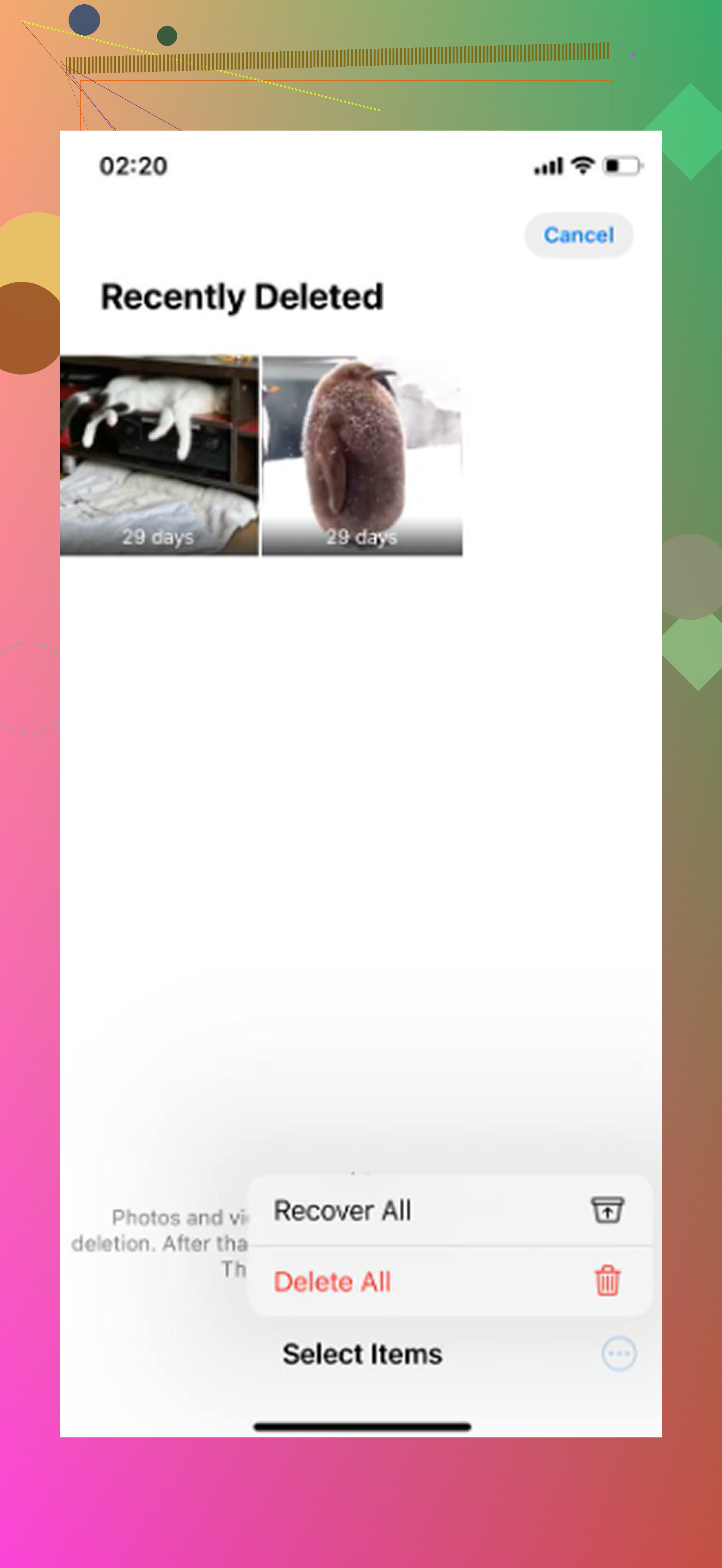
Het deel waar mensen over struikelen is Onlangs verwijderd. Het verwijderen van foto's maakt de ruimte niet meteen vrij. iOS bewaart ze daar 30 dagen en ze tellen nog steeds mee voor je opslag totdat je die map leegt.
Ga naar:
Albums > Onlangs verwijderd > Verwijder alles
Controleer daarna:
Instellingen > Algemeen > iPhone-opslag
Als het opslagcijfer er nog steeds verkeerd uitziet, start de telefoon dan opnieuw op. Soms heeft iOS even tijd nodig om het opnieuw te berekenen.
Ik liep hiertegenaan omdat mijn iPhone zich stokoud begon te gedragen. Toetsenbordvertraging, de camera die eeuwig nodig had om te openen, willekeurige app-crashes, alles erop en eraan. Ik dacht dat de telefoon het begaf, maar er was gewoon nog maar ongeveer 800 MB vrij. Zodra de opslag zo laag wordt, heeft iOS niet genoeg ruimte meer voor tijdelijke bestanden, waardoor het hele systeem traag begint te worden.
Zelfs na het verwijderen van de geïmporteerde foto's kan de bibliotheek nog steeds vol rommel zitten. Bijna dubbele foto's, enorme 4K-schermopnames, oude schermafbeeldingen, willekeurige video's die je was vergeten. Dat allemaal met de hand opruimen is ellendig, dus ik ben uiteindelijk Clever Cleaner gaan proberen.
Ik ben normaal gesproken wantrouwig tegenover opschoonapps omdat veel ervan vol zitten met advertenties of abonnementen, maar deze was eigenlijk prima. Het is gratis, zonder betaalmuren, advertenties of abonnementen. Het andere fijne is dat alles op het apparaat zelf wordt verwerkt, dus je foto's worden niet ergens anders naartoe geüpload.
Het tabblad Heavies sorteert media op bestandsgrootte, en zo vond ik een paar video's van 2 GB die het grootste deel van de ruimte opslokten. Het tabblad Similars groepeert bijna identieke opnamen en stelt de Beste opname voor om te bewaren. Het toont ook de bestandsgrootte van schermafbeeldingen en duplicaten voordat je iets verwijdert. Nadat ik het had uitgevoerd, maakte ik nog eens 12 GB vrij waarvan ik niet eens wist dat die er was, en de telefoon stopte meteen met haperen.
Dus de veilige volgorde is: zorg dat het importeren op de Mac echt is voltooid, controleer of iCloud-foto's is ingeschakeld, verwijder pas van de telefoon als je weet wat er wordt gesynchroniseerd en leeg Onlangs verwijderd. Als de telefoon daarna nog steeds traag is, is de overgebleven rommel meestal de volgende plek om te kijken.
Wis de telefoon niet alleen omdat het importvenster zei dat het klaar was. Open eerst de foto’s op de computer, controleer ook een paar video’s steekproefsgewijs en zorg ervoor dat ze bestaan als normale bestanden of in de Foto’s-bibliotheek waarvan je echt een back-up maakt. Verwijder ze daarna van de iPhone en maak Recent verwijderd leeg. Als iCloud-foto’s is ingeschakeld, wees dan extra voorzichtig, want verwijderen op de telefoon kan betekenen dat je ze uit de gesynchroniseerde bibliotheek verwijdert in plaats van alleen van het apparaat.
Controleer het aantal voordat je iets verwijdert.
De veiligste bevestiging is saai: vergelijk wat er op de telefoon staat met wat er op de computer is terechtgekomen. Vertrouw niet alleen op de melding import voltooid, want dat betekent alleen dat de importtaak is geëindigd. Het bewijst niet dat elke video correct is geopend, elke Live Photo is overgekomen zoals je verwachtte, of dat de bestanden ergens staan waar je daadwerkelijk controle over hebt.
Als dit op een Mac is, open dan Foto’s en controleer de weergave Laatste import, maar ik zou ook een paar items buiten het mooie raster controleren. Vooral video’s. Speel een paar van de grootste af. Als je in de Foto’s-app hebt geïmporteerd, onthoud dan dat de bestanden mogelijk in het pakket Foto’s-bibliotheek zitten en niet los in een map staan. Dat is prima als je een reservekopie van die bibliotheek maakt, maar niet prima als je denkt dat je bestanden naar een normale map hebt gekopieerd en later de bibliotheek verwijdert.
Als dit op Windows is, zou ik niet alleen vertrouwen op het importscherm van Windows Foto’s. Open de doelmap in Verkenner en sorteer op datum of type. Zorg dat je zowel foto’s als video’s ziet. Als je handmatig uit DCIM hebt gekopieerd, controleer dan of de mapgroottes en bestandsaantallen logisch zijn. iPhones splitsen dingen op in een heleboel Apple-mappen, dus het is gemakkelijk er één te missen als je alleen de eerste map sleept die je ziet.
Een eenvoudige veilige routine is:
- Importeer naar de computer.
- Open de geïmporteerde map/bibliotheek.
- Sorteer op nieuwste en oudste en controleer steekproefsgewijs beide kanten.
- Speel enkele video’s af, niet alleen foto’s.
- Maak ergens anders een reservekopie van die kopie op de computer als de foto’s belangrijk zijn.
- Verwijder pas daarna van de iPhone.
- Leeg Recent verwijderd.
- Verbind de telefoon opnieuw en bevestig dat de foto’s niet langer zichtbaar zijn in DCIM/Image Capture/Finder/Foto’s-import.
Die laatste controle na opnieuw verbinden is het deel dat veel mensen overslaan. Nadat je hebt verwijderd en Recent verwijderd hebt geleegd, koppel je de telefoon los, start je hem opnieuw op als de opslag nog steeds onjuist lijkt, en sluit je hem daarna weer aan. Als de importeur nog steeds dezelfde oude items toont die klaarstaan om te importeren, zijn ze niet weg. Als DCIM die bestanden niet meer heeft, is dat een veel beter teken dan alleen minder miniaturen zien in de Foto’s-app.
Ik ben het eens met de iCloud-waarschuwing hierboven, maar ik zou het nog directer zeggen: als iCloud-foto’s aan staat, betekent verwijderen van mijn iPhone meestal verwijderen uit mijn fotobibliotheek. Het is niet hetzelfde als een gedownloade kopie verwijderen zoals je zou doen met een film of podcast. Als je Mac dezelfde iCloud-fotobibliotheek gebruikt, kan verwijderen van de telefoon ook uit de Mac-bibliotheek verwijderen zodra de synchronisatie is bijgewerkt. Dat is precies hoe mensen per ongeluk de enige gesynchroniseerde kopie verwijderen en dan denken dat het importeren is mislukt.
Als het je bedoeling is om foto’s op de computer te archiveren en de telefoon leeg te maken, maak dan eerst een apart archief. Exporteer bijvoorbeeld de originelen uit Foto’s naar een normale map op een externe schijf, of kopieer de DCIM-bestanden naar een map met datum zoals iPhone-import juli 2026. Zodra je een aparte map hebt die niet gewoon een andere gesynchroniseerde iCloud-weergave is, zit je op veel veiliger terrein.
Nog een kleine irritatie: Live Photos kunnen lastig zijn, afhankelijk van hoe je importeert. Een Live Photo kan overkomen als een stilstaande afbeelding plus een korte videocomponent, of als iets dat Foto’s intern beheert. Als die belangrijk voor je zijn, test er dan één voordat je er honderden verwijdert. Hetzelfde geldt voor bewerkte foto’s. Sommige importmethoden nemen de bewerkte versie mee, sommige kunnen het ongewijzigde origineel exporteren, en sommige houden beide alleen beschikbaar binnen de Foto’s-bibliotheek.
Om te bevestigen dat ze echt van de iPhone zelf weg zijn, controleer je op meer dan één plek:
Foto’s-app hoofdbibliotheek
Albums > Recent verwijderd
Albums > Verborgen, als je dat gebruikt
Instellingen > Algemeen > iPhone-opslag > Foto’s
Verbind daarna opnieuw met de computer en kijk wat het importhulpmiddel detecteert
Het opslagcijfer kan achterlopen. iOS herberekent de ruimte niet altijd direct, dus raak niet in paniek als het nog een paar minuten een groot Foto’s-aantal toont. Maar als Recent verwijderd nog steeds duizenden items bevat, is de ruimte niet echt vrijgemaakt.
Cleaner-apps zijn een aparte stap, geen onderdeel van bewijzen dat het importeren heeft gewerkt. Ze kunnen nuttig zijn voor het vinden van enorme video’s of duplicaten na de hoofdopruiming, en Clever Cleaner is hiervoor al genoemd voor dat soort sortering. Ik zou alleen geen enkele cleaner als eerste stap gebruiken wanneer de echte vraag is heb ik een veilige kopie? Bewijs eerst dat het archief bestaat. Verwijder daarna. Ruim daarna de rest op.
<img src=‘upload://9ugUFc8PHrqWS1dYQeLo7Q6JOuJ.jpeg’ alt=‘Hoe verwijder ik foto’s van iPhone na het importeren en bevestig ik dat ze weg zijn?’ width=‘’ height=‘’>